Первым шагом при возникновении этой ситуации является проверка сетевых настроек. Убедитесь, что все устройства подключены к одной и той же локальной сети, и что IP-адрес видеорегистратора соответствует диапазону сети, используемой сервером CMS. Несовпадение IP или неправильная маска подсети часто становится причиной невозможности обнаружения устройства.
Обратите внимание на настройки маршрутизации и брандмауэра. Порты, используемые видеорегистратором, должны быть открыты и доступны для CMS. Проверьте, не блокирует ли межсетевой экран передачу данных через соответствующие протоколы и порты.
Во многих случаях проблема кроется в неправильной или устаревшей прошивке видеорегистратора. Выполните обновление программного обеспечения устройства, чтобы устранить возможные ошибки и повысить совместимость с системой управления. Благодаря этому видеорегистратор сможет корректно определить CSМ по сети.
Настройка протоколов обмена данными также играет ключевую роль. Проверьте, корректно ли настроены протоколы HTTP, RTSP или ONVIF, которые используют CMS для обнаружения и подключения видеорегистраторов. Не забудьте включить эти сервисы, если они выключены.
Диагностика проблем подключения видеорегистратора к CMS
Проверьте, что видеорегистратор подключен к сети и получает питание. Используйте сетевой кабель или Wi-Fi, чтобы убедиться, что устройство отображается в таблице подключенных устройств на роутере.
Настройте IP-адрес видеорегистратора и убедитесь, что он находится в той же подсети, что и компьютер с CMS. Для этого на устройстве и в сетевых настройках компьютера проверьте, что маска подсети совпадает.
Проверьте, что порт, используемый видеорегистратором для передачи данных, открыт и не блокируется брандмауэром или антивирусом. Обычно это 80, 8000 или другой, заданный в настройках устройства.
Для диагностики подключений используйте команду ping, чтобы проверить достижимость IP-адреса регистратора:
| Команда | Описание |
|---|---|
| ping [IP-адрес] | Отправляет пакеты данных на регистратор и показывает время отклика, что помогает определить, доступен ли он в сети. |
Если ping не проходит, перепроверьте соединение кабелей, настройки IP и работу сетевого оборудования. В случае с Wi-Fi, убедитесь в стабильности соединения и отсутствии межсетевого экрана или маршрутизатора, блокирующего трафик.
Обратите внимание на лог файла регистратора или панели управления. Там могут отображаться ошибки или сигналы о нестабильных соединениях, что поможет выявить проблему.
Проведите подключение к видеорегистратору через браузер по IP и порту, чтобы проверить его доступность. Если страница недоступна, повторите настройку порта или временно отключите защитные программы.
Проверка настроек IP-адреса регистра и сервера CMS
Начинайте с проверки IP-адресов устройств на одном сетевом сегменте. Убедитесь, что IP регистра и сервер CMS находятся в диапазоне одной подсети, например, 192.168.1.x, и имеют правильные маски подсети. Для этого откройте командную строку и выполните команду ipconfig или ifconfig (на Linux).
Следующий шаг – проверить настройки IP-адресов непосредственно в интерфейсах регистра и сервера CMS. Войдите в настройки устройств через веб-интерфейс или специализированное ПО. Убедитесь, что IP-адреса прописаны правильно, без опечаток, и не конфликтуют с другими устройствами сети. Также просмотрите параметры шлюза по умолчанию и DNS-сервера, поскольку их неправильные значения могут мешать нормальной работе.
Проверьте, правильно ли настроены порты для обмена данными. Обычно регистрационные устройства используют стандартные порты (например, 8000, 80 или 8080). Для этого можно использовать команду telnet или утилиты типа nmap, чтобы проверить доступность порта на сервере CMS. Например:
| Команда | |
|---|---|
| telnet 192.168.1.100 8000 | Проверка соединения с IP регистра на порту 8000 |
| nmap -p 8000 192.168.1.100 | Проверка открытых портов через nmap |
Если соединение не устанавливается, откройте соответствующий порт в настройках брандмауэра на сервере и в маршрутизаторе. Обратите внимание, что иногда настройки NAT или межсетевого экрана могут блокировать внешние соединения.
Наконец, обновите конфигурационные файлы устройств с правильными IP-адресами, если обнаружили несоответствия. Перезагрузите регистратор и сервер CMS для применения изменений. После этого попробуйте выполнить ручное подключение и проверить, разпознается ли регистративное оборудование системой. Если проблема persists, стоит проверить лог-файлы устройств на предмет ошибок связи или конфликтов IP.
Анализ сетевых конфигураций и правил маршрутизации
Проверьте настройки IP-адресов для видеорегистратора и сервера CMS, убедившись, что оба устройства находятся в одной подсети или имеют корректные маршруты для доступа между ними. Используйте команду ping для проверки доступности видеорегистратора с сервера и обратно.
Настройте статические маршруты, если устройства расположены в разных подсетях, чтобы обеспечить правильный обмен трафиком. Например, добавьте маршрут на маршрутизаторе, указывающий путь к подсети видеорегистратора через соответствующий шлюз.
Обратите внимание на правила маршрутизации, исключающие блокировку трафика между устройствами. Удостоверьтесь, что в правилах NAT нет ошибок, и трафик к видеорегистратору не преобразуется неправильным образом.
Изучите таблицу маршрутизации устройств, используйте команду route print или ip route show на Linux, чтобы убедиться, что маршруты прописаны правильно и нет конфликтов. В случае ошибок или отсутствия маршрутов, добавьте необходимые записи.
Проверьте настройки межсетевых экранов и правил доступа (firewall), чтобы убедиться, что порты, используемые видеорегистратором и CMS, разрешены для входящего и исходящего трафика. Размещение правил должно обеспечивать прохождение потоков данных без ограничения.
Регулярно обновляйте прошивки устройств и программное обеспечение сетевых компонентов, чтобы исключить несовместимости и устранить уязвимости, которые могут мешать корректной маршрутизации.
Использование командных утилит для диагностики соединения

Запустите команду ping с IP-адресом видеорегистратора, чтобы проверить доступность устройства в сети. Например, выполните ping 192.168.1.100 и наблюдайте за ответами. Если ответы получены без потерь, соединение физически и сетевое присутствие устройства в порядке.
Если ping не дает ответа или есть потеря пакетов, используйте команду tracert или traceroute для определения маршрута пакетов. Например, введите tracert 192.168.1.100. Это покажет, на каком этапе сбоит передача данных – внутри локальной сети или за её пределами.
Для проверки доступности портов и установления соединения с видеорегистратором примените telnet. Введите telnet 192.168.1.100 80, чтобы проверить, открыт ли порт 80. Если соединение установлено, терминал освободится; если нет, появится сообщение о невозможности соединения. Аналогично проверьте порты, необходимые для работы CMS и видеорегистратора.
Команда ipconfig (Windows) или ifconfig (Linux) поможет убедиться в правильности IP-адреса, маски подсети и шлюза, которые конфликтуют или мешают соединению. Проверьте соответствие настроек сети вашему оборудованию.
Для получения подробной информации о текущих сетевых соединениях используйте netstat. Команда netstat -an | find ‘LISTEN’ покажет активные порты и прослушивающие сервисы, что поможет определить, запущен ли нужный сервис видеорегистратора.
Завершая диагностику, рекомендуется рассмотреть результаты и, при необходимости, повторно настроить маршрутизатор или межсетевой экран, чтобы исключить блокировку портов или ограничение доступа к устройству. Использование этих команд поможет точно определить точку отказа и быстро устранить проблему с обнаружением видеорегистратора в сети.
Обоснование необходимости обновления прошивки видеорегистратора
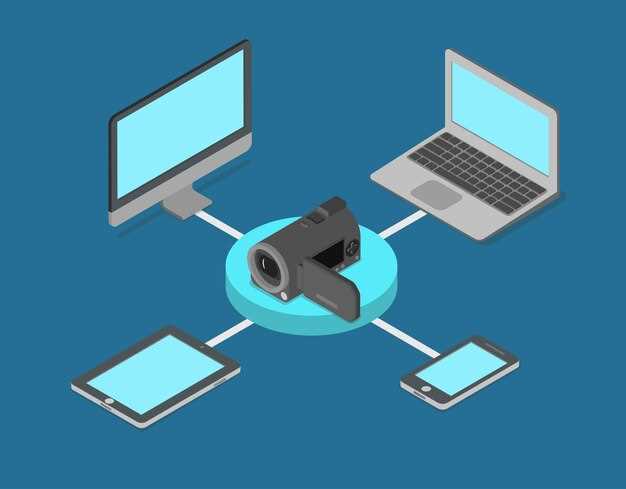
Регулярное обновление прошивки улучшает совместимость устройства с новым оборудованием и программным обеспечением сети. Обновлённая прошивка исправляет ошибки, выявленные в предыдущих версиях, снижая риск сбоев при работе с видеорегистратором в локальной сети.
Прошивки содержат патчи безопасности, закрывающие уязвимости, которые могут использовать злоумышленники для получения несанкционированного доступа к системе. Обновления помогают защитить видеосигнал и конфиденциальные данные от потенциальных угроз.
Обновления повышают стабильность работы видеорегистратора, уменьшая вероятность его отключений или потери связи при длительном использовании. Они также могут повысить производительность устройства, ускоряя обработку видеопотока и снижая нагрузку на сеть.
Инсталляция последних версий программного обеспечения обеспечивает поддержку новых функций и расширяет возможности видеорегистратора, что способствует более эффективному управлению и мониторингу системы видеонаблюдения.
Производители часто внедряют в прошивки улучшения, основанные на обратной связи от пользователей, что позволяет адаптировать видеорегистратор под актуальные требования и условия эксплуатации.
Обновление прошивки рекомендуется проводить сразу после появления новых релизов, поскольку это позволяет исключить потенциальные проблемы при интеграции с другими компонентами системы и обеспечить постоянную работоспособность устройства.
Настройка и устранение ошибок для стабильного взаимодействия
Настройте IP-адрес видеорегистратора в пределах той же подсети, что и CMS. Например, для сети 192.168.1.0/24 выберите IP 192.168.1.100, если он свободен. Проверьте, что subnet mask совпадает с настройками CMS, обычно 255.255.255.0.
Убедитесь, что порт, используемый видеообнаружением, не блокируется фаерволом или маршрутизатором. Откройте необходимые порты (например, 80, 554, 8000), и добавьте их в правила безопастности сети.
Настройте DNS-серверы вручную, чтобы исключить ошибки в разрешении имен. Введите публичные DNS, такие как 8.8.8.8 или 8.8.4.4, или используйте локальные DNS-серверы, если есть.
Перезапустите процессы сети на видеорегистраторе и CMS після внесения изменений. Это освежит настройки и устранит временные сбои.
Проведите тест подключения, запустив пинг с компьютера CMS на IP регистратора, чтобы проверить стабильность сети. Если пинги идут с потерями или с большими задержками, ищите причины в кабельных соединениях или в настройках маршрутизатора.
Обновите прошивки устройств до последних версий. Иногда несовместимость или баги в программном обеспечении вызывают проблемы с распознаванием в сети.
Используйте сетевой анализатор или инструменты типа Wireshark, чтобы просматривать пакеты между устройствами. Это поможет выявить, какие запросы и ответы проходят, есть ли блокировка или ошибочные ответы.
Если проблема сохраняется, пробуйте подключиться через другой кабель или порт коммутатора. Иногда проблемные порты или поврежденные кабели вызывают разрывы в коммуникации.
Запишите все изменения и фиксируйте поведение системы после каждой настройки. Такой подход позволит понять, какая из мер дала результаты или потребовала доработки.
Настройка портов и протоколов в регистраторе и CMS

Начинайте с определения используемых портов в видеорегистраторе. Обычно устройства используют HTTP или HTTPS (порт 80 или 443), а также порт для передачи видеопотока, чаще всего это 554 (RTSP). Проверьте, что эти порты открыты и не блокируются локальной фаерволом или роутером.
Настраивайте регистратор так, чтобы он отправлял данные на правильные IP-адреса и порты. В панели управления устройством укажите внутренний IP-адрес камеры или регистратора, а также выбранные порты. Важно не использовать стандартные порты, доступ к которым могут иметь другие сервисы, или те, что уже заняты.
В CMS настройку проводят с учетом того, какие именно протоколы и порты указаны в настройках регистратора. Введите правильный IP-адрес регистратора и соответствующие порты при добавлении устройства. Уточняйте, поддерживаются ли протоколы RTSP, ONVIF или другие, совместимые с вашей системой.
При использовании NAT или маскарадинга убедитесь, что проброшены нужные порты на роутере. Это позволяет внешним системам получить доступ к видеорегистратору по необходимым протоколам.
Если видеорегистратор поддерживает работу с разными протоколами, укажите конкретный тип соединения, чтобы избежать несовместимости. Например, иногда проще выбрать RTSP с явным указанием порта и протокола, а не полагаться на автоматический поиск.
Регулярно проверяйте доступность портов с помощью специальных утилит или команд вида telnet, чтобы удостовериться, что соединение к устройству стабильно установлено. Это помогает своевременно обнаружить и устранить возможные блокировки или неправильные настройки.
Если после всех настроек устройство всё равно не распознается, попробуйте временно отключить межсетевой экран или ограничение на порты в локальной сети, чтобы исключить их вмешательство. После этого можно вернуть настройки безопасности и убедиться, что все порты открыты только для нужных задач.
Изменение настроек брандмауэра и антивирусных программ

Чтобы обеспечить корректную работу видеорегистратора в сети, необходимо настроить брандмауэр так, чтобы он разрешал входящие и исходящие соединения для нужных портов и протоколов. Проверьте, что правила брандмауэра не блокируют IP-адреса или порты, с которыми взаимодействует регистратор и CMS.
Для этого выполните следующие шаги:
- Откройте настройки брандмауэра Windows или другого используемого решения.
- Добавьте правило, разрешающее входящие соединения через порты, используемые видеорегистратором и CMS (часто 80, 443, или другие специфические порты).
- Настройте правила для конкретных IP-адресов устройств или диапазонов IP, чтобы исключить их блокировку.
- Проверьте, что протоколы TCP и UDP, используемые регистратором, разрешены в правилах брандмауэра.
Активируйте исключения в антивирусных программах, если они есть. Часто антивирусные пакеты блокируют входящие соединения, чтобы предотвратить потенциальные угрозы, что мешает работе видеорегистратора.
Для этого выполните такие шаги:
- Обнаружьте раздел настроек защиты сетевого трафика или исключений.
- Добавьте исполняемый файл видеорегистратора или его ???иенты в список исключений.
- Разрешите входящие соединения для программ, ответственных за управление видеорегистратором через сеть.
Обновите список исключений после обновлений программ или изменения конфигурации, чтобы избежать повторных блокировок. После внесения изменений перезагрузите устройство и проверьте соединение с видеорегистратором и CMS. Используйте инструменты диагностики, чтобы убедиться, что порты доступны, а трафик не блокируется. Такой подход позволит избежать задержек и обеспечить стабильную работу системы видеонаблюдения.
Перезагрузка устройств и очистка кэш-памяти
Перезагружайте видеорегистратор и сетевое оборудование, такое как маршрутизаторы и коммутаторы, чтобы устранить временные сбои, мешающие распознаванию устройств. Выключите их на 30-60 секунд, чтобы сбросить внутренние кэши и восстановить заводские настройки соединения.
После перезагрузки проверьте подключение устройств. Обратите внимание, что некоторые модели требуют более длительной перезагрузки или ручного выключения для полного сброса настроек сети.
Очистка кэш-памяти устройств помогает устранить поврежденные или устаревшие данные, которые могут препятствовать обнаружению регистратора. Для этого выполните следующие шаги:
- Зайдите в настройки видеорегистратора и найдите раздел, связанный с сетью или системным журналом.
- Очистите внутреннюю кэш-память или журналы ошибок.
- На маршрутизаторе или коммутаторе очистите кэш DNS или ARP, чтобы устранить возможные конфликты IP-адресов.
Для очистки кэша на ПК или ноутбуке, используйте команды командной строки. Например, в Windows выполните:
- Откройте командную строку от имени администратора.
- Введите команду ‘ipconfig /flushdns’ и нажмите Enter.
- Удалите временные файлы браузера или программных компонентов, связанных с сетью, для исключения хранения устаревших данных.
После завершения процедуры перезагрузите сеть и устройства. Проверьте, появится ли видеорегистратор в сети и успешно ли он распознан CMS. Такой подход часто помогает устранить сбои, связанные с некорректной работой кэша или временными файлами.
Обновление программного обеспечения CMS и видеорегистратора

Обеспечить стабильную работу системы помогает регулярное обновление программного обеспечения как CMS, так и видеорегистратора. Перед началом обновлений рекомендуется создать резервную копию настроек и данных, чтобы избежать потери информации в случае сбоя.
Проверьте наличие новых версий прошивок для видеорегистратора и обновлений CMS на официальных сайтах производителей. Загружайте обновления только с проверенных источников, чтобы исключить риск заражения системы вредоносным ПО.
Перед установкой убедитесь, что видеорегистратор подключен к источнику питания, а сеть стабильно работает. Отключение питания или перебои в сети могут привести к повреждению файла прошивки или неправильной установке обновлений.
Обновление ПО рекомендуется выполнять поэтапно: сначала обновите прошивку видеорегистратора, затем – программное обеспечение CMS. После каждого обновления перезагружайте устройство и проверяйте его работу.
Для обновления программного обеспечения используйте встроенные инструменты или менеджеры обновлений, предусмотренные производителем. Читая инструкции, избегайте неправильных действий, которые могут привести к некорректной работе оборудования.
После завершения обновлений выполните тестирование системы: проверьте распознавание видеорегистратора, стабильность соединения и отсутствие ошибок в логах. Если появляются проблемы, возвращайтесь к прошлой версии прошивки или свяжитесь с технической поддержкой.
Настройка резервных вариантов соединения или альтернативных протоколов
Для обеспечения стабильной связи видеорегистратора с CMS рекомендуется настроить резервные каналы и использовать альтернативные протоколы. Начинайте с определения поддерживаемых протоколов обмена данными, таких как RTSP, HTTPS или ONVIF, и настраивайте их в настройках видеорегистратора. Это даст возможность переключаться на рабочий протокол при сбое основного соединения.
В случае, если основное подключение выполняется через IP-кабель, рассмотрите возможность использования беспроводных каналов как резервных. Настройте Wi-Fi-соединение, указав статический IP и при необходимости задействовав отдельный VLAN для разделения трафика. Это позволит автоматом переключаться на беспроводной канал, если проводное соединение отключится или начнёт работать с задержками.
Обратите внимание на использование резервных IP-адресов. Настройте в системе видеорегистратора несколько IP-адресов, чтобы при отказе основного он автоматически использовал альтернативный. Это особенно полезно при наличии нескольких сетевых карт или VLAN на стороне сервера.
Настройте динамическую маршрутизацию или протокол маршрутизации, такой как RIP или OSPF, чтобы изменения в сети автоматически фиксировались, и видеорегистратор мог искать альтернативные маршруты к CMS. Это повысит устойчивость соединения при сетевых сбоях.
Если используете облачные сервисы или ретрансляторы, убедитесь в их правильной настройке и наличии указанных резервных или дополнительных каналов связи. Также проверьте работу прокси или VPN для исключения их влияния на стабильность связи.
Настройте автоматическое восстановление соединения: укажите таймауты повторных подключений и методы автоматического восстановления при обнаружении потери связи. Это снизит необходимость ручного вмешательства и обеспечит постоянную передачу данных.