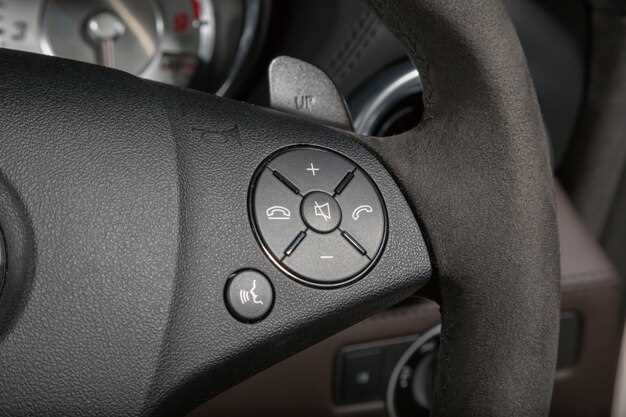
Обновите программное обеспечение и подготовьте устройство, прежде чем приступать к настройкам. Убедитесь, что у вас есть свежая версия прошивки, совместимая с вашей моделью, чтобы избежать ошибок и повысить стабильность работы устройства.
Настройте подключение к мобильному приложению. Подключите GASPD01 через Bluetooth или Wi-Fi согласно инструкциям, и проведите калибровку соединения. Надежное соединение – залог быстрого отклика и точной работы системы.
Определите зоны охвата. Используйте встроенные карты или функции геолокации для автоматического определения местоположения автомобиля. Настройте оповещения и автоматические действия в зависимости от географической зоны, чтобы максимально повысить эффективность системы.
Настройка начальных параметров и подключение к системе
Подключите устройство к источнику питания, обеспечивающему стабильный ток, чтобы избежать сбоев в процессе настройки.
Включите систему и убедитесь, что индикаторы на дисплее отображают начальные сообщения о запуске. Обычно это занимает несколько секунд.
Перейдите к конфигурации языковых настроек через меню в основном меню системы. Выберите нужный язык для комфортного взаимодействия.
Настройте часовой пояс и дату, чтобы система могла корректно отображать временные метки и синхронизироваться с внешними сервисами.
Подключите устройство к Wi-Fi сети, выбрав соответствующий пункт в меню настроек. Введите пароль, используя сенсорный экран или внешний интерфейс.
После подключения убедитесь, что устройство успешно связывается с сервером обновлений и системных сервисов, ожидая подтверждения на дисплее.
При необходимости выполните программное обновление прошивки через раздел поддержки или обновлений, чтобы обеспечить совместимость с последними версиями программного обеспечения.
Настройте параметры безопасности, включая уникальный PIN-код или пароль доступа, чтобы защитить устройство от несанкционированного использования.
Подключите дополнительные компоненты по необходимости, например, датчики или внешние устройства, следуя инструкциям по их интеграции.
Завершите настройку, проверяя работу основных функций системы и корректность отображения первичных параметров. После этого можно приступать к дальнейшей оптимизации под свои нужды.
Подключение устройства к автомобилю: пошаговая инструкция
Вытащите OBD-кабель из упаковки и убедитесь, что он исправен. Подсоедините один конец кабеля к разъему на Geely Link Pandora GASPD01, который обычно расположен под приборной панелью или в районе руля, и внимательно зафиксируйте его.
Откройте капот и найдите диагностический разъем OBD-II. Обычно он располагается чуть ниже рулевой колонки или в области ног водителя. Вставьте свободный конец кабеля в этот разъем, не применяя сильного давления. Убедитесь, что соединение надежное и кабель не мешает подвижности других элементов автомобиля.
Далее включите зажигание автомобиля, повернув ключ в положение «ВКЛ» или на соответствующую кнопку, при этом двигатель остается не запущенным. Проверьте, загораются ли на устройстве индикаторы или появляется ли сообщение о соединении. В случае отсутствия реакции, убедитесь, что кабель правильно вставлен и разъемы чисты.
Запустите специальное приложение на смартфоне или планшете, связанное с Geely Link Pandora GASPD01. В настройках активируйте функцию поиска устройств и дождитесь обнаружения вашего устройства. После этого следуйте подсказкам на экране, чтобы завершить первоначальную регистрацию и настройку соединения.
При успешном подключении убедитесь, что устройство отображается в списке подключенных и получает питание через автомобильный разъем. Проверьте работу функций, по необходимости откорректируйте настройки в приложении. Теперь устройство готово к использованию и настройке.
Настройка профилей пользователей и их особенности

Создайте отдельные профили для каждого водителя, чтобы автоматически подстраивать настройки под предпочтения и особенности каждого пользователя. При создании профиля укажите имя, установите индивидуальные параметры звука, яркости дисплея и настройки безопасности, такие как ограничения по скорости или доступ к определенным функциям.
Используйте функцию копирования профиля для быстрого переноса настроек, если у вас несколько схожих пользователей. Это сэкономит время и обеспечит одинаковые условия в машине для каждого. Также активируйте режим автоматической синхронизации настроек, чтобы изменения в одном профиле мгновенно отражались во всех подключенных устройствах и системах автомобиля.
Обратите внимание на уникальные особенности каждого профиля: например, для семейных поездок можно задать лимит скорости и отключить доступ к мультимедийным функциям для детей, а для водителей, участвующих в тест-драйвах, – активировать режим повышения чувствительности и настройку навигации под конкретного пользователя.
Регулярно проверяйте и обновляйте профили по мере изменений предпочтений или обновлений программного обеспечения системы Link Pandora. Это обеспечит стабильную работу и индивидуальный комфорт для каждого водителя, делая использование автомобиля максимально удобным и безопасным.
Обновление программного обеспечения через приложение Pandora

Для обновления ПО через приложение Pandora подключите устройство к интернету через Wi-Fi или мобильные данные. Запустите приложение, убедитесь, что ваше устройство включено и находится в зоне действия сети. Перейдите в раздел настроек или обновлений.
Если доступна новая версия прошивки, появится уведомление с предложением скачать и установить обновление. Нажмите кнопку «Обновить» и дождитесь завершения процесса. Не отключайте устройство от сети и не выключайте его во время обновления, чтобы избежать ошибок.
Во время установки программного обеспечения на дисплее может появиться индикатор прогресса или сообщение о необходимости перезагрузки. После завершения процесса устройство автоматически перезагрузится и сообщит о статусе обновления.
Для повышения устойчивости обновлений рекомендуется подключать устройство к стабильному источнику питания. Также, перед началом обновления стоит убедиться, что версия прошивки совместима с вашим оборудованием, чтобы избежать несовместимости или ошибок в работе.
Если необходимо повторить обновление или возникла ошибка, перезапустите приложение и попробуйте снова. В случае продолжительных проблем обратитесь в техподдержку Pandora для получения помощи или инструкций по ручной установке.
Настройка времени и региональных параметров

Для правильной работы системы включите автоматическую синхронизацию времени через сетевое соединение. В настройках перейдите в раздел «Время и дата» и активируйте опцию «Автоматическая установка времени». Это обеспечит точное отображение времени без необходимости ручного обновления.
Выберите свой регион или город в разделе «Региональные параметры», чтобы система могла автоматически применить правильный часовой пояс и учитывать сезонные корректировки. Если автоматическая настройка недоступна или вызывает ошибки, перейдите в ручной режим и введите текущий часовой пояс вручную, используя значение в формате GMT+/-.
Для более точной синхронизации используйте подключение к интернету через встроенный модуль или подключение по Bluetooth или USB к устройствам, предоставляющим актуальные данные о времени. Убедитесь, что дата и время установлены правильно, чтобы избежать ошибок в отображении времени или при использовании функций, связанных с планированием.
Если устройство поддерживает выбор формата времени (12-часовой или 24-часовой), настройте его в отдельном пункте меню. Это поможет сделать интерфейс более удобным для восприятия и снизить риск недоразумений при чтении времени.
После внесения изменений перезапустите устройство или выполните сброс настроек времени для применения новых параметров. Проверьте работу системы, убедившись, что время отображается корректно и соответствует вашему часовому поясу.
Оптимизация работы и расширенные функции устройства
Настройте параметры передачи данных по Wi-Fi для минимизации задержек и нагрузки. Для этого рекомендуем изменить частоту обновления: установите более низкую скорость передачи для задач, не требующих высокой точности, и увеличьте её для потоковых приложений.
Активируйте режим энергосбережения в настройках устройства, чтобы снизить потребление ресурсов в периоды без активных задач. Переключение происходит автоматически при достижении заданных условий – это позволит продлить срок службы батареи, не жертвуя функционалом.
Для расширения возможностей используйте функцию автоматического обновления прошивки по сети. Последние версии прошивки включают исправления багов и улучшения стабильности работы, что повышает общую отзывчивость устройства.
| Функция | Описание | Настройка |
|---|---|---|
| Режим высокой производительности | Обеспечивает максимум ресурсов для обработки сложных задач. | Активируйте в разделе «Производительность», выбрав уровень «Максимальный». |
| Автоматическая фильтрация данных | Отбрасывает незначительные изменения для ускорения обновлений. | Настраивается в разделе «Обновление данных», включите опцию «Фильтрация по порогу». |
| Расширенные уведомления | Позволяют получать оповещения о важных событиях устройства. | Настройте в меню «Уведомления», выбирая только значимые оповещения. |
| Поддержка пользовательских скриптов | Позволяет автоматизировать часто повторяющиеся операции. | Активируйте режим разработчика и загрузите скрипты в соответствующий раздел. |
Регулярно очищайте кэш и временные файлы через соответствующие инструменты, чтобы избежать тормозов и снизить риск сбоев. Это особенно важно при интенсивной эксплуатации устройства или использовании расширенных функций.
Настройка зон охраны и сигнализации
Выберите режим охраны для каждой зоны исходя из ее назначения: внутренний, периметральный или панорамный. Для внутренних зон отключите сработки при открытии дверей или окон, чтобы избежать ложных тревог, например, в гаражах или подсобных помещениях.
Настройте триггеры срабатывания с учетом типа объекта: для периметральных зон используйте магнитные или инфракрасные датчики, для внутренних – движение, разбитие стекла или наклон. Это повысит точность реагирования системы.
Регулируйте чувствительность датчиков, чтобы минимизировать ложные тревоги. В настройках системы найдите параметры чувствительности и отрегулируйте их в диапазоне, соответствующем условиям эксплуатации, избегая слишком низкой или высокой чувствительности.
Создайте расписание активизации и деактивизации зон. Например, внешние зоны пусть активируются с ночи, а внутренние – при выходе из дома. Это удобно и сокращает риски случайных срабатываний.
Для быстрого реагирования откройте меню настройки спутниковых зон, выберите нужную и задайте параметры срабатывания: время задержки, уровень чувствительности, тип тревоги. Не забудьте протестировать каждую зону после настройки.
| Параметр | Описание |
|---|---|
| Режим охраны | Выбор типа охраны для каждой зоны: полный, частичный или автономный |
| Чувствительность | Настройка уровня чувствительности датчика для предотвращения ложных срабатываний |
| Тип триггера | Определяет, какая реакция будет триггером: движение, открытие двери, стекла и т.д. |
| Расписание | Планирование времени включения/выключения зон для оптимизации защиты и комфорта |
| Тестирование | Запуск проверки каждой зоны для подтверждения корректной работы всех датчиков и настроек |
Интеграция с мобильным приложением для удаленного управления
Подключите Geely Link Pandora GASPD01 к мобильному приложению, загрузив его с официального сайта или магазина приложений. После установки откройте приложение и пройдите регистрацию, чтобы создать личный аккаунт. Войдите в систему и выберите функцию добавления нового устройства, следуя инструкциям на экране.
Для успешной интеграции подключите модуль к Wi-Fi сети. Обычно необходимо ввести IP-адрес устройства и пароль, указанный в инструкции. После подключения убедитесь, что устройство отображается в списке подключенных устройств в приложении.
Настройте параметры управления: включите или отключите функцию удаленного запуска двигателя, задействуйте автоматическую блокировку дверей или активируйте систему охраны. Используйте логичные меню для быстрого доступа к нужным функциям.
Обратите внимание на обновление прошивки устройства через приложение. Регулярные обновления обеспечивают стабильную работу системы и добавление новых возможностей. Для этого перейдите в раздел настроек и выберите проверку обновлений.
Для повышения удобства создайте сценарии автоматизации, например, установите автоматическое включение охраны при уходе из машины или настройте получение уведомлений о несанкционированных попытках доступа. Всё это можно сделать в разделе правил автоматизации приложения.
Проверьте работоспособность каждого элемента управления, убедившись, что команда выполнена мгновенно и без ошибок. Такой подход поможет обеспечить надежную связь между автомобилем и смартфоном, делая управление быстрым и удобным в любой ситуации.
Настройка параметров энергоэффективности и режима работы

Установите режим работы устройства на минимальную энергоемкость, активировав соответствующий автоматический режим в настройках. Это позволит снизить потребление энергии без потери основной функциональности, особенно при длительном использовании.
Настройте параметры яркости и времени автоматического выключения дисплея. Например, уменьшите яркость до комфортного уровня и задайте автоматическое отключение через 30 секунд бездействия. Такие меры сократят расход энергии и продлят срок службы аккумулятора.
Используйте режим энергосбережения, который автоматически отключает несущественные функции и снижает тактовую частоту процессора. В разделе настроек выберите параметры «Экономия» или «Бережливый режим» и активируйте их перед длительным использованием.
Регулируйте параметры VoIP или передачи данных, выключая автоматическое обновление или синхронизацию в ночное время. Это не только уменьшит потребление энергии, но и снизит нагрузку на сеть в периоды простоя.
Проверьте настройки питания и отключите все ненужные интерфейсы, такие как Wi-Fi или Bluetooth, при отсутствии необходимости их использования. Это поможет исключить лишние энергозатраты и повысить автономность устройства.
Автоматизируйте режим работы, задав включение энергосберегающих настроек при низком уровне заряда батареи или длительном бездействии. Используйте функции автоматического перехода в минимальный режим без участия пользователя.
Диагностика ошибок и управление журналами событий
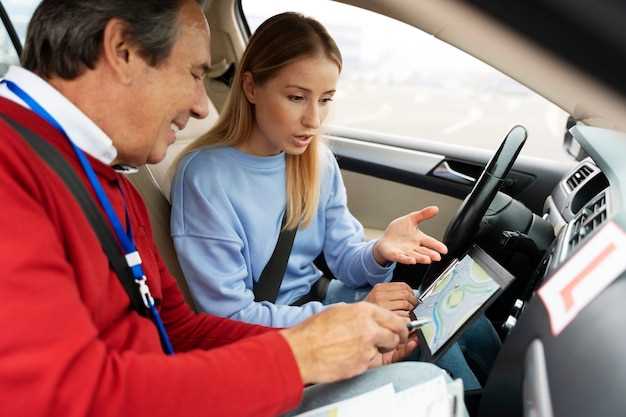
Начинайте с доступа к разделу журналов через интерфейс устройства. Обычно там предусмотрена возможность просмотра последних записей ошибок и предупреждений. Откройте раздел и систематически просматривайте списки, чтобы определить частые или критические проблемы.
Используйте фильтры по времени и типу событий для быстрого нахождения значимых записей. Обратите внимание на коды ошибок – они помогают определить конкретные неисправности или параметры, требующие внимания.
Для более глубокой диагностики сохраняйте журналы в файл и анализируйте их с помощью специализированных программ или вручную. Это особенно полезно при выявлении повторяющихся ошибок или нестабильных ситуаций.
Обновляйте прошивку и программное обеспечение устройства, если в журналах обнаружены ошибки, связанные с несовместимостью или устаревшими версиями. Это не только исправляет потенциальные сбои, но и улучшает работу системы.
Настройте автоматическую отправку журналов в систему мониторинга при обнаружении ошибок. Такой подход помогает оперативно реагировать и предотвращать серьёзные сбои.
Периодически очищайте журналы, чтобы все записи были актуальными и легко просматривались. Для хранения историй ошибок создавайте резервные копии путем экспорта журналов на внешние устройства, что облегчит анализ в будущем.