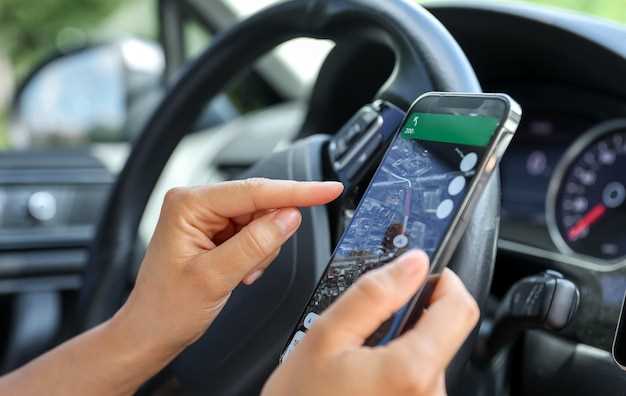
Проверьте подключение к интернету и обновите приложение Starline до последней версии. Иногда проблема возникает из-за сбоев в соединении или устаревшего программного обеспечения. Обновление помогает устранить известные ошибки и восстановить корректную работу функции отображения мерки.
Если обновление не решает проблему, станет полезным проверить разрешения приложения. Дайте приложению доступ к геолокации и соответствующим службам в настройках смартфона. Это важно, поскольку без правильных разрешений функция отображения мерки не сможет корректно отображать данные на карте.
Продвинутый шаг – убедиться, что параметры геолокации заданы на высокую точность. Для этого активируйте режим высокой точности в настройках устройства, чтобы увеличить точность определения вашего положения и корректную работу функции мерки.
Если проблема остается, попробуйте перезапустить устройство и переустановить приложение Starline. Это устраняет возможные сбои в кэшах и файлах приложения, которые могут мешать отображению мерки. После установки снова настройте все параметры, и функция должна заработать как ожидается.
Диагностика причин, почему мерка не отображается на карте

Проверьте наличие подключенного интернет-соединения, поскольку отсутствие связи мешает загрузке данных карты и мерки. Следите за стабильностью соединения и отключите возможные VPN или брандмауэры, блокирующие доступ. Войдите в настройки приложения и убедитесь, что разрешены все необходимые разрешения, особенно доступ к геолокации.
Обновите версию приложения Starline до последней. Иногда старые версии содержат ошибки или несовместимы с текущими серверами и картами. Очистите кэш и временные файлы приложения через настройки устройства или внутри самого приложения, чтобы исключить поврежденные данные.
Проверьте параметры отображения карты и убедитесь, что выбран правильный режим отображения и включены все уровни отображения, в том числе метки и маркеры. Войдите в раздел настроек и активируйте отображение мерки, если такая опция отключена.
Проверьте правильность введенных данных о мерке и её расположении. Неправильные или устаревшие координаты могут препятствовать отображению. Попробуйте вручную обновить или указать актуальное местоположение мерки.
Если проблема сохраняется, перезагрузите устройство и приложение. Иногда временные сбои требуют простого перезапуска. Также рекомендуется проверить наличие обновлений картографического пакета, которые предоставляют улучшенную информацию и исправленные ошибки.
Проверка соединения интернета и обновлений приложения

Убедитесь, что устройство подключено к стабильной сети Wi-Fi или мобильному интернету с хорошей скоростью. Для этого откройте настройки сети и проверьте уровень сигнала. Попробуйте переключиться между Wi-Fi и мобильными данными, чтобы понять, влияет ли соединение на работу приложения.
Проверьте наличие обновлений для приложения Starline в магазине приложений. Иногда проблемы с отображением мерки связаны с устаревшей версией. Обновите приложение до последней версии и перезапустите его.
| Шаги для проверки соединения |
|---|
| 1. Подключение к сети: убедитесь, что устройство подключено к интернету через Wi-Fi или мобильные данные. |
| 2. Проверка скорости: откройте любое веб-страницу или стороннее приложение для тестирования скорости интернета. |
| 3. Переключение сетей: попробуйте сменить тип соединения, если есть перебои или медленная загрузка. |
| Шаги для обновления приложения |
| 1. Зайдите в магазин приложений (Google Play или App Store). |
| 2. Проверьте наличие обновлений для Starline. |
| 3. Обновите приложение, следуя инструкциям на экране. |
| 4. Перезапустите устройство и приложение после обновления для применения изменений. |
Настройки геолокации в смартфоне и приложении

Проверьте, что для вашего смартфона включена служба определения местоположения. Для этого перейдите в настройки устройства, найдите раздел «Местоположение» или «Геолокация» и убедитесь, что переключатель активен. Иногда возле него отображается значок GPS или карта; проверьте, что он тоже активен.
Отключите и снова включите сервис геолокации, чтобы исключить временные сбои. После этого откройте меню настроек приложений и найдите в списке ваше приложение Starline. Убедитесь, что для него разрешена доступ к местоположению – выберите режим «Доступ всегда» или «Во время использования приложения», в зависимости от вариантов.
Обратите внимание, что некоторые смартфоны позволяют настроить уровень точности определения местоположения. В настройках устройства найдите раздел «Местоположение», там выберите режим «Высокая точность». Это объединит GPS, Wi-Fi и мобильные сети для определения положения с большей точностью.
Внутри самого приложения проверьте разрешения: перейдите в настройки телефона, найдите раздел «Приложения», выберите Starline и убедитесь, что у него есть разрешение на использование геолокации. Если нужно, активируйте его вручную.
Если после выполнения этих шагов карта всё равно не показывает ваше текущее расположение, перезагрузите смартфон. Иногда простая перезагрузка помогает восстановить работу служб определения местоположения и исправить сбои.
Проверка разрешений для работы с геоданными
Обязательно откройте настройки устройства и перейдите в раздел ‘Конфиденциальность’ или ‘Безопасность’. Там найдите раздел ‘Геоданные’.
Убедитесь, что для приложения Starline установлено разрешение на доступ к геоданным в режиме ‘Всегда’ или ‘Для использования’. Это позволит приложению получать актуальную позицию даже в фоновом режиме.
Наиболее часто возникает ситуация, когда разрешение установлено только для приложения ‘Во время использования’. Переключите его на более широкий режим, чтобы исключить ограничения работы с картой.
Проверьте, включена ли опция ‘Доступ к геоданным’, а также любые дополнительные настройки, связанные с определением местоположения. Иногда автоматическое определение отключено по умолчанию и требует ручной активации.
Обратите внимание на наличие обновлений системы и приложения Starline. Иногда с обновлением устраняются ошибки, связанные с разрешениями или геоданными, что помогает устранить проблему с отображением мерки на карте.
Анализ текущей версии прошивки модуля Starline
Обновите прошивку модуля Starline до последней версии через официальное приложение или сайт производителя. Новые прошивки часто исправляют ошибки, связанные с отображением мерки на карте, и добавляют улучшения для точности работы GPS.
Проверьте текущую версию прошивки через меню настроек модуля или приложение. Для этого зайдите в раздел ‘О программе’ или ‘Информация о устройстве’ и сравните номер версии с актуальными данными на сайте Starline.
Если версия устарела, скачайте официальное обновление и следуйте инструкциям по его установке. Перед началом процедуры убедитесь в стабильности соединения и наличии достаточно заряженного аккумулятора устройства.
Обратите внимание на совместимость прошивки с конкретной моделью вашего модуля. Используйте только проверенные файлы, чтобы избежать ошибок и проблем с объемом памяти устройства.
После обновления перезагрузите устройство и проверьте работу системы. Особенно обратите внимание на отображение мерки на карте: иногда необходимо выполнить калибровку GPS или повторную установку параметров для корректного отображения.
Возможное наличие технических сбоев сервиса Starline

Если на карте не отображается мерка или ситуация с отображением постоянно сбоит, сначала проверьте системные уведомления компании. Часто служба поддерживает страницу статуса, где отображаются текущие работы и возможные сбои.
Обратите внимание, что серверы сервиса могут испытывать перегрузки или временные отключения. В такие периоды обновление данных происходит с задержкой, что влияет на отображение мерки и прочих элементов.
Для более точной диагностики рекомендуется выполнить следующие шаги:
- Перезагрузите мобильное приложение или браузер, чтобы исключить локальные сбои.
- Проверьте подключение к интернету – нестабильное соединение может препятствовать получению данных.
- Обновите версию приложения или браузера до последней – устаревшие версии иногда вызывают ошибки при отображении информации.
- Проверьте настройки времени и часового пояса – некорректные параметры могут приводить к сбоим синхронизации данных.
Если вышеуказанные действия не помогли, посетите раздел поддержки на официальном сайте или обратитесь в техподдержку через чат или телефон. В некоторых случаях временный сбой вызван обновлением программного обеспечения или техническими работами на стороне сервиса.
Практические шаги для восстановления отображения мерки
Проверьте настройки геолокации в приложении Starline и убедитесь, что разрешения для определения местоположения активированы. Для этого зайдите в настройки смартфона, найдите раздел с разрешениями приложений и разрешите Starline доступ к геоданным. Это поможет корректно определить и показать мерку на карте.
Обновите приложение до последней версии. Разработчики регулярно исправляют ошибки и улучшают отображение карт и данных. Перейдите в магазин приложений и убедитесь, что установлена актуальная версия Starline. После обновления перезапустите устройство и проверьте работу функции.
Перезапустите устройство или перезапустите приложение полностью. Выключите смартфон или устройство, на котором запущено приложение, и включите его заново. Иногда такие простые действия позволяют устранить временные сбои в работе карты и данных.
Очистите кеш приложения. В настройках устройства найдите раздел управления приложениями, выберите Starline и нажмите «Очистить кеш». Это удалит временные файлы, которые могут мешать правильной работе отображения мерки на карте. После этого откройте приложение и проверьте, появился ли объект на карте.
Проверьте доступ к интернету. Убедитесь, что устройство подключено к сети стабильно и быстро. Плохое соединение может мешать загрузке карт и данных о мерке. При необходимости смените связь на более надежную или переключитесь на Wi-Fi.
Если проблема сохраняется, попробуйте восстановить настройки приложения до заводских. Внутри приложения найдите раздел с настройками, выполните сброс или переустановите профиль. После этого повторно выполните настройку мерки и проверьте отображение на карте.
Проверьте наличие обновлений прошивки вашего автомобиля или блока управления Starline. Иногда неправильное отображение связано с несовместимостью или устаревшей прошивкой. Обратитесь к дилеру или в сервис-центр для проведения обновления.
Переустановка или обновление приложения Starline
Для устранения проблем с отображением мерки на карте рекомендуется выполнить полное удаление и повторную установку приложения Starline. Это поможет избавиться от возможных ошибок в файлах программы или некорректных настроек.
Начинайте с удаления текущей версии. В большинстве устройств это делается через стандартные настройки: перейдите в раздел «Приложения» или «Менеджер приложений», найдите Starline и выберите опцию «Удалить» или «Отключить». После завершения удаления перезагрузите устройство, чтобы сбросить временные данные и кэш.
Далее скачайте последнюю версию приложения из официального магазина. Используйте только оригинальные источники, чтобы исключить возможность получения зараженного или поврежденного файла.
Перед установкой рекомендуется очистить кэш и данные магазина приложений. В Android это делается в разделе «Хранилище» или «Память», выбрав соответствующие опции. В iOS обновление происходит через стандартный App Store без необходимости ручного очищения.
После установки запустите приложение и выполните базовую настройку. Проверьте подключение к интернету и наличие разрешений, необходимых для корректной работы – особенно разрешений на доступ к геолокации и сети.
Если после переустановки мерка всё равно не отображается, убедитесь, что приложение обновлено до последней версии. Иногда разработчики выпускают исправления, связанные именно с отображением карты или геолокацией.
Очистка кэша и переустановка часто устраняют внутренние сбои, возникающие после обновлений системы или конфигурационных изменений. Такой подход ускоряет работу и обеспечивает корректное отображение данных в системе Starline.
Настройка разрешений и активирование геолокации
Проверьте разрешения для браузера или приложения, чтобы убедиться, что доступ к геолокации разрешен. Для этого откройте настройки устройства или браузера, найдите раздел с правами приложений и разрешениями. В списке найдите Starline и убедитесь, что у него включена опция предоставления доступа к местоположению. Обычно это делается через пункт «Разрешения» или «Настройки сайтов». Есть шанс, что разрешения были случайно отключены или установлены неправильно, из-за чего геолокация не отображается на карте.
Активируйте геолокацию в настройках устройства. На Android зайдите в «Настройки» > «Локация» и включите переключатель. Выберите режим «Высокая точность» или «GPS, Wi-Fi и мобильные сети», чтобы добиться максимальной точности определения положения. На iOS откройте «Настройки» > «Конфиденциальность» > «Службы геолокации» и включите их. Затем найдите приложение Starline и выберите опцию «При использовании приложения» или «Всегда» для более точного определения местоположения.
Перезагрузите устройство. Иногда даже при правильных настройках система нуждается в перезагрузке для закрепления изменений. После этого откройте приложение или сайт, проверьте, разрешения сохранились и геолокация активирована. Если проблема осталось, обновите приложение Starline до последней версии.
Проверка разрешений в браузере
| Браузер | Шаги |
|---|---|
| Google Chrome | Перейдите в «Настройки» > «Конфиденциальность и безопасность» > «Настройки сайтов» > «Местоположение». Убедитесь, что ссылка на сайт Starline или его домен разрешена. Или выберите значок замка слева в адресной строке и проверьте разрешения для местоположения. |
| Mozilla Firefox | Откройте «Настройки» > «Конфиденциальность и безопасность» > «Разрешения» > «Местоположение». Найдите сайт и установите разрешение «Разрешено» или «Блокировать запросы». |
| Microsoft Edge | Перейдите в «Настройки» > «Конфиденциальность, поиск и службы» > «Разрешения сайта» > «Местоположение». Убедитесь, что конкретный сайт разрешен или запрещен. |
Проверьте, что включена функция определения местоположения прямо в настройках браузера, и убедитесь, что в списке разрешений установлен правильный уровень доступа. После этого перезагрузите страницу и попробуйте снова определить маршрут на карте. Регулярная проверка разрешений помогает избежать неожиданных ошибок и обеспечивает точные отображения мерки.
Перезагрузка устройства и модуля охраны
Выключите питание устройства Starline, отключив его от электросети или сняв аккумулятор. После этого подождите не менее 30 секунд, чтобы сбросить временные накопленные ошибки и сбросить работу модулей.
Подайте питание вновь, убедившись, что все соединения надежные и правильно подключены. Если в системе установлен внешний модуль охраны, перезагрузите его отдельно, отключив питание и снова подключив спустя 10-15 секунд.
После восстановления питания откройте устройство и найдите кнопку перезагрузки или сброса настроек. Нажмите её, удерживая в течение 10-15 секунд, чтобы сбросить внутренние параметры и устранить возможные программные сбои, мешающие отображению мерки.
Если в модели есть возможность выполнить аппаратный сброс через меню, выберите соответствующий пункт и подтвердите действие. После этого перезагрузите систему стандартным образом: выключите питание и включите обратно.
Проверьте работу системы после перезагрузки. Если мерка по-прежнему не отображается на карте, повторите процедуру, убедившись в правильности соединений и отсутствии аппаратных повреждений. Иногда помогает также обновление программного обеспечения или сброс настроек к заводским.
Использование расширенных настроек и сброс до заводских параметров
Для решения проблемы с отображением меры на карте в Starline начните с проверки расширенных настроек устройства. Войдите в меню настроек через мобильное приложение, выберите раздел ‘Настройки GPS’ или ‘Параметры отображения’. Там убедитесь, что включены все необходимые параметры, связанные с геолокацией и отображением данных. Иногда сброс настроек до значений по умолчанию помогает исправить сбои или некорректное отображение мерки.
Чтобы выполнить сброс настроек до заводских, перейдите в раздел ‘Настройки’ –> ‘Общие’ –> ‘Сброс настроек’. Перед этим рекомендуется сохранить текущие параметры, если такая опция доступна, чтобы при необходимости вернуться к комфорту использования. После сброса устройство автоматически перезагрузится и восстановит все параметры в исходное состояние.
Обратите внимание на следующее:
- После сброса возможна повторная настройка каналов GPS и геолокационных параметров, поэтому рекомендуется проверить подключение и точность сигнала.
- Проверьте обновление прошивки устройства, иногда сброс применяется вместе с обновлением программного обеспечения для устранения ошибок.
- Если проблема сохраняется, повторите процедуру сброса и выполните повторную настройку расширенных параметров, чтобы убрать возможные несовпадения.
Использование расширенных настроек обеспечивает более точную настройку отслеживания и отображения мерки, а сброс до заводских параметров помогает избавиться от возможных ошибок конфигурации или сбоев работы системы. Регулярное применение этих методов позволяет поддерживать устройство в рабочем состоянии и обеспечивать корректное отображение данных.
Обращение в техническую поддержку для проведения диагностики
Необходимо подготовить подробное описание проблемы перед обращением в поддержку. Укажите, что при попытке просмотра мерки на карте она не отображается, и опишите, каким образом происходит подключение к приложению или системе.
Включите в сообщение информацию о вашей версии приложения или программного обеспечения, а также операционной системы устройства. Это поможет техподдержке быстро определить возможные несовместимости или ошибки в версии.
Проверьте, работают ли другие функции приложения корректно, и укажите, были ли недавно внесены изменения или обновления в настройки или систему. Чем больше уточнений, тем быстрее специалисты смогут найти источник неисправности.
При необходимости сделайте скриншоты или видеозапись текущего состояния экрана. Это ускорит диагностику и снизит риск недоразумений.
Также уточните, были ли прошлые обращения по этой проблеме или есть похожие обращения от других пользователей – такая информация поможет определить, является ли ситуация багом со стороны сервиса или индивидуальной проблемой вашего аккаунта.
После отправки запроса ожидайте ответа, и при необходимости предоставьте дополнительные данные или выполните рекомендации техподдержки, чтобы ускорить решение вопроса. Регулярно проверяйте свой почтовый ящик или раздел сообщений в приложении, чтобы не пропустить важные обновления.