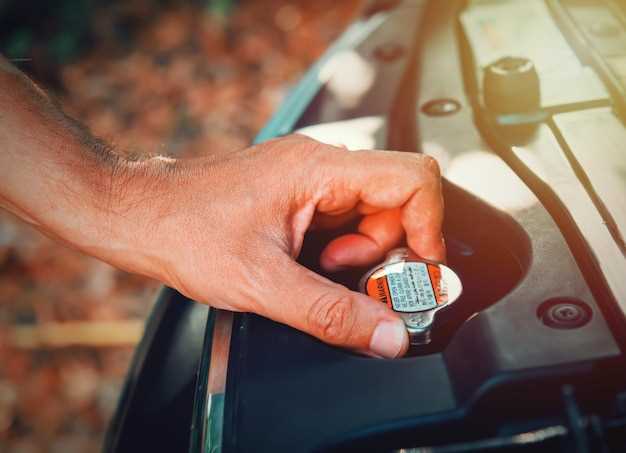
Просто откройте приложение Starline и убедитесь, что ваш автомобиль подключен к интернету. Затем перейдите в раздел настроек системы безопасности и найдите опцию «Активировать замок капота». Оно обычно располагается в меню, посвященном дистанционному управлению.
Следующий шаг – выбрать команду активации замка капота и подтвердить действие, нажав соответствующую кнопку. Обычно на экране появится сообщение о успешной активации и блокировке. Проверьте работу системы, попробовав открыть капот – при правильно выполненной процедуре замок должен остаться закрытым без физического вмешательства.
Если устройство не реагирует или возникают сложности, убедитесь, что программное обеспечение приложения обновлено до последней версии, а связь с автомобилем стабильна. В случае необходимости переподключите систему, следуя подсказкам на экране. В результате процесс станет максимально понятным и быстрым, а контроль – намного удобнее.
Подготовка к активации замка капота через приложение
Проверьте наличие стабильного интернет-соединения на смартфоне. Для полной работоспособности потребуется подключение к сети Wi-Fi или мобильному трафику, чтобы обеспечить обновление настроек и корректную работу приложения.
Обновите приложение Starline до последней версии, скачав его из официального магазина приложений. Использование актуальной версии исключит возможные сбои и обеспечит совместимость с системой автомобиля.
Убедитесь, что у вас есть активный аккаунт и правильные данные для входа. Проведите вход, чтобы удостовериться, что все сервисы доступны и настройки сохранены.
Подготовьте автомобиль: выключите двигатель, убедитесь в исправности аккумулятора. Наличие заряда в аккумуляторе важно для успешной передачи команд через беспроводной интерфейс.
Проведите визуальный осмотр системы: убедитесь в исправности техники, отсутствия повреждений, загрязнений или препятствий у замка капота. Это поможет избежать возможных сбоев при использовании системы.
| Шаг | Действие | Совет |
|---|---|---|
| 1 | Подключение к Wi-Fi или мобильным сетям | Проверьте стабильность соединения, чтобы избежать прерываний во время настройки |
| 2 | Обновление приложения | Убедитесь, что установлена последняя версия для получения новых функций и исправлений |
| 3 | Вход в систему | Введите правильные учетные данные, подтвердите, что вход выполнен успешно |
| 4 | Проверка аккумулятора автомобиля | Заряд должен находиться на уровне не ниже 12,4 В для надежной работы системы |
| 5 | Осмотр технического состояния | Удалите загрязнения и убедитесь в исправности замка капота |
Проверка совместимости системы Starline и смартфона
Перед настройкой активации замка капота через приложение убедитесь, что ваше устройство подходит для работы с системой Starline. Начните с проверки модели вашего автомобиля – некоторые модели требуют дополнительных модулей или обновлений прошивки для совместимости.
Обратите внимание на операционную систему смартфона. Для корректной работы приложения Starline рекомендуется использовать устройства с Android 8.0 или выше, а также iOS 12 или более свежая версия. В случае с Android убедитесь, что у вас установлен последняя версия операционной системы, чтобы избежать проблем с совместимостью.
Настройте Bluetooth и мобильный интернет. Для управления системой через приложение потребуется стабильно функционирующий Bluetooth 4.0 или выше. Убедитесь, что Bluetooth включен и работает исправно. Также проверьте наличие активного интернет-соединения в телефоне – это важно для первоначальной синхронизации и получения свежих обновлений.
Проверьте наличие официального приложения Starline в магазине приложений. Оно должно иметь актуальную версию, разработанную компанией-производителем. Избегайте сторонних копий или приложений из ненадежных источников, чтобы исключить риски безопасности и несовместимости.
Посмотрите документацию вашего автомобиля или обратитесь к сервисной поддержке, чтобы уточнить, есть ли у вас нужные модули для работы с системой Starline. Модули, такие как CAN-шина адаптер или другие внешние компоненты, могут быть необходимы для полной интеграции системы с мобильным приложением.
Если вы используете дополнительные устройства или модули, убедитесь, что они совместимы с вашей моделью системы Starline и смартфоном. В большинстве случаев, производитель четко указывает список поддерживаемых устройств и необходимых обновлений на своем сайте или в инструкции.
Проведите тестовый запуск системы после подключения. В случае возникновения вопросов или проблем обратитесь к руководству пользователя или в службу поддержки Starline для уточнения требований и получения рекомендации по совместимости.
Обновление прошивки блока управления и приложения
Перед началом обновлений отключите устройство, чтобы избежать сбоев во время процесса. Проверьте стабильное подключение к интернету, поскольку скачивание и установка обновлений требуют постоянного соединения.
Перейдите в раздел настроек приложения и выберите пункт «Обновление программного обеспечения». На экране появится уведомление о доступных версиях. Нажмите «Загрузить» и дождитесь завершения скачивания файла обновления.
После загрузки система предложит вам перезагрузить блок управления. Подтвердите выполнение процедуры, соблюдая рекомендации по безопасности. После этого устройство автоматически начнет установку прошивки, отображая прогресс на экране или в приложении.
Не выключайте устройство и не отключайте питание во время обновления, чтобы избежать повреждения программного обеспечения. Время установки может составлять от нескольких минут до 15 минут, в зависимости от объема обновлений.
По завершении процесса устройство автоматически перезагрузится. Проверьте версию прошивки в настройках, убедившись, что отображается новая версия. Обновление приложения происходит через магазин приложений, где необходимо выполнить стандартную процедуру обновления.
После завершения обеих процедур рекомендуется перезапустить устройство и выполнить тестовые команды для проверки успешности обновлений. Обновления помогают устранить ошибки, повысить стабильность работы и добавить новые функции системы.
Настройка интернет-соединения автомобиля и смартфона
Для начала убедитесь, что в вашем автомобиле включена функция доступа к интернету, и он поддерживает подключение через Wi-Fi или мобильную сеть.
Активируйте на смартфоне режим точки доступа. В настройках перейдите в раздел ‘Мобильные сети’ или ‘Точки доступа’ и создайте новую точку с уникальным именем и паролем.
В настройках автомобиля найдите раздел ‘Интернет’ или ‘Мобильная связь’ и выберите опцию подключиться к Wi-Fi или к точке доступа. Введите имя сети и пароль, созданный на смартфоне.
При успешном соединении на экране автомобиля появится подтверждение. Проверьте доступность интернета, открыв браузер или соответствующее приложение.
Настройте автоматический подключение при запуске автомобиля, чтобы не повторять операцию вручную. Для этого в настройках автомобиля выберите нужную сеть и включите автоматическое подключение.
Для стабилизации связи рекомендуется отключить другие активные точки доступа или ограничить использование приложений, сильно нагружающих соединение, чтобы обеспечить надежность связи и быстрый обмен данными.
Установка необходимых разрешений и разрешение доступа к функции
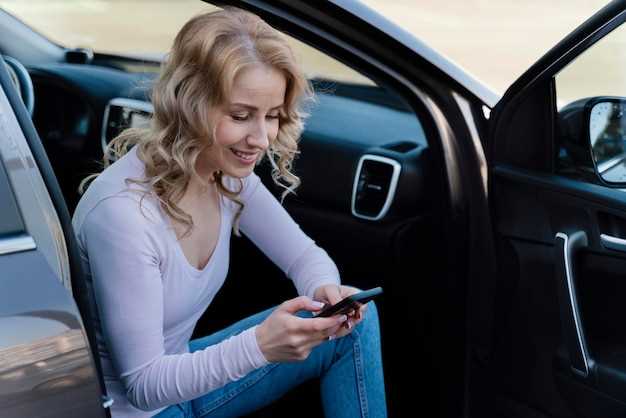
Перейдите в настройки смартфона и откройте раздел ‘Приложения’ или ‘Менеджер приложений’. Найдите приложение Starline и выберите его. Проверьте наличие разрешения на доступ к геолокации, уведомлениям и управлению Bluetooth. Если каких-то разрешений нет, активируйте их вручную, переключив ползунок или нажав ‘Разрешить’.
Откройте системные настройки безопасности и убедитесь, что разрешения для работы с геоданными и Bluetooth активированы в разделе ‘Конфиденциальность’ или ‘Права доступа’. Это гарантирует полноценное взаимодействие приложения с автомобилем и аппаратным обеспечением.
В настройках приложения Starline найдите раздел ‘Доступы’ или ‘Разрешения’. Там разрешите функции, связанные с управлением замками и запуском, чтобы приложение могло отправлять команды на блокировку или разблокировку капота.
Обязательно перезапустите устройство после внесения изменений. Это поможет обновить системные настройки и активировать все необходимые разрешения для корректной работы функции.
Пошаговая активация замка капота в приложении Starline
Запустите приложение Starline и авторизуйтесь, используя свои учетные данные. Убедитесь, что ваше устройство подключено к стабильной сети интернет и находится в зоне действия автомобиля.
На главной панели найдите и выберите нужную машину из списка подключенных устройств. Перейдите в раздел управления автомобилем, где отображаются все доступные функции.
Нажмите на кнопку ‘Дополнительные опции’ или ‘Настройки’, чтобы открыть расширенные функции тревожной системы. В этом меню найдите раздел, связанный с замками и капотом.
Активируйте функцию ‘Автоматический замок капота’ или аналогичную опцию, что обеспечит автоматическую блокировку и разблокировку капота через приложение. После этого появится возможность вручную активировать замок.
Для активации замка капота нажмите клавишу ‘Закрыть капот’ либо выберите соответствующий пункт меню. В результате появится подтверждение о смене состояния замка, которое подтвердит успешную активацию.
Проверьте работу функции, открыв и закрыв капот через приложение. Убедитесь, что замок корректно реагирует на команды и фиксирует изменения положения.
Если устройство поддерживает автоматическую синхронизацию, дождитесь подтверждающего сообщения или индикатора, показывающего активное состояние замка капота.
На этом настройка завершена. В дальнейшем используйте приложение для быстрого контроля замка капота и своевременного реагирования на его статус.
Вход в личный кабинет и выбор автомобиля
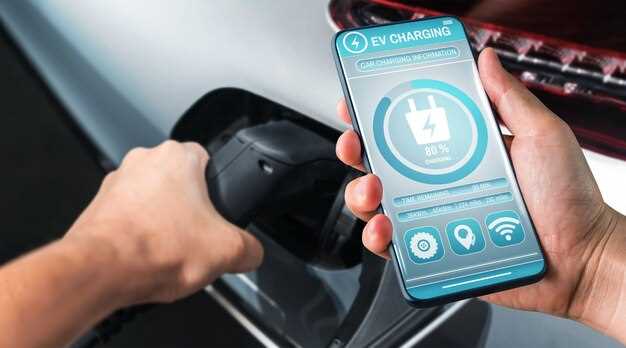
Для начала войдите в личный кабинет, введя логин и пароль на официальном сайте или в приложении Starline. После авторизации откроется основной раздел, где отображаются зарегистрированные устройства.
Если у вас несколько автомобилей, выберите нужный, кликнув по соответствующему названию или изображению автомобиля. В списке отобразятся все активированные транспортные средства, их статус и последнее использование.
Обратите внимание на панель управления: она позволяет быстро перейти к функциям активации или деактивации замка капота. Убедитесь, что выбран правильный транспорт, чтобы избежать случайных настроек.
В случае отсутствия автомобиля в списке, проверьте, правильно ли вы его добавили или зарегистрировали в системе. Для этого перейдите в раздел ‘Добавить автомобиль’ и следуйте инструкции, указав VIN-код или номера автомобиля.
Переход к разделу управления замками
Для быстрого доступа к управлению замками откройте главное меню приложения Starline и выберите раздел ‘Настройки’.
После этого найдите пункт ‘Управление замками’ или схожую опцию в списке функций. Обычно он отображается как иконка замка или соответствующая надпись.
Оперативно перейдите к нему, нажав на соответствующую кнопку или ярлык. В большинстве случаев автоматическая навигация активизируется после входа в раздел ‘Настройки’.
Обратите внимание, чтобы иметь возможность активировать или деактивировать замок через приложение, убедитесь, что устройство подключено к авто и связь с системой надежна.
На этом этапе допускается выбрать соответствующий замок, если в системе предусмотрено управление несколькими. Переключением между ними легко управлять из этого раздела.
Настройка быстрого доступа осуществляется через меню или вкладки, расположенные внутри раздела. Позволяет сосредоточить управление именно на тех функциях, которые используют чаще всего.
Для удобства, закрепите нужные пункты в быстром доступе, чтобы не искать их в дальнейшем при частом использовании.
Активация функции замка капота: последовательность действий
Откройте приложение Starline и выберите свой автомобиль в списке устройств.
Перейдите в раздел настроек автомобиля и найдите пункт «Безопасность» или «Дополнительные функции».
Активируйте кнопку «Замок капота» или «Автоматическая блокировка капота».
Совершите проверку, чтобы убедиться, что активирована опция «Автоматический замок капота» и изменение сохранилось в настройках.
Закройте капот и сделайте несколько тестовых запусков двигателя, чтобы проверить работу функции. Проверьте, что при закрытом капоте и запущенной системе замок активируется автоматически.
Если замок не сработал, повторите настройку или убедитесь в правильности соединений и настройки модуля Starline. Иногда помогает перезагрузка устройства или повторный вход в настройки.
Проверка работы замка через приложение
Запустите приложение и убедитесь, что оно подключено к системе автомобиля. Для проверки нажмите кнопку «Закрыть замок капота» и наблюдайте за реакцией на экране. Если замок срабатывает, в окне отображается сообщение о подтверждении закрытия.
После этого нажмите кнопку «Открыть замок капота» и проследите за движением механизма. В большинстве случаев замок должен разблокироваться сразу, а на экране появится статус, подтверждающий снятие блокировки.
Обратите внимание на звуковой сигнал или дополнительные уведомления в приложении – они подскажут о корректной работе функции. В случае отсутствия реакции проверьте соединение с автомобилем и статус батареи в системе.
Для более точной проверки используйте функцию «Обновить статус» через меню приложения. После нажатия убедитесь, что статус замка обновился на «открыт» или «заблокирован» соответственно. Это поможет исключить несостыковки между отображениями и реальным состоянием замка.
Если результат вызывает сомнения, повторите процедуру еще раз, убедившись, что сигналное соединение стабильно. В случае повторных ошибок стоит обратиться к инструкции или специалисту для диагностики системы.
Решение возможных проблем при активации
Если приложение не реагирует на команду открытия замка капота, убедитесь, что ваш смартфон подключен к интернету и Bluetooth включен. Перезапустите приложение, чтобы исключить технические сбои.
Проверьте уровень заряда аккумулятора автомобиля и состояния батареи устройства, с помощью которого осуществляется управление. Низкий заряд может приводить к нестабильной связи или отказу функции.
Обратите внимание, что расстояние между телефоном и автомобилем не должно превышать 10 метров. Попытайтесь приблизиться к автомобилю и повторите команду.
Если проблема сохранится, проверите, не мешают ли другие устройства или электромагнитные источники работе системы. Временно отключите такие источники и попробуйте снова.
В случае повторных ошибок рекомендуется сбросить настройки модуля Starline и заново провести регистрацию устройства через приложение. Иногда исходная конфигурация требует обновления или переподключения.
Если всё вышеперечисленное не помогает, обратитесь в техническую поддержку производителя, предоставив код ошибки или описание ситуации. Это поможет определить внутренние сбои или неполадки в системе управления.
| Проблема | Решение |
|---|---|
| Нет реакции при нажатии кнопки открытия | Проверьте соединение с интернет и Bluetooth, перезапустите приложение. |
| Команда не выполняется из-за дальности | Подойдите ближе к автомобилю, не превышайте 10 метров. |
| Обрыв связи или сбои после обновления | Сделайте перезагрузку модуля или выполните повторную регистрацию системы. |
| Ошибки в работе системы после долгого простоя | Обновите прошивку модуля, выполните полное сброс настроек. |
Дополнительные настройки и советы по использованию замка капота через приложение
Настройте автоматическое отключение замка через определённое время, чтобы предотвратить случайное оставление капота открытым: это поможет обеспечить безопасность и снизит риск забывчивости. В разделе настроек приложения выберите параметр «Автоотключение» и укажите желаемый интервал.
Используйте функцию удалённого управления для проверки состояния замка перед поездкой или после завершения работы: активируйте функцию «Проверить статус» и убедитесь, что капот зафиксирован или свободен. Это особенно удобно на длинных маршрутах или при обслуживании автомобиля.
Настройте уведомления о срабатывании замка капота: включите push-уведомления, чтобы сразу узнавать о попытках открыть капот без вашего разрешения или о необоснованных срабатываниях. Это повышает контроль и помогает оперативно реагировать на возможные угрозы.
Обратите внимание на интеграцию с системой отключения двигателя: при активации замка капота можно связать его с отключением двигателя для усиления безопасности. Для этого обычно используют дополнительные режимы в настройках, позволяя автоматически блокировать запуск двигателя при открытом капоте.
Периодически обновляйте прошивку приложения и настройте автоматические обновления: более свежие версии часто исправляют ошибки, улучшают работу и добавляют новые опции. Это сведёт к минимуму вероятность сбоев и повысит стабильность использования.
Используйте функцию автоматического запоминания последнего состояния: при перезагрузке системы или входе в приложение замок капота должен сохранять предыдущее состояние. Это избавит от необходимости повторно настраивать его каждый раз.
Изучите настройки таймера и сценариев работы замка:** составьте графики автоматического открытия или закрытия капота для различных ситуаций, например, при подготовке к поездке или после её завершения, что упростит управление и снизит вероятность ошибок.
Настройка автоматической блокировки и разблокировки
Перейдите в раздел настроек в приложении Starline и выберите пункт ‘Автоматическая блокировка’.
- Активируйте функцию, переключив соответствующий тумблер в положение ‘Включено’.
- Настройте время задержки перед блокировкой, чтобы замок срабатывал после определенного времени без движения или открытия двери. Обычно установка от 10 до 30 секунд обеспечивает баланс между удобством и безопасностью.
Для автоматической разблокировки выберите раздел ‘Автоматическая разблокировка’.
- Включите опцию, чтобы замок отключался при подходе владельца с активированным ключом или смартфоном, соединенным с системой.
- Укажите условия, при которых разблокировка происходит автоматически. Например, при снятии ключа с брелока или выходе из зоны действия Bluetooth.
Обратите внимание на возможность настройки индивидуальных профилей. Это позволит каждому пользователю системы иметь собственные параметры автоматической блокировки и разблокировки. В разделе профиля активируйте нужные опции и установите параметры для каждого пользователя отдельно.
При необходимости проведите тестирование настроек. Откройте дверь, останьтесь на несколько секунд, чтобы проверить, сработает ли автоматическая блокировка. Затем подойдите к автомобилю в зоне действия и убедитесь, что замок разблокируется по заданным условиям.
Удаление или перенос функции на другой смартфон
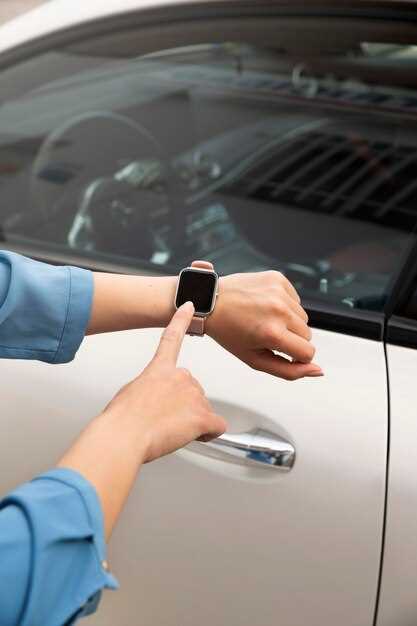
Для удаления функции активации замка капота Starline с текущего смартфона откройте приложение и перейдите в раздел настроек аккаунта. В разделе управления устройством найдите опцию «Удалить устройство» или «Отвязать смартфон» и подтвердите выбор. После этого функция станет недоступна на этом устройстве.
Чтобы перенести функцию на другой смартфон, скачайте и установите приложение Starline на новый гаджет. Войдите в ту же учетную запись, которую использовали ранее. В меню устройств выберите опцию «Добавить устройство» или «Связать новый смартфон». Следуйте инструкциям на экране, включая тестовое подключение и проверку работы системы.
Обратите внимание, что для успешного переноса потребуется наличие активных данных о вашем автомобиле и действительного доступа к интернету. Перед удалением старого смартфона убедитесь, что все настройки на новом устройстве выполнены правильно и функция работает без сбоев. Это поможет избежать потерянной возможности подключить управляемую функцию через приложение.
Что делать при сбое связи или неправильной работе

Проверьте, подключена ли ваш смартфон к интернету через мобильную сеть или Wi-Fi. Нестабильное соединение может мешать обмену данными с системой безопасности.
Откройте приложение и убедитесь, что оно обновлено до последней версии. Иногда обновления исправляют сбои и улучшают работу связи.
Перезапустите устройство, на которое установлено приложение, а также сам автомобиль, если есть возможность. Это помогает сбросить временные сбои и восстановить корректную работу системы.
Проверьте, включены ли все необходимые разрешения для работы приложения на смартфоне, особенно доступ к геолокации и сети. Откройте настройки и разрешите необходимые параметры.
Если сигнал слабый или есть помехи, переместитесь в зону с более стабильным покрытием. Это часто решает проблему отсутствия связи.
Очистите кэш приложения в настройках смартфона. Большое количество временных файлов может тормозить его работу и вызывать сбои в коммуникации.
В случае продолжительных проблем отключите и снова подключите устройство или модуль системы безопасности в приложении. Иногда помогает даже полная переустановка приложения.
Если ничего не помогает, свяжитесь с технической поддержкой производителя. Предоставьте им детали ошибки или сбоя, чтобы получить профессиональную помощь или рекомендации по дальнейшим действиям.
Советы по безопасности использования приложения в штатных условиях
Настраивайте пароль доступа к приложению, избегайте простых комбинаций, чтобы предотвратить несанкционированный вход. Используйте двухфакторную аутентификацию, если она доступна, для повышения уровня защиты данных.
Обновляйте приложение до последних версий сразу после появления новых релизов. Разработчики регулярно исправляют уязвимости, что уменьшает риск взлома или возникновения ошибок.
Проверяйте разрешения, запрашиваемые приложением, убедитесь, что оно не запрашивает лишний доступ к вашим личным данным или функциям устройства, не связанным с управлением замком капота.
Поддерживайте надежную сетевую безопасность: используйте защищенные Wi-Fi сети или мобильный интернет, избегайте публичных точек доступа при управлении автомобилем через приложение.
Ограничивайте доступ к управлению замком только доверенным пользователям. Создавайте отдельные аккаунты для членов семьи или сотрудников и задавайте им индивидуальные уровни прав.
| Меры безопасности | Рекомендуемые действия |
|---|---|
| Парольная защита | Используйте сложные пароли и изменяйте их периодически. |
| Двухфакторная аутентификация | Включайте двухэтапную проверку входа, если она есть в настройках. |
| Обновление приложения | Регулярно устанавливайте свежие версии для устранения уязвимостей. |
| Разрешения приложения | Проверяйте список запрашиваемых разрешений и отключайте лишние права. |
| Сетевое подключение | Избирайте защищенные сети Wi-Fi и избегайте использования публичных точек доступа. |
| Доступ для пользователей | Создавайте индивидуальные аккаунты и ограничивайте права. |
Следите за журналами активности, чтобы выявлять необычную деятельность и своевременно реагировать на возможные угрозы.