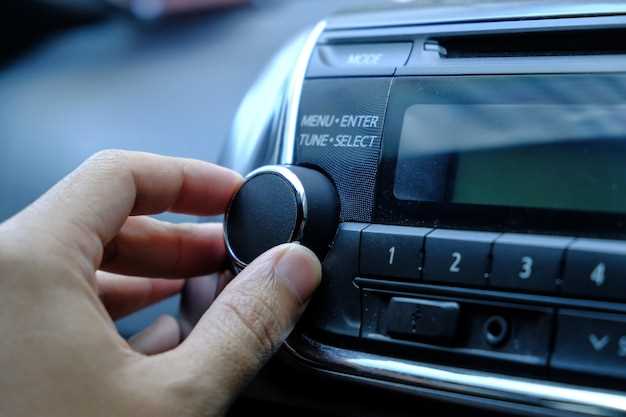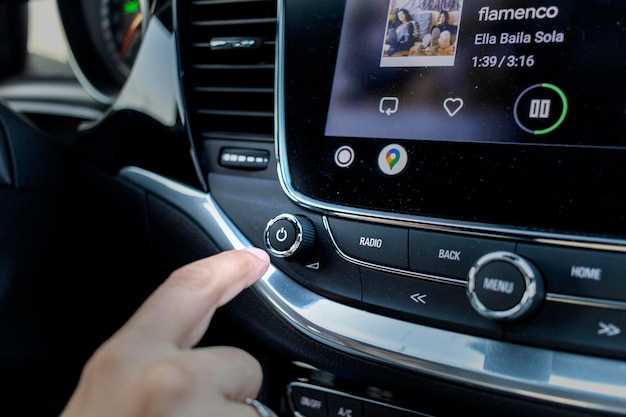
Для успешного использования USB-флешки с вашей магнитолой следует убедиться, что устройство поддерживает данный тип подключения. В большинстве случаев для подключения достаточно правильно выбрать порт USB, находящийся на передней панели или боковой стороне устройства, а также проверить, что формат файловой системы совместим с магнитолой (обычно FAT32 или exFAT).
Перед подключением рекомендуется подготовить флешку. Отформатируйте её в выбранной файловой системе, избавляясь от ненужных файлов и имея наготове чистую копию аудиоданных. Это позволит избежать ошибок воспроизведения и обеспечить стабильную работу.
Если возникнут сложности с обнаружением USB-устройства, попробуйте изменить порт на магнитоле или перезагрузить её. Иногда системы требуют повторного подключения или обновления прошивки для полной поддержки новых медиаресурсов. Не забудьте ознакомиться с руководством – в нем обычно указаны конкретные модели, поддерживаемые форматированные носители и особенности подключения.
Как подготовить магнитолу Black Power TS7 для подключения USB
Перед подключением USB-устройства убедитесь, что в магнитоле отключен питание. Это предотвратит короткое замыкание и защитит прибор. Осмотрите разъем USB на наличие повреждений или загрязнений, аккуратно очистите его от пыли и грязи.
Проверьте, соответствует ли версия прошивки магнитолы последней доступной. Обновление прошивки обеспечит совместимость с различными USB-устройствами и стабильную работу.
Изучите документацию к устройству, чтобы точно знать тип и характеристики USB-разъема в вашей модели. Для Black Power TS7 обычно используют стандартный USB-A или USB-C, убедитесь, что кабель и адаптер подходят по типу и длине.
Подготовьте кабель USB: убедитесь, что он исправен, без повреждений и подходит по длине для комфортного подключения. При необходимости подготовьте дополнительный кабель или переходник.
Если в магнитоле есть меню настроек, перейдите туда и уточните параметры, связанные с подключением USB, чтобы заранее настроить режимы работы и избежать ошибок при подключении.
Проведите тестовое подключение кабеля к источнику питания и магнитоле. Убедитесь, что разъем надежно зафиксирован и не шатается. Это повысит безопасность и стабильность соединения во время эксплуатации.
Проверка совместимости модели с USB-устройствами
Перед подключением USB-устройства к магнитоле убедитесь, что оно соответствует техническим требованиям модели. Начинайте с проверки поддерживаемых стандартов USB – большинство современных магнитол работают с USB 2.0 и USB 3.0. Для этого внимательно изучите спецификации в руководстве пользователя или на сайте производителя.
Обратите внимание на тип файловых систем, совместимых с устройством. Обычно поддерживаются FAT32 и exFAT, тогда как NTFS может не работать или доводить до ошибок при проигрыше музыкальных файлов. Проверьте формат флешки, чтобы избежать несостыковок.
Наличие достаточной емкости и скорости чтения – важные аспекты. Устройства с большой памятью и быстрым доступом к данным обеспечивают бесперебойную работу и избежание подвисаний. Рекомендуется тестировать разные ёмкости и бренды, чтобы подобрать оптимальный вариант.
Другая ключевая деталь – совместимость файлов, таких как MP3, WMA, WAV и FLAC. Удостоверьтесь, что ваше USB-устройство содержит файлы в поддерживаемых форматах, чтобы избежать проблем с воспроизведением.
Проверьте наличие обновлений программного обеспечения магнитолы. Иногда производители выпускают прошивки, повышающие совместимость с различными USB-устройствами и улучшая работу с определенными форматами или стандартами.
Проводите тестовые подключения на небольших объемах данных, чтобы определить, как устройство взаимодействует с магнитолой. Такой подход поможет выявить возможные несовместимости или аппаратные ограничения заранее. Также полезно ознакомиться с отзывами других пользователей о конкретных моделях USB-устройств и их опыте использования с вашей магнитолой.
Выбор правильного кабеля для подключения
Используйте кабель USB типа A на один или оба конца с поддержкой USB 2.0 или выше, чтобы обеспечить стабильную передачу аудио и данных.
Обратите внимание на наличие поддерживаемых стандартов, таких как USB A–микро или USB A–USB-C, в зависимости от входов магнитолы и устройства. Для современных моделей предпочтительнее выбирать кабели USB-C, обеспечивающие более быструю передачу и меньшие потери сигнала.
Качество кабеля напрямую влияет на стабильность соединения. Предпочтение отдавайте моделям с хорошо закреплёнными разъемами и защитой от коротких замыканий. Проверьте, чтобы материал провода был плотным и гибким, а изоляция выдерживала ежедневные нагрузки.
Для подключения к магнитоле с разъемом USB-A подойдёт кабель длиной не больше 1,5 метра, чтобы уменьшить вероятность потери сигнала. В случае дальних расстояний лучше использовать усилители или активные кабели, чтобы сохранить качество соединения.
Если есть возможность, выбирайте кабели с сертификатами и маркировками, подтверждающими соответствие стандартам безопасности. Это снизит риск повреждения устройства или потери данных из-за плохого контакта или низкого качества кабеля.
Обновление прошивки магнитолы для поддержки USB
Первым делом скачайте актуционную версию прошивки с официального сайта производителя вашего устройства. Выбирайте именно ту версию, которая предназначена для вашей модели магнитолы, чтобы избежать несовместимых ошибок. Обычно файл прошивки представляет собой архив с инструкциями и файлами обновления.
Запишите инструкцию обновления и подготовьте устройство. Для этого вставьте USB-накопитель в компьютер и скопируйте туда скачанный файл прошивки, избегая переименования и дополнительных папок.
Подключите USB к магнитоле, которая должна находиться в режиме обновления. Обычно это означает, что магнитола автоматически обнаружит файлы на устройстве или потребует выбрать команду для обновления в меню.
Запустите обновление, следуя подсказкам на экране. Не отключайте питание во время процедуры, чтобы не повредить устройство. Процесс может длиться от нескольких минут до 15 минут, в зависимости от модели и объема прошивки.
После завершения обновления магнитола автоматически перезагрузится. Проверьте поддержку USB, подключив флешку с файлами. При успешной установке устройство распознает флешку и отображает содержимое файлов.
Если новая прошивка вызывает ошибки или USB не определяется, повторите процедуру с другим USB-накопителем или обратитесь к официальной техподдержке. Иногда проблему помогает полностью сброс настроек или повторная установка прошивки.
Подготовка пространства и организация кабелей
Разместите магнитолу в месте, где доступ к ней свободный, а кабели легко укладываются без натяжения. Перед подключением оцените длину кабелей и уточните необходимые метражи, чтобы избежать заусенцев или натяжений.
Используйте кабельные каналы или пластиковые клипсы для закрепления кабелей вдоль стен или панели. Это предотвращает спутывание и уберегает от случайных повреждений. Плотное закрепление снижает риск зацепов за сиденья или другие элементы машины.
Расчистите пространство вокруг зоны установки, убрав лишние предметы и ожидаемую площадь для кабелей. Ясное пространство позволяет легко прокладывать кабели и обеспечивает безопасную укладку.
От маркировки кабелей, которая поможет вам быстро ориентироваться в расположении, избавляются. Используйте метки или цветовую маркировку для каждой линии – так легче находить нужные соединения при последующих настройках или ремонте.
Обеспечьте малое натяжение кабелей, избегая острых изгибов на расстоянии менее 3 см. Такой подход предотвратит повреждение изоляции и ухудшение сигнала при использовании USB-кабеля длительное время.
Планируйте расположение устройств и кабелей так, чтобы избежать пересечений и перекручивания. Хорошая организация позволяет поддерживать порядок и облегчает доступ к разъемам для возможных будущих подключений или снятия устройств.
Остановка и отключение питания перед началом работ
Перед началом подключения USB к магнитоле обязательно отключите питание аудиосистемы. Для этого отсоедините отрицательную клемму аккумулятора, чтобы исключить риск короткого замыкания или повреждения компонентов. Обычно достаточно снять пластиковую крышку аккумуляторногоположения, используя отвертку или ключ.
Проверьте, что напряжение полностью снято, прикоснувшись к металлической части автомобиля или использовав тестер. Это поможет убедиться, что в цепи нет остаточного тока, и действия не приведут к короткому замыканию или искрам.
Не забудьте отключить питание магнитолы, выключив ее перед отключением клемм. Это снизит риск повреждений электронных компонентов и сохранит их исправность. Если есть возможность, также отключите предохранитель, питающий магнитолу, чтобы полностью разорвать цепь.
После отключения питания подождите около минуты, чтобы все конденсаторы в системе разрядились. Тогда можно безопасно приступить к демонтажу или подключению кабелей USB, избегая искр и неожиданных коротких замыканий.
Практические шаги при подключении USB к магнитоле Black Power TS7
Вставьте USB-кабель в свободный порт на задней или боковой панели магнитолы, убедившись, что он полностью вошел и закреплен.
Подключите другой конец кабеля к USB-устройству, например, флешке или внешнему жесткому диску, и дождитесь автоматического распознавания устройства магнитолой.
Включите питание магнитолы с помощью кнопки или джойстика. При необходимости выберите режим воспроизведения USB в меню устройства.
Проверьте отображение содержимого на экране. Если файлы не отображаются, снимите устройство и вставьте заново, убедившись, что файлы в поддерживаемом формате.
Если магнитола не распознает устройство, отключите его и проверьте совместимость файловых систем, например, FAT32 или NTFS.
Для долговременной работы используйте кабель с хорошей защитой и избегайте частых выгрузок без правильного завершения работы через меню магнитолы.
Подключение кабеля в разъем USB на магнитоле
Перед подключением кабеля убедитесь, что разъем USB на магнитоле находится в правильном положении и легко доступен. Возьмите кабель с разъемом, совместимым с разъемом магнитолы, обычно это USB Type-A или Type-C, в зависимости от модели устройства.
Аккуратно вставьте кабель в разъем, придерживая его за корпус и вставляя ровно по направлению, чтобы не повредить контакты. Не прилагайте чрезмерных усилий – достаточно мягкого давления до характерного щелчка или плотного соединения.
Проверьте, что кабель вставлен полностью и ровно. После этого включите магнитолу и выберите режим USB, чтобы удостовериться, что устройство распознано. Иногда потребуется перезапустить магнитолу или подождать несколько секунд, пока не произойдет автоматическое распознавание подключенного устройства.
В случае, если соединение не происходит, отключите кабель, повторите вставку, убедившись, что разъем и кабель чисты и без повреждений. Не используйте изношенные или поврежденные кабели – это может привести к нестабильной работе или повреждению разъема.
Если подключение по-прежнему вызывает трудности, ознакомьтесь с руководством по эксплуатации вашей магнитолы или попробуйте другой кабель. Правильное подключение гарантирует стабильную работу и быстрый обмен данными между магнитолой и внешним устройством.
Настройка режима работы USB в меню магнитолы
Перейдите в меню настроек магнитолы и выберите раздел, посвященный USB-устройствам. В появившемся списке найдите пункт ‘Режим работы USB’ и активируйте его. После этого появится список доступных режимов: ‘Автозапуск’, ‘Обработка музыки’, ‘Передача данных’ и ‘Загрузка файлов’.
Для выбора конкретного режима используйте стрелки или сенсорный экран, чтобы выделить нужную опцию, и подтвердите выбор кнопкой ‘ОК’ или аналогичным способом. В случае установки режима ‘Обработка музыки’ магнитола начнет автоматическое сканирование музыки на подключённом устройстве и создаст список доступных треков.
Если требуется, настройте дополнительные параметры для каждого режима: например, активируйте или отключите автоматическое воспроизведение при подключении устройства или порядок сортировки файлов. Эти параметры обычно расположены в подразделах меню ‘Расширенные настройки’ или ‘Дополнительные опции’.
| Параметр | Описание |
|---|---|
| Режим работы | Выбор типа взаимодействия с USB-устройством |
| Автозапуск | Автоматическое воспроизведение файлов при подключении |
| Обработка музыки | Автоматический поиск и отображение музыкальных файлов |
| Обработка видео | Воспроизведение видеофайлов с USB-носителя |
| Передача данных | Обмен файлами между магнитолой и устройством |
| Загрузка файлов | Копирование файлов с USB на внутреннюю память магнитолы |
После выбора режима и настроек не забудьте сохранить изменения, чтобы они применились. В дальнейшем при подключении устройства магнитола автоматически установит выбранный режим работы, обеспечивая удобство и быстрый доступ к содержимому USB-носителя.
Обработка ошибок при подключении и их устранение
Обратите внимание на совместимость устройства с вашей магнитолой. Некоторые модели требуют определённого формата файлов или определенного стандарта USB. Проверьте спецификации, чтобы убедиться, что ваше устройство и формат файлов поддерживаются.
Если магнитола не обнаружила устройство, попробуйте подключить его к другому USB-порту. Иногда один из разъемов работает стабильно, а другой – вызывает ошибки. Также рекомендуется перезагрузить магнитолу, отключив питание на несколько секунд, чтобы она могла заново распознать подключенное устройство.
При возникновении ошибок, связанных с неправильным использованием файлов или папок, проверьте структуру папок на USB из компьютера. Убедитесь, что они не слишком глубоки и не содержат запрещённых символов. Советуйте форматировать флешку в FAT32 или exFAT, так как эти файловые системы чаще всего совместимы с автомобильными магнитолами.
В случае постоянных ошибок проверьте USB-накопитель на наличие повреждённых секторов или вирусов. Используйте антивирусное программное обеспечение для проверки и, при необходимости, переформатируйте устройство. Это поможет устранить проблемы, связанные с файлами или структурой данных.
Если все вышеописанные шаги не помогли, обратитесь к руководству пользователя магнитолы или технической поддержке. В некоторых случаях ошибка может быть связана с внутренним программным обеспечением, требующим обновления или переустановки прошивки.
Обновление программного обеспечения через USB
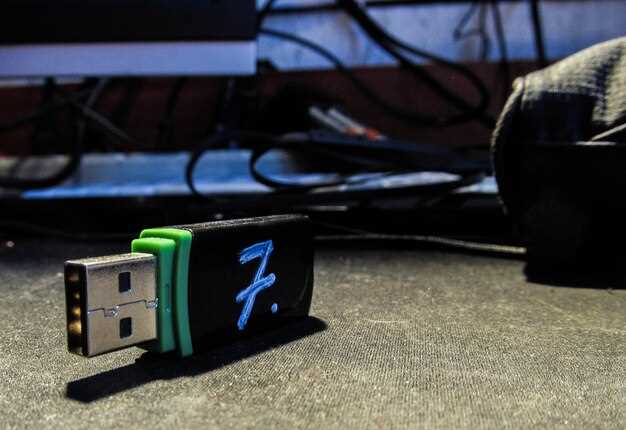
Для обновления программного обеспечения магнитолы через USB-шнур первым делом скачайте последнюю версию прошивки на компьютер с официального сайта производителя. После скачивания поместите файл обновления на чистую USB-флешку, убедившись, что на носителе только нужный файл и нет никаких лишних данных, чтобы избежать ошибок при установке.
Затем вставьте USB-флешку в разъем, предназначенный для обновлений, на магнитоле. Включите устройство и перейдите в меню настроек, где найдите раздел, связанный с обновлением ПО или системой. Обычно в этом разделе отображается опция «Обновление через USB». Активируйте её и дождитесь начала процесса.
Во время выполнения обновления важно не отключать питание магнитолы и не вытаскивать USB-носитель. Процесс может занять несколько минут, в течение которых устройство перезагрузится автоматически. После завершения обновления появится сообщение о его успешной установке или рекомендуемый перезапуск системы.
После завершения процедуры рекомендуется проверить версию прошивки в настройках, чтобы убедиться в успешности обновления. В случае возникновения ошибок или проблем рекомендуется обратиться к инструкции или службе поддержки производителя для дальнейших указаний.
Использование USB-устройств для воспроизведения музыки и видео
Подключайте USB-устройства напрямую к разъему магнитолы, чтобы быстро выбрать нужный файл для воспроизведения. Перед этим убедитесь, что устройство отформатировано в совместимом формате, обычно FAT32 или exFAT, и содержит папки с музыкальными или видеофайлами.
Используйте меню магнитолы для выбора источника USB. Как только устройство обнаружено, на экране появится список файлов и папок. Навигацию по ним можно осуществлять при помощи кнопок или сенсорного интерфейса, если таковой имеется.
Большинство магнитол позволяют просматривать и воспроизводить файлы разных форматов. Для музыки подходят MP3, WAV, AAC, а для видео – MP4, AVI. В некоторых моделях доступны функции повторного воспроизведения, случайного воспроизведения, а также создание плейлистов прямо на устройстве.
Также стоит учитывать особенности подключения: убедитесь, что кабель или флешка надежно вставлены и не повреждены. После подключения лучше перезагрузить магнитолу, чтобы система могла правильно распознать устройство и подготовить список воспроизведения.
| Параметр | Рекомендуемый формат | Особенности |
|---|---|---|
| Формат файла | MP3, WAV, AAC, MP4, AVI | Поддержка зависит от модели магнитолы |
| Формат раздела | FAT32, exFAT | Обеспечивают совместимость с большинством устройств |
| Объем памяти | до 128 ГБ и выше (зависит от модели) | Учитывайте скорость чтения устройства для плавного воспроизведения |