Современные Mazda 3 оснащены продвинутым бортовым компьютером, который значительно расширяет возможности водителя по управлению автомобилем и контролю за его состоянием. Такие системы помогают не только отслеживать основные показатели, но и оптимизировать расход топлива, получать диагностические данные и даже настраивать индивидуальные параметры комфорта.
Рекомендуется регулярно изучать обновления программного обеспечения системы, чтобы воспользоваться всеми новыми функциями и повысить безопасность. Внутренний интерфейс базируется на интуитивно понятном дисплее, который не отвлекает от дороги и позволяет быстро получать нужную информацию. В обзоре подробно рассмотрим каждый модуль системы, а также поделимся практическими советами по использованию возможностей бортового компьютера Mazda 3 для повышения комфорта и эффективности вождения.
Основные параметры и настройки бортового компьютера Mazda 3
Начинайте настройку параметров через меню «Настройки» на дисплее бортового компьютера. Там можно выбрать отображение и единицы измерения для скорости, расхода топлива и пройденного пути. Для удобства большинство пользователей предпочитают устанавливать километры и литры.
Регулируйте яркость подсветки дисплея с помощью соответствующего пункта. Это позволит комфортно видеть информацию при различных условиях освещенности, не создавая лишнего напряжения для глаз.
В разделе «Обновление» можно активировать автоматическую синхронизацию времени и даты через спутник. Это устраняет необходимость ручных настроек и гарантирует точность отображаемых данных.
Обратите внимание на опцию «Параметры бортовой системы», где можно выбрать отображение информации о состоянии технических узлов автомобиля. Здесь можно активировать или отключить уведомления о необходимости проведения технического обслуживания.
| Параметр | Описание | Рекомендуемые настройки |
|---|---|---|
| Яркость дисплея | Изменяет уровень подсветки дисплея | Автоматическая или комфортный уровень подсветки |
| Единицы измерения скорости | Километры или мили | Километры (по умолчанию) |
| Автоматическая настройка времени | Синхронизация с GPS/спутником | Включить для точного времени без ручных настроек |
| Отображение параметров обслуживания | Показ состояния систем и напоминания | Активировать для своевременного обслуживания |
Дополнительные параметры позволяют гибко адаптировать интерфейс под собственные предпочтения, что сделает управление более удобным и информативным.
Настройка дисплея и отображаемых данных
Для изменения параметров отображения перейдите в меню настроек бортового компьютера через центральную консоль или кнопку на рулевом колесе. В разделе ‘Дисплей’ выберите интересующие параметры, такие как яркость, контрастность и цветовая схема, и установите их по своему предпочтению. Чтобы выбрать отображаемые данные, откройте подраздел ‘Информационные поля’ и активируйте или деактивируйте показ конкретных показателей: расход топлива, текущая скорость, пробег и температура двигателя.
Можно также настроить порядок отображения данных. Для этого перетаскивайте выбранные пункты в желаемую последовательность или используйте функцию ранжирования в настройках. Если доступна опция ‘Экран главного меню’, установите именно те показатели, которые чаще всего используете – например, отображение активности системы помощи или уровня топлива.
Дополнительно в настройках есть возможность установить автоматическую смену режима дисплея при разных режимах движения или условиях освещенности. Активируйте функцию ‘Автоматическая настройка’ для адаптации яркости и цвета в зависимости от времени суток. После внесения изменений обязательно подтвердите их сохранением, чтобы новые параметры вступили в силу.
Выбор режимов отображения информации о расходе топлива
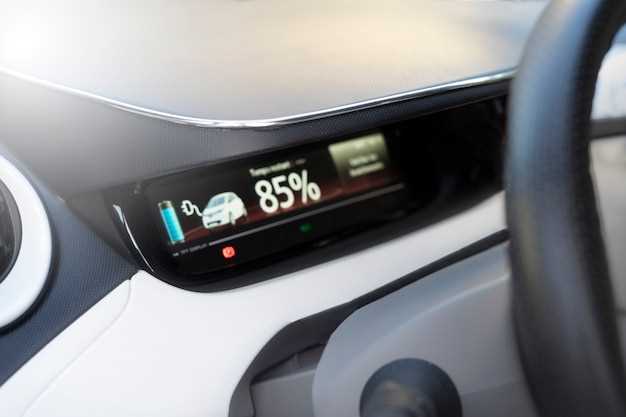
Для получения наиболее точных данных о расходе топлива выбирайте режим отображения, который соответствует вашему стилю вождения и предпочтениям. На панели бортового компьютера Mazda 3 обычно доступны несколько вариантов: общий расход за определённый промежуток времени, средний расход на весь пробег, а также текущий расход, показывающий актуальное потребление топлива за последние минуты.
Чтобы переключиться между режимами, используйте кнопку управления на руле или консоль, либо настройки в меню дисплея. В режиме среднего расхода отображается значение за весь пройденный маршрут с учетом последних данных. Текущий расход обновляется каждые несколько секунд и показывает наглядную картину мгновенного потребления топлива.
Некоторые модели позволяют выбрать отображение в виде графика или цифрового показателя. Это удобно для оценки тенденций потребления и определения условий, при которых расход превышает норму. Например, при движении в пробке текущий расход обычно возрастает, а средний остаётся более стабильным.
| Режим отображения | Описание | Рекомендуемый кейс использования |
|---|---|---|
| Средний расход | Показывает среднее потребление за весь пробег или выбранный период | Анализировать эффективность езды и планировать дальние поездки |
| Текущий расход | Отображает расход топлива за последние минуты | Контроль во время движения, чтобы снизить расход в реальном времени |
| Общий расход за поездку | Показывает сумму топлива, израсходованную с начала текущей поездки | Отслеживание расхода на отдельных маршрутах |
| График потребления | Визуализирует изменения расхода по времени или расстоянию | Обнаружение факторов, влияющих на потребление топлива |
Выбирайте режим отображения в зависимости от текущих задач: для оценки эффективности – средний расход, для контроля в процессе движения – текущий. Переключение осуществляется легко каждой кнопкой или через меню, что позволяет быстро адаптировать дисплей под ситуацию и получать наиболее полезные данные.
Настройка индикаторов и уведомлений о технических параметрах
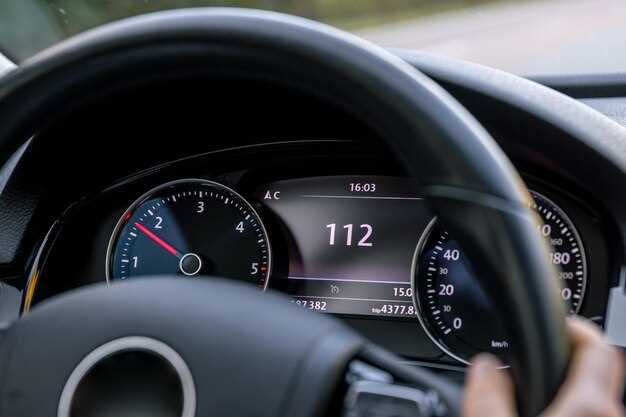
Для настройки индикаторов и уведомлений откройте меню настроек бортового компьютера через кнопку на руле. В разделе «Параметры дисплея» выберите «Уведомления» и активируйте опцию отображения важнейших технических данных.
Используйте кнопку управления для переключения между различными индикаторами, такими как уровень топлива, температура двигателя, давление масла и заряд аккумулятора. Убедитесь, что каждый индикатор правильно отображает актуальное состояние узлов автомобиля.
Настройте пороговые значения для автоматических уведомлений. Например, установите минимальный уровень топлива, при достижении которого загорается предупреждающая иконка. Аналогично проверьте и установите значения для температуры охлаждающей жидкости или давления в шинах.
Большинство моделей Mazda 3 позволяют выбрать тип оповещений: звуковой сигнал, всплывающее сообщение или оба варианта. Настройку выполните в разделе «Оповещения», где можно активировать или отключить каждое уведомление отдельно. Выбирайте наиболее подходящий вариант для комфортного контроля.
Обратите внимание на периодические напоминания о необходимости сервисного обслуживания. Их можно включить или отключить в разделе «Обслуживание», регулируя частоту и тип уведомлений, чтобы своевременно реагировать на технические потребности автомобиля.
Персонализация отображения данных для водителя
Для настройки отображения данных в бортовом компьютере Mazda 3 начните с выбора главных показателей, которые отвечают за уровень комфорта и безопасности. Используйте меню на рулевом колесе и центральный дисплей, чтобы перейти в раздел настроек панели приборов.
Выберите режим отображения: стандартный или расширенный. В расширенном режиме можно вывести больше информации, например, экономичный режим топлива, параметры системы помощи водителю или текущие настройки автомобиля. В стандартном – минимальный набор данных, чтобы не отвлекаться.
Настройте расположение элементов–например, переместите показатели расхода топлива и пробега ближе друг к другу для быстрого восприятия. Учитывайте собственные предпочтения по визуальному стилю: выбирайте между светлой и тёмной темой, а также настройте размеры шрифтов для удобства чтения на глаз.
Подключите дополнительные параметры через меню настроек: добавьте отображение температуры двигателя, давления в шинах или уровня зарядки батареи. Убедитесь, что выбранные данные отображаются в блоках, вызывающих минимальную нагрузку на зрение.
Кроме того, можно настроить автоматическую смену отображения в зависимости от ситуации: активируйте режим ночной подсветки или отключайте отображения лишних элементов при движении по автомагистрали, чтобы сосредоточиться на важном.
Использование дополнительных функций бортового компьютера Mazda 3
Настройте отображение информации о расходе топлива для оптимизации экономии. В меню настроек можно выбрать отображение среднего расхода, текущего показателя или расстояния до заправки. Это помогает оперативно реагировать на изменение эксплуатационных условий и поддерживать экономичный стиль вождения.
Активируйте функцию напоминания о необходимости обслуживания. Бортовой компьютер автоматически отслеживает пробег и сообщает о необходимости замены масла, фильтров или технического осмотра. Такой подход исключает вероятность забыть о важных пунктах планового обслуживания и поддерживает исправную работу автомобиля.
Используйте функцию отображения информации о текущих системных ошибках. В случае возникновения неисправностей на дисплее появляется соответствующий код или сообщение, что ускоряет диагностику и сокращает время обращения к специалисту.
Настройте параметры мультимедийной системы через интерфейс бортового компьютера. Можно выбрать любимые радиостанции, установить уровень громкости или активировать функцию голосовых команд. Так вы управляетесь развлечениями, не отвлекаясь от дороги.
Запрограммируйте автоматическую активацию режима экономии энергии при высоких температурах или низких зарядках аккумулятора. Это помогает снизить нагрузку на электросистему и продлить срок службы аккумулятора в экстремальных условиях.
Управляйте функциями безопасности, например, настройте отображение данных о слепых зонах или активируйте систему предупреждения о дорогостоящих столкновениях. Эти опции повышают комфорт и снижают риск неожиданных ситуаций на дороге.
Контроль состояния двигателя и систем автомобиля
Регулярно проверяйте индикатор «АвтоДиагностика» на панели для обнаружения потенциальных проблем. Когда он загорается или мигает, используйте бортовой компьютер для получения кодов ошибок, что ускорит поиск неисправностей.
Войдите в меню диагностики и выберите функцию считывания ошибок двигателя. Обратите внимание на коды, такие как P0171 или P0420, и сопоставьте их с руководством, чтобы понять их значение.
Рекомендуется регулярно выполнять тест систем, встроенных в бортовой компьютер. Это включает проверку датчиков кислорода, температуры охлаждающей жидкости и давления масла. В случае обнаружения отклонений используйте сервисную настройку или обратитесь к специалистам для устранения причин.
Используйте отображение параметров в реальном времени, чтобы следить за значениями топлива, оборотами двигателя и уровнем заряда аккумулятора. Постоянное отслеживание помогает выявить начало сбоев еще до появления серьезных последствий.
Обратите внимание на предупреждающие сообщения, свидетельствующие о неисправностях систем питания, зажигания или катализатора. Быстрая реакция на такие сообщения позволяет снизить риск серьезных поломок и сохранить энергоэффективность автомобиля.
Функции навигации и интеграция с мобильными устройствами
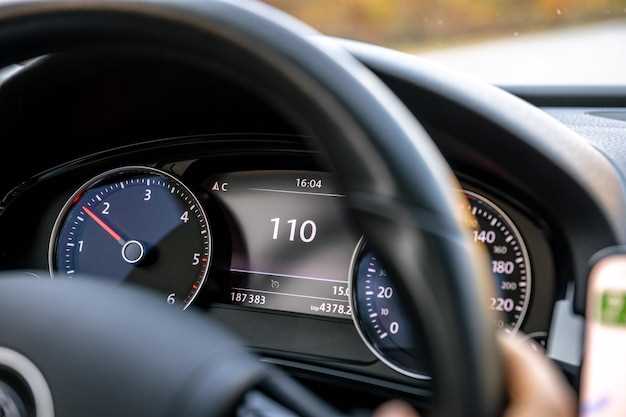
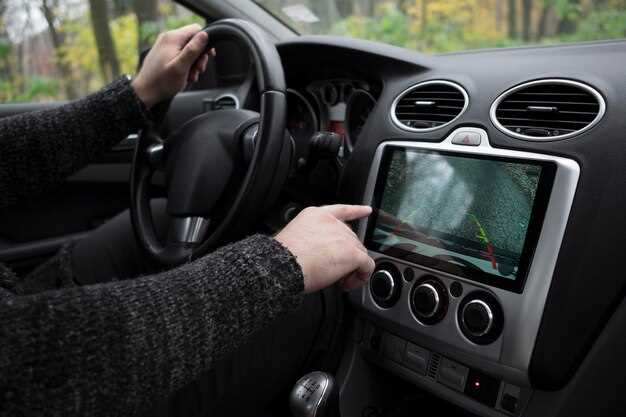
Подключите смартфон через Bluetooth или USB и запустите соответствующее приложение для отображения маршрутов. Mazda 3 обеспечивает быструю синхронизацию, что позволяет получать актуальные карты, обновления маршрутов и информацию о пробках прямо на дисплей бортового компьютера.
Используйте функцию отображения карт и голосовые подсказки, чтобы не отвлекаться от дороги. Голосовое управление помогает переключать маршруты, выбирать конкретные пункты и получать инструкции без необходимости отвлекаться на телефон.
Встроенные приложения для навигации, такие как Apple CarPlay или Android Auto, отображают интерфейс смартфона на дисплее автомобиля, что делает взаимодействие максимально привычным и удобным. Вы можете управлять навигацией, звонками и прослушиванием музыки одним касанием или голосовой командой.
Обновление карт и программного обеспечения осуществляется через мобильное приложение или через USB-носитель. Регулярные обновления помогают избегать ошибок и получать информацию о новых дорожных условиях и объездах.
Интеграция с мобильными устройствами позволяет сохранять любимые места, маршруты и настройки навигационного сервиса. Это снижает время поиска нужных мест и делает каждую поездку более комфортной и безопасной.
Мониторинг расхода топлива и оптимизация маршрутов
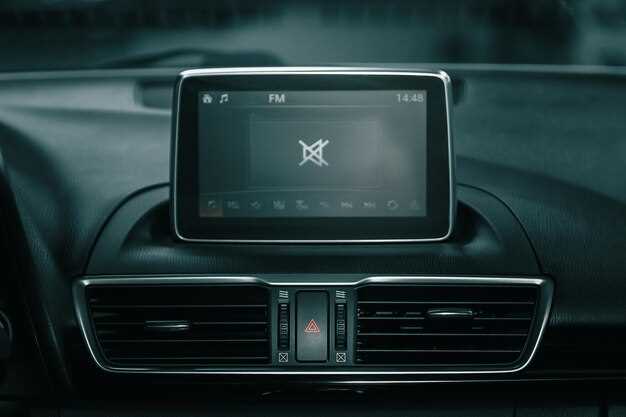
Активно используйте встроенные функции бортового компьютера Mazda 3 для отслеживания расхода топлива. Регулярное наблюдение помогает выявить неэффективные режимы вождения и скорректировать стиль, чтобы уменьшить потребление. Обратите внимание на данные о средней скорости, времени работы двигателя и текущем расходе, чтобы своевременно реагировать на непредвиденные ситуации.
Для повышения экономии маршруты можно оптимизировать, выбирая путь с меньшим количеством остановок и избегая пробок. Используйте функцию маршрутизации, учитывающую трафик, чтобы снизить затраты топлива. Проведите планирование, основываясь на минимизации общего пробега и остановок, чтобы снизить лишние расходы. Всякий раз, когда меняется условия движения, обновляйте маршрут для достижения максимальной эффективности.
Настраивайте системы предупреждения о необходимости технического обслуживания двигателя или замены фильтров, чтобы предотвратить перерасход топлива из-за изношенных частей. Регулярные проверки и своевременное обслуживание помогают сохранять оптимальный уровень расхода. Включайте экономичный режим работы, если он есть, чтобы снизить нагрузку на двигатель во время городских поездок.
Используйте встроенные отчеты и графики, чтобы отслеживать прогресс и выявлять закономерности. Это поможет понять, в какие моменты расход становится выше среднего и принять меры – например, поменять стиль вождения или обновить маршрут. Постоянный контроль и корректировка обеспечивают снижение затрат и делают поездки более экономичными.
Анализ данных о поведении водителя и рекомендации по экономии топлива
Оптимизируйте стиль вождения, следя за данными о резких ускорениях и торможениях, которые повышают расход топлива. Используйте функции бортового компьютера для выявления таких поведения и старайтесь держать дистанцию, избегая частых торможений и резких стартов.
Обратите внимание на среднюю скорость движения и предпочтительные маршруты. Встроенный анализ помогает понять, где расход топлива особенно высок, и выбрать более плавные маршруты или избегать пробок в эти периоды.
Следите за режимом работы двигателя, регулируя скорости и обороты. Например, снижение оборотов до 1500-2000 в минуту и равномерное движение позволяют уменьшить потребление топлива.
Используйте рекомендации бортового компьютера по правильной работе систем, таких как кондиционер и подогрев сидений. Их включение в ненужных случаях увеличивает расход, поэтому разумно отключать их, когда возможность есть.
Постоянный контроль за расходами через данные о топливе помогает выявить отклонения и своевременно принимать меры. Записывайте показатели и сравнивайте каждое заправление, чтобы замечать закономерности и корректировать стиль езды.
Поддерживайте исправное состояние шин и системы зажигания, поскольку изношенные компоненты могут заставить двигатель работать тяжелее. Регулярная профилактика и своевременное обслуживание позволяют снизить расход топлива без потери мощности.
Используйте данные о поведении для формирования индивидуальных рекомендаций по улучшению эффективности. Маленькие изменения – например, более мягкое торможение или снижение скорости на участках с ограничением – дают заметную экономию в долгосрочной перспективе.