Оптимизация работы микрофона начинается с тщательной настройки входных параметров. Настройте чувствительность так, чтобы звук был разборчивым, без искажений и шумов. Используйте встроенный регулятор и убедитесь, что уровень не превышает красную зону на индикаторе, чтобы избежать перегрузки сигнала.
Настройка радиосигнала играет ключевую роль для стабильной передачи. Выберите оптимальную частоту, избегайте участков с сильными помехами и установите соответствующий канал. Регулярная проверка и подстройка позволят обеспечить постоянную четкость и отсутствие прерываний связи.
Об использовании функций усилителя и эффектов стоит помнить, что их активация может значительно повысить комфорт работы. Однако, перед активированием лучше протестировать работу на разных настройках, чтобы подобрать наиболее подходящий вариант для условий использования. Не забывайте регулировать уровень так, чтобы звук оставался естественным.
Настройка удобства эксплуатации включает в себя комфортную позицию микрофона и правильное размещение батареи. Проверьте, чтобы кабели не сковывали движений, а кнопки и регуляторы были легко доступны для быстрого реагирования. Такой подход позволяет сохранять продуктивность без излишних задержек или неудобств.
Первичные операции с Boss Mini TS28: подготовка и первичная настройка
Перед началом работы подключите Boss Mini TS28 к электросети и убедитесь, что входное напряжение соответствует указанному диапазону. Включите устройство, нажатием основной кнопки питания, и дождитесь полной загрузки системы.
Проверьте работу дисплея и индикации, чтобы удостовериться в исправности. Для первичной настройки установите часовой пояс и язык интерфейса, следуя инструкциям на экране или в руководстве пользователя.
Настройте параметры сети: подключитесь к Wi-Fi или Ethernet, выбрав нужное соединение в меню настроек. Введите ключи доступа, если требуется, для стабильной связи с внешними сервисами или удаленными устройствами.
Настройте основные звуковые параметры, такие как уровень громкости и режим оповещений, чтобы обеспечить комфортное использование в вашей рабочей среде. Проверьте функцию синхронизации с мобильным приложением или другим оборудованием, чтобы убедиться в корректной передаче данных.
Произведите тестовые операции, например, отправку сообщений или воспроизведение звуковых сигналов, чтобы проверить корректность работы системы. Все первичные операции позволяют убедиться в исправности устройства и подготовить его к дальнейшему использованию.
Распаковка и проверка комплектации
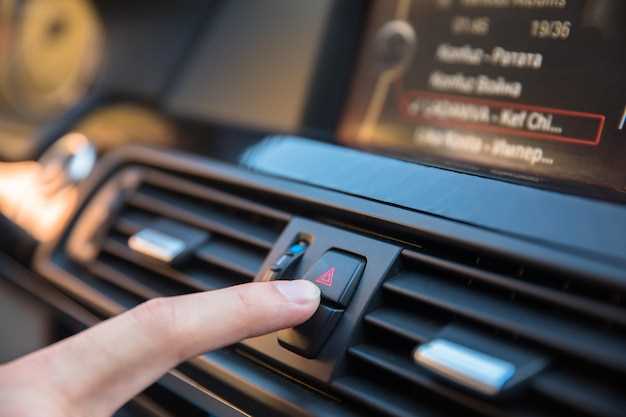
Разверните коробку и аккуратно достаньте все компоненты. Проверяйте каждую деталь согласно списку в инструкции, чтобы убедиться, что ничего не повреждено и не отсутствует.
- Внимательно осмотрите блок питания, кабели и разъемы на наличие повреждений или изломов.
- Проверьте наличие корпуса, антенны, кабеля USB и инструкций. Все элементы должны быть в комплекте.
- Убедитесь в наличии крепежных элементов: винтов, зажимов или монтажных уголков, если они предусмотрены.
Обратите внимание на состояние деталей: отсутствия царапин или вмятин. При обнаружении повреждений свяжитесь с продавцом или службой поддержки, чтобы избежать проблем при эксплуатации.
Проведите визуальный осмотр разъемов и портов, чтобы исключить наличие грязи, пыли или фабричных дефектов. Это поможет избежать неисправностей в будущем.
После проверки убедитесь, что все элементы соответствуют указаниям в инструкции. Так вы быстро подготовите устройство к первому включению и избежите лишних задержек.
Подключение к источнику питания и первичный запуск
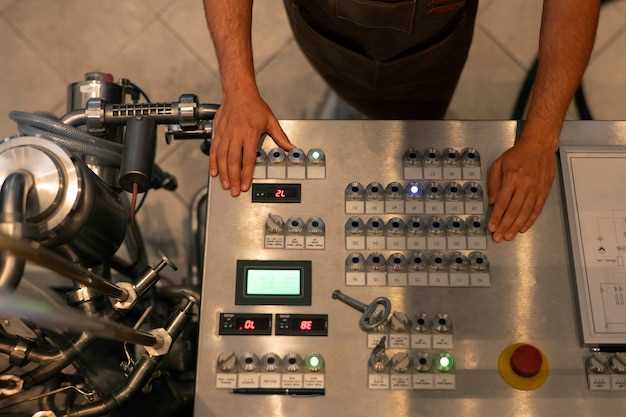
Подключите трансформатор питания мини-трассосы к источнику напряжения 12 В постоянного тока с источника, способного обеспечить не менее 2 А тока. Используйте кабель с разъемом, совместимым с разъемом на устройстве, проверив контактные соединения и полярность.
Перед включением убедитесь, что подключение надежное и отсутствуют повреждения кабеля или разъема. Вставьте штекер в разъем мини-трассосы, а другой конец кабеля – в источник питания.
Включите источник питания и наблюдайте за индикатором питания на устройстве. Если есть индикатор работы, он должен зажечься или засветиться в течение нескольких секунд. Имейте в виду, что при первом включении возможна небольшая задержка перед запуском оборудования.
Если устройство не запускается, отключите питание и повторите подключение, убедившись в правильности полярности и исправности кабеля. Проверьте целостность питания, убедившись, что источник работает исправно и способен выдавать необходимое напряжение и ток.
После успешного подключения и первого запуска устройство автоматически перейдет в рабочий режим. Проверьте работу, поднеся рукоятку к рабочей области, чтобы убедиться в правильности функционирования и стабильности подачи питания.
Настройка базовых параметров через меню
Для начала отключите устройство, удерживая кнопку питания, чтобы войти в сервисное меню. Перейдя в раздел ‘Базовые настройки’, выберите ‘Частота сигналов’ и установите требуемое значение по умолчанию, например, 433 МГц или 868 МГц, в зависимости от региона и типа используемых устройств.
Перейдите к пункту ‘Обратная связь’, в нем активируйте или деактивируйте звуковые сигналы при переключениях. Для экономии энергии рекомендуется отключить звуковые оповещения, если они не нужны.
Настройте яркость дисплея, выбрав раздел ‘Освещенность’. Установите минимальный уровень яркости, чтобы не отвлекать внимание, или выставьте автоматическую регулировку в соответствии с освещенностью окружающей среды.
Перейдите к разделу ‘Время и дата’, чтобы установить текущие показатели. Это важно для правильной работы таймеров и журналов событий. Используйте кнопки ‘+’ и ‘-‘ для корректировки, а также сохраните изменения нажатием кнопки ‘ОК’.
Выберите пункт ‘Язык интерфейса’ и выберите удобный для вас язык. После завершения всех настроек перейдите в раздел ‘Сохранить и выйти’, чтобы применить изменения. Не забудьте перезагрузить устройство для вступления настроек в силу.
Подключение к внешним устройствам (камеры, микрофоны)
Подключайте камеры через разъемы AV или HDMI, убедившись, что выбран правильный вход в настройках устройства. Для защиты от помех используйте кабели с хорошей изоляцией и избегайте пересечения с мощными электромагнитными источниками энергии.
Микрофоны подключайте через разъемы 3,5 мм или XLR, исходя из модели. В настройках выбирайте нужный канал и корректируйте уровень звука, чтобы избежать искажения и шума. Рекомендуется использовать внешние микрофоны для повышения качества звука и обеспечьте их надежное крепление и правильное питание, если это требуется.
Проверьте, что все кабели подключены плотно и без повреждений. После этого выполните тест работы подключенных устройств: включите питание камеры или микрофона, убедитесь, что устройство определяется системой и отображаются изображение или звук.
Если возникают проблемы с обнаружением устройств, попробуйте перезапустить систему или обновить драйверы. Дополнительно, в настройках выберите нужный источник для видеосигнала и аудиосигнала, чтобы корректно вывести их на экран и динамики.
Первичная калибровка и тестирование работы
Для начала подключите устройство к источнику питания и убедитесь, что оно включено. Проверьте точность измерений, установив калибровочную пломбу или эталонный источник сигнала, предусмотренный в инструкции. Обратите внимание на отображение на экране, которое должно совпадать с эталонными значениями в пределах ±2%. Если показатели отличаются, произведите автоматическую калибровку, следуя последовательности в меню настроек.
После выполнения первичной калибровки переключитесь на тест вызова или передачи сигнала. Заведите тестовый канал и убедитесь, что устройство стабильно передает и принимает сигналы без потерь и искажений. Проверяйте работу в диапазоне частот, рекомендованный производителем, и фиксируйте показатели на специальных тестовых линиях с измерительными приборами.
Проверьте чувствительность и стабильность работы при различных температурах и условиях окружающей среды, если есть такие возможности. Запишите результаты тестов и сравните их с техническими характеристиками, указанными в инструкции. В случае обнаружения аномалий или отклонений выполните повторную настройку или обратитесь к руководству для устранения возможных проблем.
Заключительным этапом проведите контрольный тест, включающий проверку всех функций: связь, качество передачи, устойчивость при длительной работе. Только после завершения этих шагов можно быть уверенным в готовности устройства к полноценной эксплуатации.
Пошаговая настройка и использование функций Boss Mini TS28 в условиях съемки
Начните с подключения микрофона к разъему на корпусе устройства и включите его. Переключите режим на кнопку ‘Mode’ на желаемый тип записи: голос, музыка или интервью, чтобы оптимизировать параметры для конкретных условий съемки.
Настройте уровень чувствительности, поворачивая регулятор ‘Gain’. Для динамичных сцен уменьшите уровень, чтобы избежать искажения, а для тихих – увеличьте, сохраняя чистоту звука. Используйте встроенный индикатор уровней, чтобы добиться оптимальной громкости без пиков.
Если необходимо добиться более чистого звука, активируйте функцию ‘Low Cut’, чтобы убрать низкочастотные шумы или посторонние вибрации. Для этого нажмите кнопку ‘Filter’ и выберите соответствующий режим.
При съемке на улице или в шумных помещениях включите режим ‘Noise Reduction’, чтобы уменьшить фоновый шум. Переключайте параметры по ситуации, опираясь на показатели уровня звука на дисплее или визуальные индикаторы.
Используйте крепление для закрепления микрофона или расставьте его на штативе для стабилизации. В случае необходимости настройки направления, тщательно ориентируйте микрофон в сторону источника звука, избегая посторонних шумов.
Для получения стабильных результатов рекомендуется периодическая проверка уровня звука через наушники, подключенные к выходу устройства. В случае обнаружения нежелательных колебаний, дополнительно отрегулируйте уровень ‘Gain’ или переключитесь на более подходящий режим.
Запишите тестовую пробу, чтобы убедиться в четкости и прозрачности звука. После этого можно продолжать съемку, регулярно контролируя качество аудио и оперативно внося нужные коррективы в настройки.
Настройка и управление режимами видеозаписи
Выберите режим видеозаписи, установив соответствующий переключатель на корпусе устройства. Для переключения между стандартным, длительным или энергосберегающим режимами воспользуйтесь меню настроек, быстро находя нужный пункт. В каждом режиме можно настроить продолжительность записи и качество видео.
Настроить качество видеозаписи можно через меню «Качество видео», где доступны параметры от 720p до 4K. Чем выше разрешение, тем больше памяти расходует устройство, поэтому рекомендуется подбирать его в зависимости от задач и свободной памяти. Для оптимизации пространства пользуйтесь режимом снижения битрейта или ограничивайте длительность каждой записи.
| Режим | Описание | Настройки |
|---|---|---|
| Стандартный | Оптимален для большинства сценариев видеонаблюдения | Объем памяти, качество видео, дата и время |
| Длительный | Обеспечивает более длинные циклы записи за счет снижения качества | Качество видео, интервал между сохранениями |
| Энергосберегающий | Режим с автоматическим отключением записи при отсутствии движения или ключевых событий | Чувствительность датчика движения, таймауты |
Для управления режимом записи активируйте функцию «Детектор движения», что автоматически переключает устройство в режим автоматической записи в случае обнаружения активности. Настройте чувствительность детектора, чтобы избежать ложных срабатываний или пропуска важных событий.
Используйте меню графика, чтобы задать расписание видеозаписи. Можно задать конкретные временные интервалы для каждого режима, что даст возможность гибко управлять ресурсами и освещением событиями без необходимости постоянной работы устройства.
Регулировка качества изображения и выбор разрешения
Начинайте настройку с выбора оптимального разрешения, основываясь на условиях наблюдения. Для домашнего использования подойдет разрешение 720p, а при необходимости более четкого изображения – выбирайте 1080p или выше. Переключение между ними осуществляется через меню настроек устройства, выбирая пункт ‘Разрешение’.
После определения разрешения переходите к регулировке качества изображения. В разделе ‘Настройки изображения’ найдите параметры ‘Баланс белого’, ‘Контраст’, ‘Яркость’ и ‘Яркость’. Вначале установите баланс белого, чтобы изображение было естественным, затем уточняйте яркость и контраст, добиваясь балансировки ярких областей и теней.
Обратите внимание на функцию автоматической регулировки яркости и контрастности, если таковая есть. Она помогает быстро достичь оптимального вида, избегая пересветов и потерь деталей в тенях. В случае, если автоматическая настройка не дает желаемого результата, вручную корректируйте параметры поэтапно, сравнивая изображение в реальном времени.
Настройка резкости также влияет на качество. В большинстве случаев увеличение резкости помогает улучшить восприятие мелких деталей, однако чрезмерное повышение создаст шум и артефакты. Выберите баланс, который делает изображение четким, не вызывая шумовых искажений.
Заключительным этапом проверьте качество изображения в различных условиях освещения. Регулировка цвета и насыщенности также поможет добиться наиболее реалистичного отображения. Регулярно обновляйте настройки в зависимости от изменения условий, чтобы обеспечить стабильное качество видеонаблюдения.
Настройка звука: усиление, шумоподавление, уровни
Чтобы добиться чистого и комфортного звука, начните с установки оптимального уровня усиления. Проверьте, чтобы громкость не была слишком сильной, иначе может появиться искажение или обратная связь. Поверните регулятор усиления медленно, слушая изменения, и найдите баланс, при котором речь слышна четко, а окружающие шумы минимальны.
Включайте функцию шумоподавления для снижения посторонних звуков. Настройте уровень шумоподавления, чтобы оставить слышимыми важные звуки, такие как собеседник, и одновременно снизить фоновые шумы. Обычно режим автоматического шумоподавления работает хорошо, но при необходимости плавно регулируйте его в ручном режиме, чтобы добиться максимальной ясности.
Регулятор уровней позволяет балансировать громкость микрофона и динамиков. Установите их так, чтобы ваш голос был отчетливым, без перегрузки и эха. Уровень микрофона не должен перекрывать сигнал, а уровень динамиков – не создавайте эффекта обратной связи. Проверьте эти параметры перед важными звонками или выступлениями.
Используйте тестовые режимы, чтобы услышать, как звучит ваш голос с разными настройками. Прослушайте через наушники и убедитесь, что уровень шума минимален, а звук ясен. Постоянная настройка помогает держать качество звука на высоком уровне и избегать необходимости вмешиваться во время важного события.
Использование встроенных фильтров и эффектов
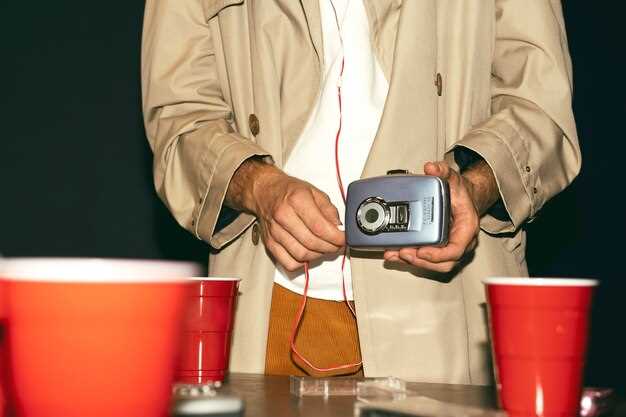
Для достижения желаемого звукового оттенка начните с выбора одного из встроенных фильтров через меню настроек. Переключайтесь между пресетами, чтобы понять, какой эффект подходит именно вам: они варьируются от теплых и мягких до более агрессивных и резких звучаний.
После выбора фильтра используйте регуляторы для тонкой настройки параметров. Например, увеличьте или уменьшите интенсивность эффекта, чтобы он гармонично вписался в ваш микс. Экспериментируйте с комбинациями эффектов для создания уникальных звуковых текстур.
| Практические советы | Описание |
|---|---|
| Начинайте с минимальных настроек | Постепенно увеличивайте или уменьшайте параметры, чтобы понять влияние каждого изменения на общий звук. |
| Используйте мастер-эффект | Для финальной обработки подключайте выбранные эффекты к каналу или мастер-выходу, чтобы усилить выразительность композиции. |
| Комбинируйте фильтры и эффекты | Создавайте сложные звуковые эффекты, объединяя несколько фильтров и эффектов, чтобы добиться богатого звучания. |
| Обратите внимание на уровень сигнала | Поддерживайте баланс уровней, чтобы эффект не перезаполнял микс или не становился незаметным. |
Постоянное прослушивание изменений позволит быстро понять, какие комбинации работают лучше всего. Используйте функцию предварительного прослушивания для сравнения настроек и выбора наиболее подходящей обработки для вашего устройства и целей.
Запуск и завершение съемочного процесса: советы и хитрости
Перед началом съемки убедитесь, что все настройки камеры оптимальны: проверьте баланс белого, экспозицию и фокус, чтобы в ходе съемки не пришлось делать лишние корректировки. Запуск устройства лучше осуществлять с помощью кнопки питания, избегая перегрузки и случайных срабатываний. После включения проверьте работу всех необходимых функций, запустив короткий тестовый ролик или снимок.
Для более плавного начала – используйте функцию предварительного просмотра или таймкод, чтобы убедиться, что кадр соответствует ожиданиям. При необходимости зафиксируйте расположение камеры, чтобы избежать смещений во время съёмки.
Завершая процесс, отключайте камеру только после того, как убедились, что все съемочные файлы сохранены и закрыты, чтобы избежать потери данных. Перед выключением удалите карту памяти или перенесите материалы на другой носитель. Проверьте, что все кабели отключены аккуратно, а устройство безопасно убрано с места съемки.
Для сохранения техники и быстрого повторного использования рекомендуется протереть объектив и корпуса камеры мягкой тканью, избегая царапин и пыли. Используйте защитные чехлы или сумки для хранения, чтобы избежать повреждений при транспортировке. В конечном итоге, правильная подготовка к запуску и аккуратное завершение съемочного дня помогают поддерживать работоспособность оборудования и ускоряют процесс дальнейшей обработки отснятого материала.