
Не работает навигатор у нового Опель Мокка 2024? Начните с проверки стабильности интернет-соединения, поскольку большинство современных систем требуют его для загрузки данных и обновлений. Часто проблема решается именно этим – убедитесь, что ваш смартфон или встроенный модуль подключены к стабильной сети, а также проверьте наличие последней версии прошивки.
Обновление программного обеспечения – ключ к исправлению ошибок и улучшению работы навигатора. Если автоматическая проверка не сработала, найдите инструкцию в руководстве пользователя или зайдите на сайт производителя Opel, чтобы скачать свежий файл обновлений. Внимательно следуйте инструкциям, чтобы избежать ошибок в процессе обновления.
Ошибки в настройках времени или геолокационных сервисах могут мешать правильному функционированию навигатора. Перейдите в меню настроек автомобиля и убедитесь, что выбрана актуальная временная зона, а все необходимые сервисы активированы и разрешают доступ к геоданным.
Диагностика и первичные проверки неисправности навигатора
Проверьте подключение к источнику питания, извлекая и вновь вставляя кабель или магнитолу, чтобы исключить плохой контакт или обрыв цепи.
Обновите программное обеспечение навигатора через фирменное приложение или USB-носитель, чтобы устранить возможные сбои в системе.
Перезагрузите систему, выключив полностью автомобиль и оставив на несколько минут, чтобы сбросить временные настройки и устранить зависания.
Проверьте работу антенны GPS, убедившись, что она не закрыта металлическими предметами или не повреждена, при необходимости очистите или скорректируйте ее расположение.
Используйте встроенную функцию диагностики, если она есть, для определения ошибок системы или соединений, следя за индикаторами или сообщениями на дисплее.
Подключите к автомобилю внешний тестер или сканер, чтобы считывать коды ошибок системы навигации и подключенных модулей, что поможет pinpoint неисправности.
Обратите внимание на настройки времени и региона, ведь неправильные параметры могут мешать корректной работе навигационной системы.
Проверка обновления программного обеспечения мультимедийной системы

Начинайте с проверки версии установленного ПО через меню настроек мультимедийной системы. Обычно для этого выбирают раздел «Настройки» или «Обновление». Если версия программы устарела или отсутствует возможность обновиться автоматически, подключите автомобиль к Wi-Fi или используйте USB-носитель с последней версией прошивки, скачанной с официального сайта Opel.
Перед началом обновления убедитесь, что аккумулятор заряжен или подключен к источнику питания, чтобы избежать прерывания процесса. В меню системы найдите раздел «Обновление ПО» или аналогичный, затем выберите ручной режим проверки. Если обновление доступно, следуйте инструкциям на дисплее, не отключая питание до полного завершения.
Проверьте наличие уведомлений о новых версиях программного обеспечения через официальный сайт Opel или мобильное приложение. Иногда обновление автоматизирует процесс при подключении к интернету, но при этом важно убедиться, что система поддерживает текущую версию прошивки и совместима с моделью Мокка 2024.
После завершения обновления рекомендуется перезагрузить мультимедийную систему, чтобы новая версия корректно настроилась и начала работать. В случае проблем с установкой или неправильной работы после обновления стоит выполнить сброс настроек до заводских или обратиться в сервисный центр для уточнения совместимости ПО.
Проверка подключений и кабелей к навигационной системе
Осмотрите разъемы кабелей. Следите за тем, чтобы все кабели, идущие к навигационной системе, были надежно подключены и не имели повреждений. Обратите внимание на наличие грязи, ржавчины или изломов, которые могут блокировать передачу сигнала.
Проверьте фиксацию кабелей. Убедитесь, что кабели закреплены так, чтобы не было слабых соединений. Иногда недостаточно просто подключить разъемы – их нужно аккуратно зафиксировать или зажать, чтобы исключить появление проблем во время эксплуатации.
Переподключите кабели. Отключите кабели и подключите их заново, делая это аккуратно и без сильного натяжения. Это помогает устранить возможные неполадки из-за неплотных соединений или окисления контактов.
Проверьте наличие видимых повреждений. Обратите внимание на изломы, трещины или перегибы кабелей. Любое повреждение способно нарушить сигнал и вызвать сбои в работе навигатора.
Используйте оригинальные разъемы и кабели. Только оригинальные или совместимые компоненты обеспечивают стабильное соединение и минимизируют риск ошибок и сбоев.
Проверьте питание системы. Убедитесь, что подключение к электросистеме автомобиля надежно и стабильно. Иногда проблемы с навигацией возникают вследствие нехватки питания или нестабильного напряжения.
Диагностика ошибок через встроенные настройки автомобиля
Перейдите в меню настроек автомобиля, удерживая кнопку на панели управления или используя сенсорный экран, чтобы открыть раздел диагностики.
Выберите пункт, связанный с диагностикой или показаниями системы, обычно он называется ‘Диагностика’ или ‘Ошибки’. Обычно такие меню позволяют просматривать список обнаруженных кодов неисправностей.
Обратите внимание на появившиеся коды ошибок или предупреждающие сообщения. Производители часто используют комбинации букв и цифр, например, ‘Pxxxx’. Их расшифровка помогает понять, какая именно система вызывает сбои.
Подробность диагностики включает в себя отображение текущих значений датчиков, работу систем навигации и связи с внешними модулями. Проверьте актуальность данных и наличие системных сбоев.
При обнаружении кодов ошибок запишите их или сделайте скриншот для дальнейшего изучения или обращения к специалисту. Многие коды могут указывать на проблемные модули или программные сбои.
Используйте встроенный функционал для очистки ошибок после устранения неисправности. Это помогает убедиться, что проблема устранена, и ошибки не возвращаются в ближайшее время.
Регулярная проверка через встроенные настройки помогает не допустить появления серьезных сбоев и быстрее определить неисправность, что особенно важно при работе навигатора или сложных системах автомобиля.
Обновление карт и навигационных данных вручную

Чтобы обновить карты самостоятельно, скачайте последнюю версию обновлений с официального сайта Opel или производителя навигационной системы. Используйте USB-накопитель или карту памяти, совместимую с вашим автомобилем, и вставьте его в USB-порт или слот для карт. Следуйте инструкциям на экране мультимедийного комплекса или пользуйтесь специальным приложением через смартфон для инициирования обновления.
Перед началом убедитесь, что устройство подключено к электропитанию и имеет стабильное подключение к сети Wi-Fi, если требуется загрузка через интернет. Не отключайте устройство во время процесса обновления, чтобы избежать повреждения данных или некорректной работы системы.
Обновление обычно включает загрузку новых карт, исправление ошибок и добавление новых функций. После завершения процесса система автоматически перезагрузится, и новые карты станут доступны. Для проверки текущей версии карт зайдите в настройки навигации и выберите раздел информации о системе.
| Шаг | Действия | Дополнительные советы |
|---|---|---|
| 1 | Подготовьте носитель с обновлением | Используйте USB или microSD, проверяйте их совместимость с системой. Зарядите устройство заранее. |
| 2 | Скачайте файлы обновлений на компьютер | Советую проверять наличие последних версий на официальном сайте Opel или производителя навигатора. |
| 3 | Запишите файлы на носитель | Легкое форматирование носителя перед копированием рекомендуется, чтобы избежать ошибок. |
| 4 | Вставьте носитель в автомобиль | Следите за инструкциями на экране – система предложит начать обновление при распознавании носителя. |
| 5 | Запустите обновление | Обязательно не выключайте двигатель или систему во время процесса. |
| 6 | Проверьте завершение обновления | Перезагрузите систему и убедитесь, что карта обновлена, проверив версию в настройках. |
Практические методы устранения неисправностей и профилактики
Перезагрузите информационно-развлекательную систему, отключив зажигание на 10-15 минут, а затем снова запустите. Это поможет сбросить возможные сбои программного обеспечения.
Проверьте обновления программного обеспечения навигационной системы через официальный сайт Opel или сервисный центр. Устаревшие версии могут вызывать сбои, поэтому своевременное обновление повышает стабильность работы.
Обратите внимание на качество спутникового сигнала. Выйдите из тоннелей, поднимитесь на открытый участок или переместитесь в сторону с большими возможностями приема сигнала. Иногда слабый сигнал приводит к неправильной работе навигатора.
Регулярно чистите антенны и гидроизоляцию, особенно в области ветрового стекла, чтобы избежать помех в приеме спутниковых данных. Очищение помогает обеспечить надежность связи.
Проведите диагностику системы с помощью автомобильного сканера или через сервисный центр. Обнаруженные ошибки могут указывать на проблему в программном или аппаратном обеспечении, требующую вмешательства специалиста.
Используйте резервные источники питания, такие как запасные аккумуляторы или внешние питания, чтобы снизить риск сбоев при нестабильном электроснабжении автомобиля.
Обратите внимание на физическую защиту системы: избегайте механических повреждений, вибраций и условий с высоким уровнем электромагнитных помех. Эти факторы могут нарушать работу навигационного модуля.
Устанавливайте антивирусные программы и регулярно обновляйте их, чтобы исключить вмешательство вредоносных программ в работу навигационной системы.
Настраивайте и проверяйте параметры GPS перед поездкой, убедившись, что выбраны правильные настройки для вашей области. Некорректные параметры могут приводить к неправильному определению местоположения.
Перезагрузка системы и сброс настроек
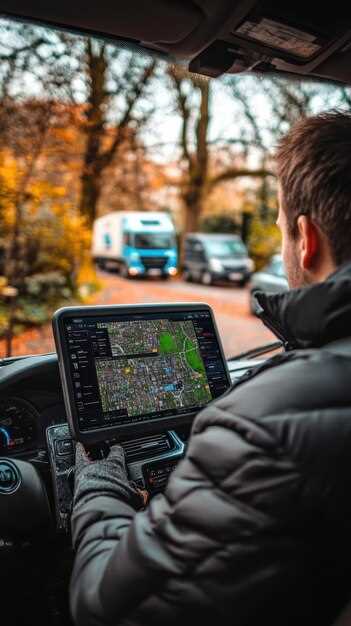
Выключите автомобиль, откройте капот и отключите аккумулятор на пару минут. Это позволяет полностью сбросить временные настройки электроники. После этого подключите аккумулятор обратно, включая машину и дождитесь полной загрузки системы. Такой тип перезагрузки помогает устранить временные сбои в работе навигатора.
Если навигатор всё ещё неправильно реагирует, выполните сброс настроек через меню мультимедийной системы. Для этого перейдите в раздел ‘Настройки’ > ‘Общее’ > ‘Сброс’ или ‘Восстановление заводских настроек’. На экране появится предупреждение о необходимости сохранения данных, поэтому сохраните важные маршруты или карты заранее.
| Действие | Инструкция |
|---|---|
| Перезагрузка через меню | В меню системы выберите ‘Настройки’ > ‘Система’ > ‘Перезагрузка’. Подтвердите выполнение. После перезагрузки проверьте работу навигатора. |
| Сброс настроек | Перейдите в раздел ‘Общее’ > ‘Восстановление заводских настроек’. Введите код или подтвердите действие. После завершения перезагрузки повторно настройте нужные параметры. |
Иногда помогает отключение и повторное подключение аккумулятора, особенно если система зависла или не реагирует. После этого рекомендуется выполнить калибровку тачскрина и обновление карт, чтобы навигатор функционировал исправно и точно показывал маршруты.
Обновление прошивки через сервисный центр

Обратитесь в официальный сервисный центр Opel для обновления прошивки навигационной системы. Специалисты используют диагностические сканеры, подключают автомобиль к специализированному оборудованию и вносят необходимые обновления прямо на месте. Это обеспечивает быструю и безопасную установку последних версий программного обеспечения.
Перед визитом подготовьте следующие данные:
- паспорт автомобиля или VIN-код – его потребуется для идентификации модели и соответствия прошивок;
- расписание пробега, чтобы специалист мог определить оптимальное время для проведения обновлений без спешки;
- желание получить консультацию по комплексному обслуживанию или дополнительным функциям.
Подача заявки на обновление через сервисную службу занимает всего несколько минут. После этого мастер подключит ваше авто к специализированному оборудованию и выполнит обновление в режиме реального времени. Обычно процедура занимает не более 30 минут, в зависимости от объема обновлений и текущего состояния системы.
После завершения процесса проверьте работу навигатора, попросите специалиста выполнить тестирование всех ключевых функций. Также рекомендуется записаться на плановое обслуживание, чтобы избежать подобных проблем в будущем и гарантировать стабильную работу программного обеспечения.
Проверка места расположения антенны GPS и её чистота
Осмотрите место установки антенны GPS на крыше автомобиля. Убедитесь, что она надежно закреплена и не смещена, так как любая деформация мешает приему сигнала.
Удалите пыль, грязь и листья, если они есть вокруг антенны или на её поверхности. Используйте мягкую ткань или мягкую щетку, чтобы не повредить чувствительные элементы.
Обратите внимание на наличие повреждений или трещин на корпусе антенны. Любые дефекты могут снижать качество сигнала.
Проверьте, что вокруг антенны нет препятствий, таких как боковые зеркала, антенны других устройств или металлические части крыши, которые могут блокировать сигнал GPS.
Если антенна грязная или загрязнена трудноудаляемыми веществами, аккуратно протрите её специальным чистящим средством для пластиковых поверхностей, чтобы не оставить царапин.
Обратите внимание, что сильные загрязнения или повреждения требуют замены или профессиональной проверки антенны для восстановления качественного приема сигнала.
Обращение в сервис для диагностики и ремонта
Проведите предварительную диагностику у официального дилера или авторизованного сервисного центра, чтобы точно определить причину неисправности навигатора. Запишитесь на прием, чтобы избежать очереди и обеспечить своевременное выполнение работ.
Перед визитом подробно расскажите специалистам о симптомах: когда возникла проблема, как проявляется, есть ли ошибки или сообщения на дисплее. Это поможет ускорить диагностику и сосредоточиться на наиболее вероятных причинах.
Попросите провести полное сканирование систем автомобиля, особенно блока навигации и мультимедийного оборудования. Используйте современное оборудование, чтобы выявить возможные сбои в программном обеспечении или аппаратной части.
Обсудите с мастерами возможные варианты ремонта, включая перепрошивку, замену компонентов или настройку системы. Узнайте о гарантийных условиях и стоимости работ, чтобы избежать неожиданных затрат.
После завершения ремонта проверьте работу навигатора в разных режимах и условиях, чтобы убедиться в полном устранении неисправности. Храните чек или отчет о выполненных работах для возможных обращений в будущее.