Проверьте питание устройства. Если оно не включается, убедитесь, что кабель питания надежно подключен, а розетка работает исправно. Иногда простая замена кабеля или переходника помогает устранить проблему. Обратите внимание, что разъемы и контакты должны быть чистыми и без повреждений.
Обновите прошивку и программное обеспечение. Иногда сбои происходят из-за устаревших версий прошивки. Зайдите на сайт производителя, скачайте последнюю версию и следуйте инструкциям по обновлению. Обратите внимание, что отключение устройства во время обновления может привести к ошибкам или поломке.
Проверьте настройки и параметры. Иногда устройство не запускается или не загружается из-за неправильных настроек или конфликтов с другими системами. Сбросьте настройки до заводских и повторно настроите устройство. Не забудьте сохранить важные данные перед этим.
Диагностика и первичные проверки неисправности
Проверьте подключение питания: убедитесь, что кабель надежно подсоединен к устройству и источнику питания. Осмотрите кабели на наличие повреждений или изломов, замените при необходимости.
Обратите внимание на наличие питания: подключите устройство к другому источнику, например, к другой розетке или USB-порту. Проверьте наличие индикационных огней или звуковых сигналов при включении.
Для видеорегистратора осмотрите разъемы и кабели. Если он не реагирует на включение, попробуйте подключить его к другому аккумулятору или источнику питания, если есть такая возможность.
Не забудьте проверить наличие настроек питания в меню устройства, особенно если оно подключено к автомобилю с системой автоматического отключения питания. Иногда отключение питания происходит по сценариям энергосбережения или защите.
Используйте функции самотестирования, если они есть. Многие современные смарт-зеркала и видеорегистраторы имеют встроенные тестовые режимы или инструкции для диагностики неисправностей, руководствуясь которыми можно определить проблему.
Обратите внимание на отображение ошибок или кодов состояния на экране или в приложении. Зафиксируйте их – это поможет точнее определить источник неисправности при дальнейшем поиске решений.
Если устройство подключено к другим устройствам через Wi-Fi или Bluetooth, убедитесь, что соединение стабильно и настроено правильно. Иногда сброс настроек соединения восстанавливает работу устройства.
Проведите визуальный осмотр корпуса и внутренних элементов. Ищите признаки повреждений, влаги, коррозии или окисления контактов, которые могут препятствовать запуску.
Модель-прошуите можно проверить, подключая к электросети через другой кабель или блок питания. Это поможет исключить неполадки с источником питания, если есть сомнения в его исправности.
Проверка источника питания и кабелей питания
Начните с осмотра кабелей питания и блока питания устройства. Убедитесь, что кабели надежно подключены к разъемам и источнику питания, а контакты не имеют повреждений, сгоревших участков или коррозии. Проверьте, вставлены ли кабели полностью и нет ли люфтов при соединениях.
Для устройств с съемными кабелями попробуйте заменить стандартный кабель на исправный или рабочий аналог. Иногда дефектный или поврежденный кабель вызывает проблемы с запуском и питанием устройства.
| Инструкция | Действие |
|---|---|
| Осмотр кабелей | Проверьте наличие физического повреждения, изломов, излишней сгибаемости или оголеных проводов. |
| Подключение к источнику | Подключите кабели к другому надежному источнику питания или используйте другой розеточный блок, чтобы исключить проблему с розеткой. |
| Использование другого кабеля/адаптера | Замените кабель питания или источник питания на проверенные экземпляры, чтобы исключить неисправность в них. |
После замены или повторной проверки кабелей и блока питания подайте устройство в работу. Неполадки, связанные с питанием, часто исчезают при употреблении исправных кабелей или смене источника питания. Проявите аккуратность при выполнении этих операций, избегая перегибов и сильных натяжений проводов, чтобы не повредить разъемы и кабели.
Осмотр разъемов и контактов на наличие повреждений
Проверьте все разъемы и контакты на наличие изгибов, трещин, коррозии или загрязнений. Аккуратно вытяните кабели из разъемов и осмотрите их с помощью яркой лампы или лупы, чтобы обнаружить возможные повреждения или окисление внутри.
Обратите внимание на металлические части: если видите следы коррозии или ржавчины, очистите их мягкой щеткой или специальным чистящим средством, чтобы обеспечить хороший контакт. Для этого можно использовать изопропиловый спирт, смоченный в ватной палочке или мягкой ткани.
Если разъемы имеют изломы, прогибы или заметные повреждения, замените их. Не стоит пытаться фиксировать поврежденные контакты – это может привести к короткому замыканию или повреждению устройства.
Проверьте, что все кабели вставлены плотно и ровно, без зазоров или шатаний. Иногда причина не запуска устройства заключается в слабом соединении, особенно если кабель был вытянут или зажат. В этом случае достаточно аккуратно вставить его заново и зафиксировать.
После внешнего осмотра при необходимости очистите контакты с помощью изопропилового спирта и мягкой ткани или ватной палочки, чтобы устранить следы пыли и грязи. Не применяйте агрессивные материалы или острые предметы, чтобы не повредить поверхность разъемов.
Обновление и сброс настроек устройства
Начинайте с проверки наличия обновлений прошивки или программного обеспечения через настройки устройства или официальное приложение. Обновление часто исправляет ошибки загрузки и совместимости, что помогает запустить устройство без дополнительных проблем. Пошаговая инструкция обычно включает подключение к Wi-Fi, скачивание файла обновления и его установку. Перед этим убедитесь, что заряд аккумулятора достаточен или устройство подключено к источнику питания.
После обновления попробуйте перезапустить устройство. Если проблемы остались, выполните сброс настроек к заводским. Обычно это делается через меню настроек, раздел «Общие» или «Система», выбирая опцию «Восстановление настроек». В некоторых моделях сброс можно инициировать через физическую кнопку, часто скрытую под защитной крышкой. Удерживайте кнопку несколько секунд, пока индикатор не сообщит о начале процедуры.
Обратите внимание, что сброс удаляет все пользовательские настройки и сохраненные данные. Поэтому рекомендуется заранее сохранить важную информацию. После завершения сброса устройство перезагрузится и запустится с исходными настройками. Проверьте его работу и, при необходимости, снова настройте основные параметры.
Совет: иногда помогает полностью отключить устройство на 5-10 минут перед повторной активацией. Это способствует сбросу внутренних процессов и устраняет возможные сбои. В случае, если самостоятельные действия не помогут, обратитесь к инструкции по эксплуатации или специалистам для дальнейшей диагностики.
Определение наличия механических повреждений или воды
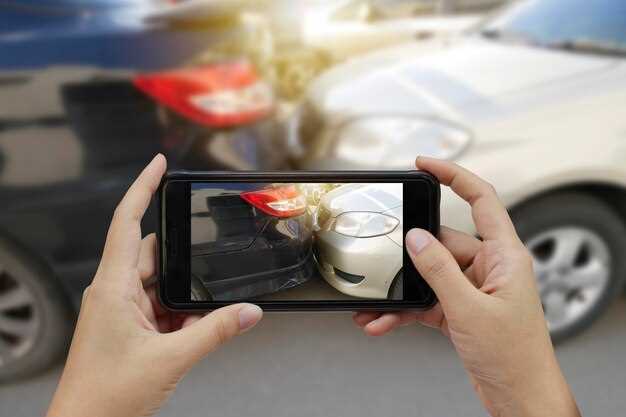
Осмотрите корпус устройства на наличие трещин, вмятин или разломов, особенно в области креплений и торцов. Оцените целостность экрана и защитных покрытий – наличие сколов или царапин может свидетельствовать о механическом воздействии. Проведите визуальный осмотр на предмет пятен, разводов или следов влажности внутри корпуса. Если доступна съемная панель, аккуратно откройте ее и проверьте внутренние компоненты на наличие конденсата, ржавчины или коррозии. Обратите внимание на следы воды или появление признаков окисления на плате, контактных соединениях или в районе разъемов. В случае обнаружения повреждений или признаков влаги, избегайте самостоятельных попыток запуска девайса, чтобы не усугубить проблему. В подобных ситуациях лучше обратиться к специалистам для проведения профессиональной диагностики и ремонта.
Решения проблем с запуском и настройкой устройств
Проверьте подключение питания: убедитесь, что кабель надежно вставлен в розетку и устройство, а также что разъемы не повреждены. Иногда помогает замена кабеля или розетки на другую, чтобы исключить проблему электроснабжения.
Обновите прошивку: скачайте последнюю версию программного обеспечения с официального сайта производителя и установите ее через USB или встроенный интернет-канал. Это устранит возможные баги и повысит стабильность работы устройства.
Сбросьте настройки до заводских: в меню настроек найдите опцию сброса или восстановления заводских параметров. Это устраняет возможные конфликты или неправильные параметры, мешающие запуску.
Проверьте совместимость: убедитесь, что устройство совместимо с версией операционной системы или другими используемыми гаджетами. Иногда необходимость обновления программного обеспечения или сброса совместимости помогает запустить устройство.
Разделите питание на отдельную линию: если устройство подключено к одному кабелю с другими техниками, разделите их для исключения перегрузки. Используйте стабилизатор напряжения или сетевой фильтр, чтобы исключить скачки напряжения.
Проверьте наличие ошибок или индикации: обратите внимание на коды ошибок или мигающие индикаторы. Обратитесь к руководству пользователя или технической документации для определения причины и способа устранения.
Обратитесь к специалистам: если вышеуказанные варианты не помогли, свяжитесь с сервисным центром или позвоните в техническую поддержку. Иногда проблемы связаны с внутренними компонентами, требующими профессионального вмешательства.
Перезагрузка устройства и повторная установка программного обеспечения

Начните с полной перезагрузки устройства. Отключите его от питания на 10-15 секунд, чтобы сбросить временные настройки и устранить возможные сбои. После этого включите устройство снова, внимательно проверьте его запуск. Иногда простая перезагрузка помогает решить проблему с зависанием или неправильной загрузкой системы.
Если перезагрузка не дала результата, переходите к переустановке программного обеспечения. Загрузите официальное обновление или прошивку с сайта производителя, желательно использовать свежую версию, соответствующую модели вашего устройства. Выполните резервное копирование настроек, если такая возможность есть, чтобы не потерять личные параметры.
Следуйте инструкции по установке, обычно это включает подключение устройства к компьютеру через USB или использование специального программного обеспечения. В процессе установки не прерывайте процедуру, дождитесь завершения и перезагрузите устройство. После этого проверьте, запускается ли программа и работает ли устройство стабильно.
Если проблемы сохраняются, повторите процесс, возможна необходимость загрузки другого варианта прошивки либо обращения к технической поддержке для получения дополнительной инструкции. Иногда переустановка программного обеспечения приводит к устранению ошибок, которые возникли из-за сбоев в системе или поврежденных файлов.
Перезагрузка устройства и повторная установка программного обеспечения
Обновление прошивки и драйверов
Обновите прошивку устройства через официальный сайт производителя, скачав последнюю версию файла, совместимую с вашей моделью. Перед началом убедитесь, что зарядка достаточная и устройство подключено к стабильному источнику питания, чтобы избежать сбоев в ходе обновления.
Для видеорегистраторов и смарт-зеркал используйте специальные утилиты или программы, предоставляемые производителем, которые автоматически обнаружат нужные обновления. Запустите их с правами администратора и следуйте инструкциям на экране, избегая прерываний процесса.
Обновление драйверов также критично. Посетите сайт производителя компьютера или компонента, найдите актуальные драйверы для вашей модели, скачайте их и установите через диспетчер устройств или специализированные утилиты. Перезагрузите устройство после завершения установки, чтобы изменения вступили в силу.
Перед обновлением создайте резервную копию текущего состояния прошивки и драйверов, особенно если устройство функционирует стабильно. Это позволит быстро восстановить исходные параметры, если новая версия вызовет сбои или несовместимость.
Периодически проверяйте наличие обновлений, чтобы поддерживать устройство в актуальном состоянии. Так вы снизите вероятность ошибок запуска, улучшите работу системы и обеспечите совместимость с другими компонентами.
Подключение к другим портам или использованию другого кабеля

Если устройство не запускается при подключении, смените кабель на другой, чтобы исключить его неисправность. Используйте качественные кабели с разъемами, подходящими к вашему устройству, избегайте пластиковых или поврежденных вариантов.
Переключитесь на другой порт на вашем блоке питания или мультимедийном видеоинтерфейсе. Например, если подключение осуществляется через USB-C, попробуйте подключить через USB-A или HDMI, если такие порты есть.
Проверьте совместимость кабелей и портов. Не все кабели поддерживают передачу данных или питание, это может стать причиной неполадок. Обратите внимание на маркировку кабеля, наличие поддержки быстрой зарядки или передачи данных.
Обеспечьте надежное соединение. Иногда причиной ошибки становится слабый контакт. Для этого вставьте кабель аккуратно, убедившись, что он полностью зафиксирован в разъеме.
| Действие | Что делать |
|---|---|
| Использовать другой кабель | Выбрать кабель с хорошей изоляцией и подходящими характеристиками передачи. |
| Переключиться на другой порт | Подключить устройство через другой разъем на зарядном блоке или видеорегистраторе. |
| Проверить целостность кабеля | Осмотреть кабель на наличие повреждений, заменить при необходимости. |
| Подключать с аккуратностью | Вставлять кабели плотно, без чрезмерных усилий, избегая перекосов и зажатий. |
Обращение к профессиональным специалистам или сервисным центрам

Если самостоятельные попытки восстановить работу смарт-зеркала или видеорегистратора не принесли результата, рекомендуется обратиться в специализированные сервисные центры. Такое решение избавит от риска повреждения устройства при неправильных действиях и обеспечит качественный ремонт.
Перед посещением техцентра подготовьте следующую информацию:
- Описание проблемы, включающее характер сбоев и ошибки, которые появляются на экране или в логах.
- Модель устройства и его серийный номер, чтобы специалисты могли точно определить специфику техники.
- Историю использования: были ли сильные удары, попадания влаги или другие возможные причины поломки.
- Информация о последнем обновлении программного обеспечения или прошивки, если она выполнялась недавно.
Обращение в сервисный центр – это возможность не лишь устранить неисправность, но и получить рекомендации по дальнейшему уходу, профилактике и обновлению. В некоторых случаях специалист сможет провести диагностику удаленно через сервисное подключение или по телефону, что ускорит процесс решения.
При выборе сервиса стоит ориентироваться на наличие лицензий, положительных отзывов и официальных сертификатов. Такой подход повысит шанс быстрого и качественного ремонта, снизит вероятность получения неоригинальных запчастей или неправомерных рекомендаций.