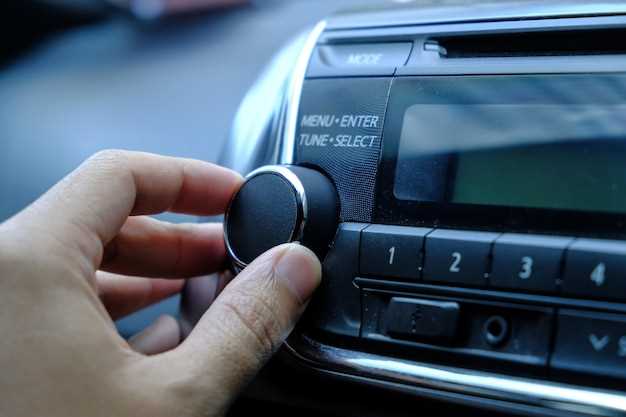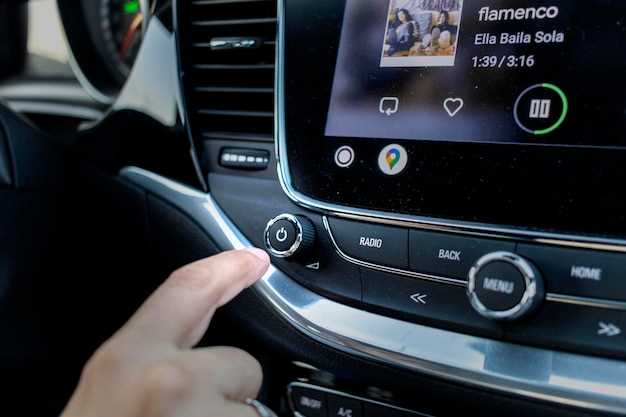
Проверьте совместимость USB-устройства с вашей магнитолой Sony. Многие модели поддерживают ограниченный список файловых систем или определённые типы носителей. Если устройство не определяется, попробуйте подключить флешку, отформатированную в FAT32 на компьютере.
Перезагрузите магнитолу и сам USB-носитель. Иногда простая перезагрузка помогает устранить временные сбои. Выключите магнитолу, отключите USB-устройство, подождите несколько секунд и снова подключите его.
Проверьте кабель и коннекторы. Используйте другой USB-кабель или разъём, чтобы исключить повреждения или плохой контакт. Попробуйте подключить устройство в другой порт или на другую магнитолу, если есть такая возможность.
Обновите программное обеспечение магнитолы. Посмотрите на сайте Sony или в настройках вашей модели наличие новых версий прошивки. Иногда обновление исправляет ошибки, связанные с распознаванием устройств, и увеличивает стабильность работы.
Форматируйте USB-устройство правильно. Перед этим создайте резервную копию данных, затем выполните быструю или полную форматировку в FAT32. Не используйте NTFS или exFAT, если ваша магнитола поддерживает только FAT32.
Диагностика и первичная проверка USB-устройства и разъема
Подключите другое USB-устройство к разъему магнитолы, чтобы убедиться, что проблема именно в самом накопителе. Используйте устройство, которое точно работает на другом оборудовании, чтобы исключить его неисправность.
Попробуйте подключить ваше USB-устройство к компьютеру или другому мультимедийному устройству. Если оно не определяется, скорее всего, причины в нем или формате, который магнитола не поддерживает.
Осмотрите разъем магнитолы на наличие механических повреждений, грязи или пыли. Используйте мягкую щетку или тонкий ватный тампон, чтобы аккуратно очистить контакты. Не применяйте агрессивных химикатов.
Ощупайте разъем на наличие зазоров, окислов или осколков. В случае повреждений или загрязнений попробуйте использовать сжатый воздух или специальную очистительную пасту для контактов, если есть такая в наличии.
Проверьте, правильна ли файловая структура USB-устройства. Сделайте их более понятной для магнитолы, убрав лишние папки и файлы, и проверьте, соответствуют ли форматы (например, FAT32 или exFAT), рекомендуемым моделью аудиосистемы.
Используйте кабель, подключающий USB-устройство напрямую, избегая удлинителей или переходников, которые могут ухудшать контакт и провоцировать сбои в распознавании.
Проверка совместимости файла формата с магнитолой Sony
Перед копированием музыки на USB-носитель убедитесь, что выбранный файл поддерживается вашей моделью магнитолы Sony. Обычно, для воспроизведения музыки используются форматы MP3, WMA, AAC и WAV. Проверьте расширение файла – оно должно совпадать с одним из этих форматов.
Для проверки формата используйте свойства файла: кликните на файл правой кнопкой мыши, выберите «Свойства» или «Информация» и найдите раздел «Тип файла» или «Формат». Убедитесь, что формат соответствует допустимому списку вашей магнитолы.
Обратите внимание, что поддержка форматов и битрейтов может различаться в зависимости от модели устройства. Ознакомьтесь с технической документацией или руководством пользователя, где указаны допустимые форматы и параметры файлов.
Если файл не совместим или его формат не указан в списке поддерживаемых, сконвертируйте его в подходящий формат с помощью специальных программ, таких как Format Factory или Freemake Audio Converter. При этом выбирайте параметры конвертации, максимально приближенные к оригинальному качеству, чтобы сохранить качество звука.
Обратите также внимание на длину файла: очень длинные композиции или файлы с необычно высоким битрейтом могут не воспроизводиться или вызывать задержки. Проверьте параметры файла и, при необходимости, уменьшите битрейт или длину.
Используйте только проверенные программы для конвертации и сохраняйте оригинальные файлы в безопасной папке, чтобы иметь возможность вернуться к исходной версии при необходимости. Так вы обеспечите максимальную совместимость и стабильное воспроизведение музыки в магнитоле Sony.
Проверка USB-кабеля и порта на наличие физических повреждений
Осмотрите кабель, уделяя внимание изгибам, разрывам или следам изломов. Поврежденный кабель часто вызывает проблемы с соединением, поэтому попробуйте подключить другой рабочий кабель, чтобы исключить его неисправность.
Проверьте разъемы USB на наличие деформаций, загрязнений или коррозии. Отросшие или сломанные контакты мешают передаче данных. Аккуратно протрите контакты мягкой тканью или спиртовым салфеткам для удаления грязи.
Осмотрите порт на магнитоле: избавьтесь от пыли, мусора и грязи, которые могут мешать хорошему контакту. Поддеть аккуратно и аккуратно очистить специальной зубочисткой или мягкой щеткой. Не используйте острые предметы, чтобы не повредить слот.
Подключите кабель к порту магнитолы и убедитесь, что он вставляется легко без лишнего сопротивления или заеданий. Неправильная установка или износ контактов могут вызывать проблемы с определением USB-устройства.
Повторная проверка кабеля и порта поможет исключить физические повреждения как причину неисправности и подготовить почву для дальнейших шагов диагностики.
Подключение другого USB-устройства для исключения неисправности накопителя
Подключите к магнитоле другое USB-устройство, например, другую флешку или внешний накопитель, с рабочими файлами и проверенной структурой. Используйте кабель и порт, которые точно исправны, чтобы исключить проблему с оборудованием. Обратите внимание на формат файла: форматируемое в FAT32 или exFAT в целом лучше воспринимается магнитолой Sony.
После подключения переключитесь на источник USB, чтобы убедиться, что устройство определяется системой. Если другая флешка отображается и работает без проблем, значит, первичный накопитель, скорее всего, неисправен. В случае, если и новое устройство не определяется или возникает ошибка, перейдите к проверке других компонентов или настроек магнитолы.
Важно проверить содержимое накопителя: удалите излишние файлы, оставьте только те, что требуется воспроизвести. Убедитесь, что файлы не защищены от копирования и имеют поддерживаемый формат. Такой подход помогает определить, связана ли проблема именно с накопителем или с настройками магнитолы.
Если подключение другого USB-устройства прошло успешно, продолжаете использовать его или попробуйте переформатировать оригинальный накопитель под поддерживаемый формат. Этот шаг поможет устранить возможные несовместимости и сделать устройство снова работоспособным в магнитоле.
Очистка контактов разъема от пыли и грязи
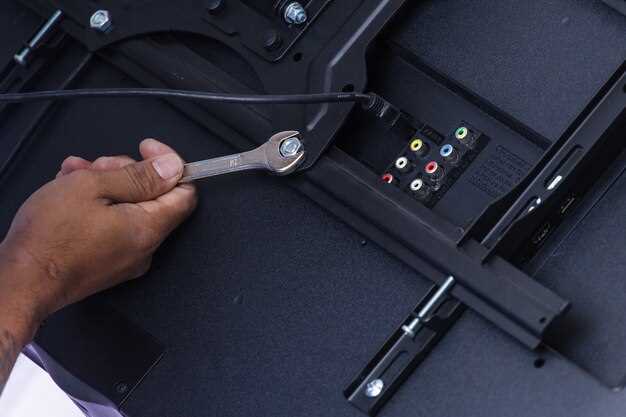
Используйте мягкую ткань или ватный тампон, заранее пропитанный изопропиловым спиртом, чтобы аккуратно протереть контакты. Не применяйте механические щетки или металлические предметы, чтобы не повредить поверхность разъема.
Для удаления трудноудаляемой грязи можно воспользоваться зубной щеткой с мягкой щетиной. Осторожно пройдитесь по контактам, избегая чрезмерного давления, чтобы не смять или повредить их.
Обратите особое внимание на скопление пыли и грязи между металлическими контактами. Используйте сухую ватную палочку, чтобы аккуратно вытянуть загрязнения из труднодоступных участков.
После очистки дайте разъему высохнуть в течение нескольких минут, прежде чем подключать USB-устройство. Это исключит риск короткого замыкания или повреждения контактов из-за остаточной влаги.
Периодически проверяйте контактные части на наличие загрязнений, чтобы сохранить хорошее соединение и избежать проблем с распознаванием USB в магнитоле.»
Настройка и программные шаги для восстановления работы USB в магнитоле Sony
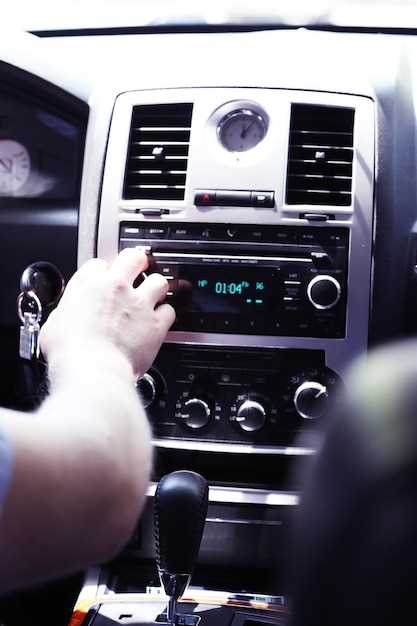
Начинайте с подключения USB-устройства к магнитоле и убедитесь, что оно полностью совместимо с моделью вашего устройства. Если USB не определяется, перейдите к перезагрузке магнитолы – отключите её от питания на 10-15 секунд, чтобы сбросить внутренние настройки.
Проверьте настройки меню магнитолы. Обычно раздел «Настройки» содержит пункты, связанные с подключением устройств. Найдите раздел, связанный с USB или мультимедийными источниками, и активируйте функцию автоматического определения устройств, если она отключена.
Обновите прошивку магнитолы. Для этого скачайте последнюю версию программного обеспечения с официального сайта Sony, запишите её на USB-накопитель – желательно формата FAT32. Вставьте носитель в порт магнитолы, выберите пункт обновления через меню и следуйте инструкциям на экране. После завершения обновления устройство может автоматически перезагрузиться, и USB начнет правильно отображаться.
Проверьте совместимость файлов. Некоторые магнитолы Sony работают только с определенными форматами аудио или видео, например, MP3, AAC или WAV. Испытайте USB с файлами в этих форматах, чтобы исключить проблему несоответствия.
| Шаг | Действие |
| 1 | Перезагрузка магнитолы и повторное подключение USB |
| 2 | Обновление прошивки через официальный сайт Sony |
| 3 | Проверка настроек меню и включение автоматического определения USB-устройств |
| 4 | Использование совместимых файлов и форматов на USB |
Обновление программного обеспечения магнитолы до последней версии
Для начала скачайте последнюю версию прошивки с официального сайта Sony, указав модель вашего усилителя или магнитолы. Обычно такие файлы доступны в разделе поддержки и инструкции по обновлению. Позже подготовьте USB-носитель, который будет использоваться для прошивки, убедившись, что он отформатирован в FAT32 и свободен от других данных.
Подключите USB-накопитель к компьютеру и копируйте скачанный файл в корень устройства. После этого извлеките флешку и вставьте ее в USB-порт магнитолы Sony.
- Включите магнитолу и перейдите в меню настроек.
- Выберите раздел «Обновление программного обеспечения» или аналогичный пункт меню.
- Следуйте подсказкам на экране, чтобы начать процесс обновления. Обычно магнитола самостоятельно обнаружит файл на USB и предложит начать установку.
- Дождитесь завершения процесса, не отключая питание и не извлекая USB-носитель. Обновление может занять несколько минут.
Когда магнитола сообщит о завершении обновления, перезапустите ее. Проверьте, что версия прошивки соответствует последней на сайте Sony. Обновление помогает устранить ошибки, связанные с USB, и повышает стабильнось работы устройства.
Настройка режимов мультимедийного входа в меню магнитолы
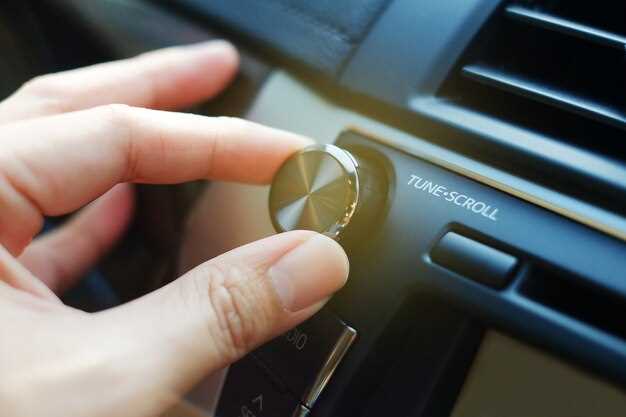
Чтобы активировать нужный режим мультимедийного входа, выберите раздел меню, отвечающий за подключенные устройства или источник аудио/видео. Обычно этот пункт называют ‘Источник’ или ‘Вход’.
Перейдите к списку доступных режимов и выберите подходящий, например, ‘USB’, ‘Aux’ или ‘Bluetooth’. После этого магнитола автоматически переключится на выбранный режим, и устройство распознает подключенное устройство.
Если необходимо изменить параметры, такие как формат звука или режим отображения, зайдите в настройки выбранного входа. Там можно настроить уровень громкости, баланс или activate/deactivate функции шумоподавления.
Обратите внимание, что некоторые магнитолы позволяют одновременно использовать несколько режимов, переключаясь между ними по нажатию соответствующих кнопок на панели. В этом случае следите за индикатором на дисплее, чтобы убедиться, что выбран правильный источник.
Рекомендуется предварительно проверить подключение кабеля или устройства, чтобы исключить возможные проблемы с проводкой. После выбора режима попробуйте воспроизвести мультимедийный файл – если звук есть, значит настройка выполнена правильно.
Использование функции сброса настроек на магнитоле Sony
Чтобы решить проблему с некорректной работой USB, начните с выполнения полного сброса настроек магнитолы Sony. Обычно эта процедура восстанавливает заводские параметры и устраняет возможные сбои в программном обеспечении.
Найдите кнопку «Reset» на корпусе устройства или в меню настроек. На большинстве моделей её можно определить по небольшой отвертке, скрытой под крышкой на передней панели или сбоку. Если есть, нажмите и удерживайте кнопку в течение 5-10 секунд, чтобы выполнить сброс.
Если на магнитоле нет физической кнопки, перейдите в меню настроек. Обычно для этого нужно нажать комбинацию клавиш, например, кнопку «Menu» или «Settings», затем выбрать пункт «Сброс настроек» или «Restore Factory Settings». Следуйте инструкции на экране, чтобы подтвердить действие.
После завершения сброса магнитола автоматически перезагрузится. В это время все пользовательские настройки исчезнут, и устройство вернется к заводским параметрам. Это может помочь устранить сбои с USB-портами, связанные с программным конфликтом или ошибками.
После сброса подключите устройство к магнитоле и проверьте работу USB через меню воспроизведения. В случае сохранения проблемы повторите сброс или перейдите к более сложным методам устранения неисправностей, таким как проверка драйверов или физических соединений USB.
Проверка наличия ограничений по использованию USB в настройках магнитолы
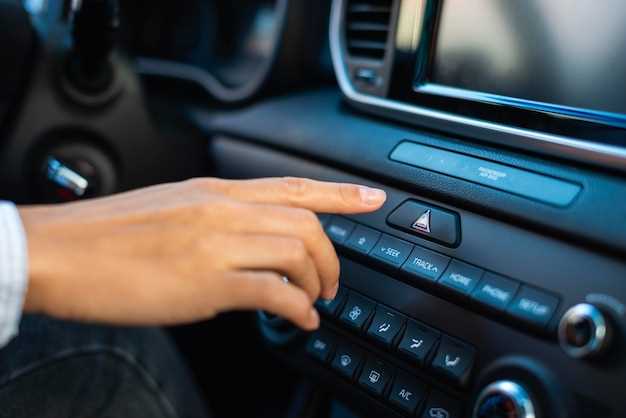
Первым делом зайдите в меню настроек магнитолы и откройте раздел, посвящённый подключению внешних устройств или USB. Обратите внимание на наличие пунктов, связанных с разрешением или ограничением доступа к USB-устройствам. Некоторые модели позволяют отключать использование USB через настройки безопасности или родительский контроль.
Если в настройках есть опция, отключите или снимите ограничения, связанные с USB. После этого перезагрузите магнитолу и попробуйте подключить устройство ещё раз. Это поможет исключить возможность блокировки доступа на уровне программных настроек.
| Параметр для проверки | Что делать |
|---|---|
| Родительский контроль или безопасность | Выключить или отключить временно, чтобы проверить работу USB |
| Раздел ‘Настройки USB’ | Убедиться, что опции ‘Ограничить USB’ или подобные отключены |
| Обновление программного обеспечения | Проверить наличие последних версий прошивки, иногда обновления снимают ограничения |
| Пароль или блокировка устройств | Посмотреть, не активирована ли защита доступа к USB, отключить её |
Переформатирование USB-устройства в совместимый с магнитолой формат
Для начала подключите USB-накопитель к компьютеру или ноутбуку. Откройте проводник и перейдите к разделу «Этот компьютер» или «Мой компьютер». Щелкните правой кнопкой мыши по иконке вашего накопителя и выберите «Форматировать». В окне, которое появится, выберите файловую систему FAT32 или exFAT – именно эти форматы чаще всего совместимы с автомобильными магнитолами Sony.
Для устройств объемом более 32 ГБ рекомендуется использовать формат exFAT, так как он поддерживается современными магнитолами, но убедитесь в совместимости перед началом. В настройках выберите быстротерминальный формат, чтобы процесс прошел быстрее и не повлиял на качество данных. После выбора настроек нажмите кнопку «Начать», дождитесь завершения процедуры и извлеките накопитель.
Обратите внимание, что при переформатировании все данные на USB-даже если они нужны, удаляются. Перед форматированием сделайте резервную копию важных файлов на другой носитель или облако. Проверка файла после переформатирования помогает убедиться в успешной подготовке: скопируйте несколько совместимых аудиофайлов на USB и проверьте воспроизведение в магнитоле.
Если возникнут сложности с форматированием или совместимостью, попробуйте использовать сторонние программы для форматирования, например, Rufus, MiniTool Partition Wizard или FAT32 Format. Они позволяют более точно настроить параметры и могут решить проблему с неподдерживаемыми разделами или поврежденными секторами.
Помните, что правильный формат – залог корректной работы USB с магнитолой. После выполнения всех шагов попробуйте снова подключить накопитель к автомагнитоле и выбрать воспроизведение файлов. Если остались вопросы или возникают ошибки, проверьте обновление прошивки магнитолы или попробуйте другой USB-накопитель.