Кнопка Trip служит для сбора данных о пройденном расстоянии, что помогает водителю отслеживать путь и управлять расходом топлива. Используя эту кнопку, вы можете сбросить текущий счетчик и начать отсчет заново, что особенно удобно при планировании долгих поездок или ведении учета пробега для работы.
На большинстве современных автомобилей Trip-кнопка работает в паре с информационным дисплеем. Нажатие позволяет переключаться между несколькими режимами отображения, такими как пробег с последнего сброса, средний расход топлива или время в пути. Таким образом, вы получаете ясную картину о расходах и эффективности использования автомобиля в реальном времени.
Запомнить, что эта кнопка не связана с функциями, которые влияют на работу двигателя или системы автомобиля, – её роль ограничивается только отображением данных. Для точных показателей рекомендуется регулярно сбрасывать счетчики, что поможет отслеживать конкретные поездки и принимать решения о топливной экономии или планировании обслуживания.
Разбор функций и режимов кнопки Trip
Активируйте кнопку Trip для переключения между отображением различных данных на дисплее. Обычно она управляет показателями пробега, расхода топлива и средних скоростей, что помогает следить за эффективностью поездки.
- Нажатие один раз переключает дисплей между текущем пробегом, расходом и временем движения.
- Длительное нажатие может сбрасывать счетчики или возвращать настройки к заводским значениям – в зависимости от модели автомобиля.
- Некоторые машины используют режим Trip для отображения уровня топлива или пройденных километров с последнего сброса.
Уточните в руководстве к конкретной модели, какие режимы доступны. В большинстве случаев для доступа к дополнительным функциям требуется одновременное нажатие кнопки Trip с другой клавишей или рычагом.
Используйте функцию Trip для анализа поездок – например, сравнения расходов топлива или времени в пути, что поможет лучше планировать маршруты и контролировать расход энергии.
Назначение кнопки Trip: что она показывает и зачем нужна
Нажмите кнопку Trip, чтобы посмотреть текущие показатели пробега и расхода топлива. Обычно, она отображает пройденное расстояние с последней сброски или с начала езды.
Эта кнопка помогает следить за тем, сколько километров или миль вы проезжаете, что важно при планировании дальних поездок или контроле расходов. Также она показывает средний расход топлива за выбранный отрезок, что позволяет оптимизировать стиль вождения и сэкономить деньги.
Чтобы получить точные данные, нажмите кнопку и удерживайте ее несколько секунд. Обычно, на дисплее появляется информация о текущем пробеге или среднем расходе. В некоторых моделях доступны режимы для просмотра общего пробега и пробега с момента последней очистки.
| Показатель | Что показывает | Когда использовать |
|---|---|---|
| Trip A | Расстояние с последней сброски | Планирование коротких поездок, контроль расходов |
| Trip B | Дополнительный счетчик для другого отрезка | Сравнение разных маршрутов или отслеживание пробега на разных стадиях |
| Общий пробег | Общий километраж автомобиля без сброса | Общий учет работы машины за весь период эксплуатации |
Сбросить счетчики можно нажатием и удержанием кнопки Trip примерно на 2-3 секунды. Это удобно перед новым маршрутом или для точного измерения расхода топлива в конкретных условиях.
Различия между режимами Trip и Odometer

Режим Trip служит для отслеживания пройденного расстояния за конкретный промежуток времени или поездки. После каждой заправки или окончания маршрута его значение можно сбросить, чтобы начать новую подсчет. Это удобно для измерения расстояния, пройденного между заправками, или для оценки скорости и времени поездки.
Odometer, или одометр, показывает общее пробег автомобиля с момента его выпуска или последнего сброса. Он не сбрасывается автоматически и служит для оценки общего километража транспортного средства, что важно при продаже, техническом обслуживании или страховке.
Используйте режим Trip, чтобы следить за короткими маршрутами или проверять эффективность расхода топлива на конкретной поездке. На противоположность, одометр помогает видеть общие показатели эксплуатации автомобиля и планировать техническое обслуживание.
Переключение между режимами осуществляется обычно одним нажатием кнопки или поворотом селектора, что делает их использование интуитивно понятным. Обратите внимание, что при сбросе данных Trip он возвращается к нулю, а показания одометра остаются неизменными.
Как переключаться между показателями Trip 1, Trip 2 и сбросить их
Для переключения между Trip 1 и Trip 2 нажмите кнопку на руле или панели приборов несколько раз подряд, пока не увидите нужный показатель. Обычно каждое нажатие переключает отображение: сначала Trip 1, затем Trip 2, и снова возвращает к текущему одометру.
Чтобы сбросить значение набега, удерживайте кнопку в течение 2-3 секунд, пока на дисплее не появится сообщение о сбросе. Это удалит текущие данные по выбранному показателю и позволит начать учет с нуля.
| Шаг | Действие |
|---|---|
| 1 | Нажимайте кнопку переключения показываемых показателей до тех пор, пока не появится Trip 1 или Trip 2. |
| 2 | Для сброса удерживайте кнопку в течение 2-3 секунд, пока не исчезнут текущие показатели и не начнется счет заново. |
| Дополнительно | При необходимости сбросить оба показателя, повторите шаги для каждого из них отдельно. |
Какие параметры можно отслеживать с помощью Trip на дисплее
Определите расход топлива за поездку, чтобы понять, насколько эффективно вы используете автомобиль. На дисплее отображается количество затрат на бензин или дизель за текущий маршрут, что помогает планировать дальнейшие поездки и бюджет.
Следите за пройденным расстоянием, чтобы контролировать маршруты и длину поездки. Текущие показатели показывают, сколько километров вы уже проехали и сколько осталось до пункта назначения.
Обратите внимание на среднюю и текущую скорость. Эти параметры помогают оценить стиль вождения и определить, насколько экономно расходуете топливо или насколько быстро проходит поездка.
Следите за временем в пути: дисплей показывает, сколько времени потребовалось, чтобы добраться до текущего пункта. Это удобно при планировании маршрутов и расчетах времени прихода.
Учитывайте показатели расхода топлива на 100 км или милю. Такой параметр помогает понять, насколько экономична ваша машина и есть ли возможность снизить потребление топлива за счёт корректировки стиля вождения.
Обзорный счетчик позволяет контролировать все перечисленные параметры за одну поездку, что удобно для анализа и сравнения различных маршрутов. Использование функции Trip помогает понять тенденции в расходе и эффективности автомобиля, а также оптимизировать будущие поездки.
Почему важно регулярно контролировать показания Trip в поездках
Отслеживая показатели Trip, вы можете определить точное расстояние, пройденное за конкретную поездку, и понять, как расходуется топливо. Это помогает планировать маршруты, избегать ненужных пробок или пробиваться через самые короткие пути, что экономит время и деньги.
Регулярное измерение показывает, насколько эффективно вы управляете автомобилем: снижение расхода топлива или необычные скачки по показаниям могут сигнализировать о необходимости обслуживания или проверки состояния машины. Так вы избегаете неожиданных ремонтов и сохраняете технику в рабочем состоянии.
Постоянная фиксация позволяет сравнить разные поездки: например, при смене маршрутов или времени суток. Анализ этих данных помогает определить наиболее экономичный и удобный маршрут, что особенно актуально при длительных поездках.
Контроль помогает и в случаях, когда нужно соблюдать точные лимиты пробега для служебных или личных целей. Это особенно важно для компаний, использующих километраж для учета логистики, или водителей, которые следят за расходами в рамках бюджета.
Обновляя показатели Trip после каждой поездки, вы создаете историю, которая помогает отслеживать динамику вождения и выявлять внезапные отклонения или ухудшение показателей, что сигнализирует о необходимости профилактического обслуживания или проверки системы.
Практические советы по использованию кнопки Trip и диагностике
Начинайте регулярно сбрасывать счетчик Trip после каждой заправки, чтобы точно отслеживать расход топлива и эффективность поездки. Используйте кнопку Trip для сравнения различий в расходе между разными стилями вождения или маршрутами, это поможет определить наиболее экономичный подход.
При обнаружении несоответствия между показаниями Trip и реальным расходом топлива, проверьте датчики системы учета топлива и проводку, особенно если показатели всплывают резко или меняются без очевидных причин.
Используйте кнопку Trip для сброса ежедневных или недельных данных, чтобы легче контролировать активность и выявлять возможные неисправности в системах автомобиля. Перед сбросом убедитесь, что все показатели верны, а также запомните текущие параметры, чтобы сравнить результаты.
Для диагностики проблем с одометром или системой покрытия пробега используйте кнопку Trip вместе с другими приборами диагностики или приложениями, а также контролируйте, чтобы показания не расходились с реальностью более чем на несколько километров.
Если после сброса данных счетчика Trip показатели начинают отклоняться или фиксируются неверные значения, осмотрите датчики скорости, провода и блоки управления на наличие повреждений или загрязнений. Иначе возможны сбои в работе или сбои калибровки системы.
При плановой технической проверке используйте функцию Trip для проверки точности одометра, сравнивая значения с данными, предоставляемыми сервисным центром или другим надежным источником. Это поможет выявить износ или сброс настроек.
Запомните: правильное использование кнопки Trip не только упрощает контроль расходов, но и служит индикатором состояния системы учета пробега. Регулярная проверка и калибровка обеспечит точность данных и работу автомобиля без неожиданных сбоев.
Как правильно сбрасывать данные Trip после заправки или рейса
После заправки или завершения поездки найдите кнопку Trip на панели управления автомобиля. Обычно она расположена рядом с одометром или цифровым дисплеем. Нажмите и удерживайте ее от 2 до 5 секунд, если есть такая возможность, чтобы сбросить текущие показатели.
Если при коротком нажатии отображается, что данные не сброшены, попробуйте удерживать кнопку дольше – иногда требуется до 10 секунд. В некоторых моделях необходимо нажать кнопку, одновременно включив зажигание или повернув ключ зажигания в положение ‘OFF’, а затем снова – для сброса.
В современных автомобилях сброс осуществляется через меню настроек на дисплее. В таком случае откройте раздел Trip Odometer или подобное название, найдите пункт Reset и подтвердите команду с помощью кнопки или сенсорного экрана.
Не забудьте убедиться, что показатель Trip успешно сброшен – обычно после этого на дисплее отображается нулевая цифра или сообщение о сбросе. Это позволит вам точно отслеживать расход топлива, расстояние и другие параметры в следующем рейсе.
Если возникают сложности, обратите внимание на инструкции конкретной модели автомобиля – иногда процесс отличается, и могут понадобиться дополнительно выполненные действия или комбинации клавиш.
Что делать, если показатели Trip не сбрасываются или показывают неправильные значения
Первым шагом отключите зажигание и подождите несколько минут, чтобы системе было время сбросить текущие данные. Затем снова включите зажигание и проверьте, исчезли ли неправильные показатели.
Если значения не сбрасываются, найдите кнопку или комбинацию кнопок для сброса Trip на панели приборов. В большинстве моделей это обычно комбинация из удержания кнопки «Reset» или «Trip» в течение 5-10 секунд. Внимательно ознакомьтесь с инструкцией по эксплуатации автомобиля, чтобы убедиться в правильном способе.
Убедитесь, что аккумулятор и электросистема в порядке. Некорректная работа электроники может приводить к некорректным показаниям. Проверьте наличие ошибок с помощью диагностического сканера и устраните возможные неисправности.
Если механический сброс не помогает, попробуйте выполнить программный сброс через меню бортового компьютера или настроек автомобиля. В некоторых моделях для этого понадобится перейти в специальное меню и выбрать опцию сброса данных Trip.
Обратите внимание, что неправильная работа датчиков или датчика скорости также может влиять на показатели Trip. При подозрениях на такие проблемы осмотрите датчики и соединения на наличие повреждений или грязи, очистите их и при необходимости замените.
При нерешаемых проблемах обратитесь к специалистам или в сервис-группу. Не исключено, что потребуется перепрошивка блока управления или замена неисправных компонентов.
Можно ли использовать кнопку Trip для определения расхода топлива
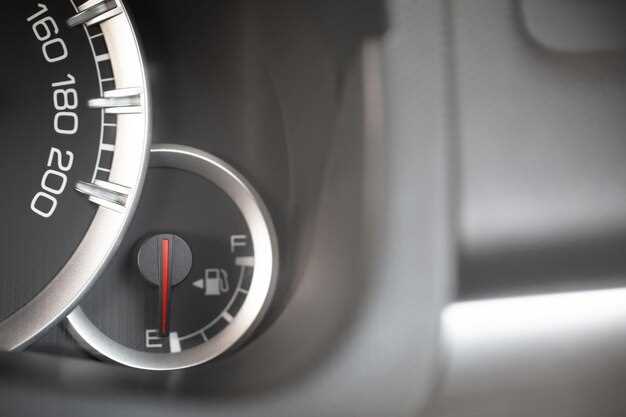
Кнопка Trip не предназначена для точного измерения расхода топлива. Она отображает пройденное расстояние с момента последнего сброса, а не данные о расходе топлива в реальном времени или за определённое время.
Чтобы получить реальные показатели расхода топлива, лучше использовать специальные функции на панели или приложения, которые собирают информацию из датчиков автомобиля или бортового компьютера. В большинстве современных машин показатели расхода собираются и отображаются автоматически, что повышает точность данных.
Если ваша цель – контролировать расход топлива, рекомендуется регулярно сбрасывать показания Trip и сравнивать их с результатами за заправки. Таким образом, можно примерно оценить, сколько топлива расходуется на определённое расстояние, но для достоверных данных лучше использовать механизмы, предназначенные для этого.
Пользоваться кнопкой Trip для сухих расчетов нецелесообразно – она лишь помогает контролировать пройденное расстояние. Для более точных данных о топливной эффективности ищите доступные в вашем авто методы отображения расхода, например, через дисплей или мобильные приложения.
Советы по настройке и настройкам дисплея автомобиля для более удобного использования кнопки
Настройте яркость дисплея так, чтобы она соответствовала уровню внешнего освещения. В дневное время увеличьте яркость, чтобы информация была четкой, а вечером снизьте, чтобы не создавать дискомфорта для глаз. Используйте автоматическую регулировку яркости, если такая опция есть.
Персонализируйте отображение данных, выбрав только те параметры, которые вам действительно нужны, например, режим Trip, скорость, расход топлива или навигацию. Это сократит количество информации на экране, сделав управление проще.
Разместите элементы интерфейса так, чтобы доступ к кнопке Trip и связанным с ней функциям был максимально удобен. Если есть возможность, настройте расположение элементов на дисплее или изначально ориентируйтесь на наиболее часто используемые команды.
Включите режим ночного дисплея или настройте его автоматический режим. Это уменьшит блики и сделает использование дисплея более комфортным при езде в темное время суток, снижая усталость глаз.
Используйте функцию калибровки сенсорных элементов, если она доступна. Это поможет избежать ошибок при нажатии и повысит точность взаимодействия с кнопкой Trip. Регулярная проверка и корректировка обеспечит стабильность работы.
Обратите внимание на наличие обновлений прошивки или программного обеспечения автомобиля. Обновления могут добавлять новые функции отображения или улучшать работу existentes настроек, делая управление кнопкой Trip более интуитивным.
При настройке дисплея учитывайте предпочтения водителя и условия эксплуатации. Примером могут служить zonas, где световой поток сильно меняется, или необходимость яркой подсветки для дальней поездки. Экспериментируйте с настройками, чтобы найти оптимальный баланс.