
Инфотайнмент-система становится ключевым элементом любого современного автомобиля, объединяя навигацию, развлечения и управление функциями автомобиля в едином интерфейсе. Чтобы максимально использовать ее возможности, важно понять, как она устроена и что именно предлагает водителю и пассажирам.
Современные системы обычно имеют сенсорный дисплей, который заменяет множество кнопок и рычагов, делают управление проще и интуитивно понятным. Благодаря интеграции с мобильными устройствами, вы можете подключить смартфон для доступа к музыке, звонкам и даже приложениями. Такой подход повышает комфорт во время поездок и позволяет оставаться на связи без отвлечения внимания.
Наблюдается тенденция к усилению голосового управления, позволяющего отдавать команды даже при движении. Также, системы активно используют интернет-сервисы для предоставления актуальных данных о пробках, погоде и дорожных событиях. В итоге, они помогают не только развлечь пассажиров, но и сделать каждую поездку безопаснее и удобнее.
Функциональные возможности и особенности систем инфотайнмент
Рекомендуется использовать интерфейсы с интуитивно понятной навигацией, чтобы быстро получать доступ к нужным функциям без отвлечения от дороги.
Современные системы предлагают интеграцию с смартфонами через протоколы Bluetooth, Apple CarPlay и Android Auto, что обеспечивает запуск приложений, использование навигации и управление музыкой прямо с дисплея автомобиля.
Поддержка голосовых команд значительно упрощает управление системой, позволяя вводить адреса, запускать музыку, отвечать на звонки и получать информацию, не отвлекаясь от вождения.
Обновление программного обеспечения через Wi-Fi или USB-порт расширяет функциональность и повышает безопасность, позволяя своевременно получать исправления ошибок и новые функции.
Мультимедийные системы обеспечивают просмотр видео, фотографий и прослушивание аудиофайлов, а также поддержку различных форматов, что делает использование системы максимально удобным.
Интеграция с навигационными приложениями дает возможность планировать маршруты, получать актуальную информацию о пробках и дорожных событиях, избегая задержек и оптимизируя время поездки.
Передовые системы оснащены датчиками и камерами, что позволяет отображать картинку с задней камеры, а также обеспечивать безопасность при маневрах и парковке.
Использование адаптивных настроек экрана и меню помогает выбрать наиболее удобный интерфейс под конкретные предпочтения водителя, повышая комфорт использования системы.
Некоторые мультимедийные системы позволяют подключать внешние гаджеты через USB или HDMI, расширяя возможности отображения и воспроизведения мультимедиа.
Интеграция навигационных приложений и карт
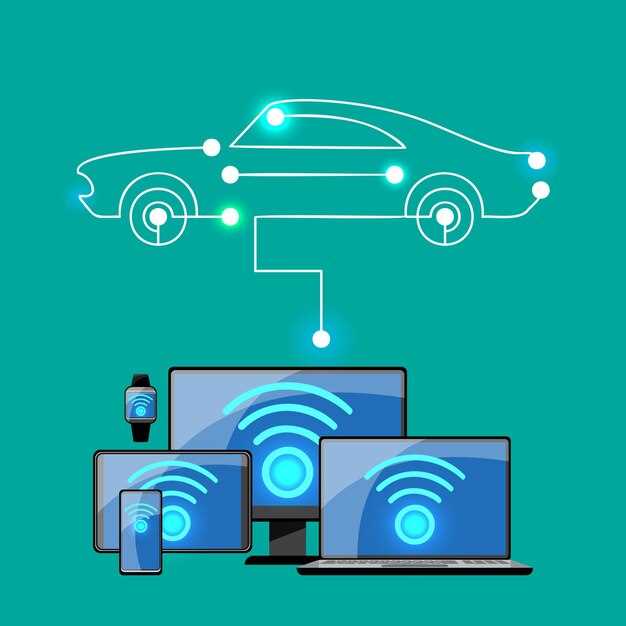
Выбирайте системы, которые позволяют подключать популярные навигационные приложения, такие как Google Maps, Waze или Яндекс.Карты. Это избавит от необходимости искать отдельные устройства или сторонние решения. Для работы достаточно синхронизировать смартфон с мультимедийной системой через Bluetooth или USB и разрешить доступ к необходимым данным.
Обратите внимание, что некоторые системы предоставляют встроенные функции отображения сторонних карт напрямую на экране автомобиля. Это ускоряет и упрощает процесс поиска маршрутов, особенно в сложных дорожных ситуациях. Перед покупкой убедитесь, что выбранная модель поддерживает нужные приложения и обновления.
Настройка быстрого доступа к основным функциям значительно повышает комфорт. Можно создать избранные маршруты, активировать голосовые команды или настроить отображение информации о пробках и авариях в реальном времени. Такие опции помогают держать руки на руле и не отвлекаться на телефон.
Обновление карт – важный аспект. Некоторые системы позволяют автоматически загружать последние версии через Wi-Fi или через ПК, а другие требуют ручных загрузок. Регулярное обновление обеспечивает точность маршрутов и включает новые дороги или исправления навигационных ошибок.
Если в системе есть функция совместного использования маршрутов, она позволяет быстро делиться актуальными путями с другими водителями по мере необходимости. Это особенно полезно при поездках на дальние расстояния или сложных маршрутах.
Встроенные мультимедийные плееры и потоковое воспроизведение
Современные мультимедийные системы в автомобилях оснащаются встроенными плеерами, которые позволяют воспроизводить музыку, видео и подкасты с USB-носителей, SD-карт или Bluetooth-устройств. Такой подход гарантирует быстрый доступ к контенту без задержек и совместимость со многими форматами файлов.
Поддержка потоковых сервисов делает управление музыкой максимально удобным. Благодаря встроенным модулям Wi-Fi или 4G-звездным точкам, водители и пассажиры могут легко подключаться к популярным платформам, как Spotify, Apple Music и YouTube Music. Это обеспечивает постоянный поток новых треков, подборки и рекомендации, основывающиеся на предпочтениях пользователя.
Облачное воспроизведение дает возможность синхронизировать медиафайлы через аккаунты, что освобождает от необходимости сохранять все данные локально. В результате можно с легкостью переключаться между устройствами и получать одинаковый опыт прослушивания в любой поездке.
Стоит обращать внимание на совместимость системы с различными протоколами потоковой передачи и наличие поддержки высококачественного звука. Также важно выбрать модели с простым интерфейсом, чтобы управлять воспроизведением не мешая контролю за дорогой.
Интеграция потоковых сервисов и встроенных проигрывателей помогает сделать каждую поездку богаче и приятнее, превращая автомобиль в мобильный центр развлечений, который легко адаптируется к любым предпочтениям и ситуациям на дороге.
Интерактивные дисплеи и управление жестами
Используйте яркие и откровенные интерфейсы с поддержкой управления жестами, чтобы минимизировать отвлекающие действия во время езды. Например, системам достаточно распознать жест руки, чтобы ответить на вызов или сменить музыкальный трек, что позволяет водителю оставить руки на руле и сосредоточиться на дороге. Обратите внимание на точность распознавания жестов: в современных системах это достигается с помощью инфракрасных и ультразвуковых сенсоров, повышающих чувствительность без лишних ошибок.
Наиболее современные дисплеи интегрируют технологию 3D-графики, позволяя визуализировать элементы управления жестами в объемной форме, что облегчает их распознавание и уменьшает необходимость смотреть на экран. В случае необходимости использования нескольких жестов, системы должны различать их на скорости и в условиях яркого освещения или сильного солнечного света.
Обратите внимание на адаптивность системы: большинство решений позволяют обучаться жестам конкретного пользователя, что повышает точность распознавания и удобство взаимодействия. Например, рукописные жесты, сделанные в воздухе, можно программировать под выполнение определенных команд, что расширяет возможности управления мультимедийным контентом без отвлечений.
При выборе системы уделите внимание скорости отклика: задержка между выполнением жеста и выполнением команды должна быть минимальной, чтобы взаимодействие ощущалось естественным и интуитивным. Также проверьте наличие функции голосового управления для случаев, когда жесты недоступны или неудобны.
Поддержка голосовых команд для руля управления

Активируйте функцию голосового управления через меню настроек мультимедийной системы, чтобы быстро получить доступ к управлению навигацией, музыкой и связью. Используйте команду ‘Говорить’ для включения активного режима, после чего произносите конкретные инструкции, например, ‘Выбрать радиостанцию 102.5 FM’ или ‘Позвонить Ивану’.
Настройте систему под свои предпочтения: добавьте часто используемые команды в пользовательский список, чтобы ускорить взаимодействие. Следите за качеством микрофона и громкостью динамиков – чистое звучание и хорошая слышимость значительно повышают точность распознавания команд.
Проведите тестирование голосовых команд в разных условиях шума: в городе и на трассе, чтобы понять уровень системы. Чем яснее и четче произносить команды, тем выше шансы на мгновенное выполнение задач без ошибок.
Обновляйте программное обеспечение мультимедийной системы регулярно, поскольку новые версии устраняют баги и расширяют список доступных команд. Обратите внимание на инструкции производителя, чтобы правильно настроить интеграцию голосовых команд с рулями управления.
Используйте функцию простой активации при помощи кнопки на руле или голосового триггера, чтобы избежать случайных срабатываний. Это повышает безопасность и комфорт при управлении автомобилем во время движения.
Обновление программного обеспечения через интернет
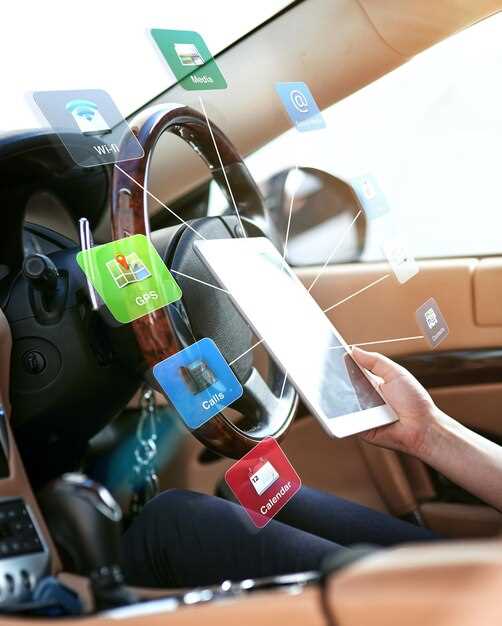
Для повышения безопасности и функциональности системы инфотайминга регулярно обновляйте программное обеспечение автомобиля через удалённое подключение. Перед началом убедитесь, что подключение к интернету стабильно, а заряд аккумулятора достаточен, чтобы избежать прерыванием процесса обновления.
В большинстве современных систем есть возможность автоматической проверки наличия новых версий. В разделе настроек найдите параметры обновлений и активируйте автоматическую проверку или выборочное обновление по запросу. Это позволит своевременно получать важные исправления безопасности и новые функции.
Перед началом загрузки убедитесь, что у вас есть свободное пространство на флеш-накопителе или встроенной памяти устройства. В случае необходимости, удалите ненужные файлы или старые обновления, чтобы освободить место.
Для безопасной загрузки используйте только официальные источники, указанные производителем автомобиля. Не устанавливайте файлы из сторонних источников, которые могут содержать вредоносное ПО или несовместимый софта.
Процесс обновления обычно занимает от нескольких минут до получаса. В этот период рекомендуется не выключать зажигание и не отключать устройство. По завершении системы перезагрузятся автоматически, и новые функции станут доступны.
В случае возникновения ошибок во время обновления или невозможности завершить процедуру, обратитесь в сервисный центр. Специалисты смогут помочь провести повторный запуск процесса или выполнить ручную установку файла.
Практические аспекты установки и использования системы инфотайнмент
Перед началом установки системы внимательно изучите инструкции. Обеспечьте наличие подходящих инструментов и подходящих разъемов для подключения к электросети автомобиля. В большинстве случаев потребуется снять панель или консоль, чтобы обеспечить свободный доступ к разъемам питания и аудио- или видеореле. Следите за правильностью подключения кабелей, чтобы избежать коротких замыканий и сбоев в работе системы.
Убедитесь, что выбранное место установки экрана или мультимедийного модуля удобно для водителя и пассажиров, не мешает управлению и не отвлекает от дороги. Используйте крепежные элементы, поставляемые в комплекте, чтобы обеспечить надежность фиксации устройства. Не забывайте оставить свободный доступ к основным разъемам и функциям для будущего обслуживания и обновлений.
При подключении к электросети проверьте наличие стабильного источника питания с правильной полярностью. В случае необходимости воспользуйтесь предохранителями, предохраняющими цепи от коротких замыканий. Настройте гарнитуру, радио, навигацию и другие функции системы согласно инструкции, следя за корректностью установленных параметров.
После завершения монтажа тщательно осмотрите соединения, убедившись в отсутствии зазоров и ненадежных контактов. В целях безопасности проверьте работу системы на минимальной скорости, убедившись, что всё функционирует без ошибок. Регулярно обновляйте программное обеспечение системы, чтобы получать новые функции и исправлять возможные ошибки. Используйте оригинальные версии прошивок и программ для сохранения стабильной работы.
Для комфортного использования создайте удобные настройки отображения информации и звука, учитывая особенности салона и предпочтения всех пассажиров. Не забывайте о правильном хранении устройств, кабелей и аксессуаров, чтобы избежать повреждений и потерянных компонентов. Правильная установка и грамотная эксплуатация системы увеличат её срок службы и обеспечат приятные впечатления от каждый день на дороге.
Подключение устройств: смартфоны, планшеты и внешние накопители
Выберите кабель или беспроводной адаптер, соответствующий вашему устройству и системе автомобиля. Для смартфонов и планшетов с USB-C используйте кабель с дорогостоящей поддержкой передачи данных и зарядки, чтобы обеспечить стабильное соединение и быстрый обмен файлами.
Для подключения через Bluetooth активируйте функцию Bluetooth на обоих устройствах, перейдите в меню мультимедийной системы, найдите раздел ‘Беспроводное подключение’ и выполните поиск новых устройств. После обнаружения выберите ваш гаджет и подтвердите pairing на обоих устройствах, чтобы установить надежное соединение.
Для внешних накопителей используйте USB-носители, отформатированные в файловом формате, совместимом с системой автомобиля (часто FAT32 или exFAT). Подключите накопитель к USB-порту на торпеде и дождитесь автоматического распознавания. В случае обнаружения файловой ошибки попробуйте подключить устройство через другой порт или отформатировать накопитель, исключая несовместимость.
Некоторые современные системы также поддерживают подключение планшетов и смартфонов через Wi-Fi или DLNA. Настройте точку доступа или функцию DLNA в меню системы, выберите устройство из списка доступных и запустите передачу контента. Это особенно удобно для потоковой отправки музыки или видеороликов, сохраняющихся на гаджете.
Обновляйте программное обеспечение мультимедийной системы и драйверы подключаемых устройств для устранения ошибок совместимости. Используйте оригинальные кабели и аккумуляторы для снижения риска короткого замыкания или потери данных во время соединения.
Настройка пользовательских профилей и предпочтений
Создайте отдельный профиль для каждого водителя, чтобы автоматически применять выбранные настройки. В системе большинства авто это делается через меню ‘Пользовательские профили’, где можно задать имя и выбрать иконку для удобства распознавания.
Настройте любимые радиостанции, списки воспроизведения и яркость экрана под каждого пользователя. После сохранения профилей их можно быстро переключать одним кликом, что особенно удобно при совместном использовании автомобиля несколькими водителями.
Используйте функцию настройки климат-контроля и ассистентов – значения температуры, режим обдува и режимы активируются по профилю автоматически. Это позволяет минимизировать время на настройку перед поездкой и сохранять комфортную обстановку.
Проследите за синхронизацией профилей с мобильными устройствами через приложение или систему облачных сервисов, если они доступны. Тогда все предпочтения обновляются автоматически при изменениях и сохраняются в облаке, обеспечивая единый опыт независимо от устройства.
Обеспечение безопасности при использовании мультимедийных функций
Для безопасной эксплуатации мультимедийных систем в автомобиле рекомендуется максимально ограничить взаимодействие с интерфейсом во время движения. Перед началом поездки настроить все необходимые функции, такие как навигация и аудиосистемы, желательно на стоянке или в состоянии, не отвлекающем от управления транспортным средством.
Использование голосовых команд помогает снизить необходимость отвлечения внимания водителя. Настройте систему так, чтобы управление основными функциями осуществлялось без необходимости ручного взаимодействия с экраном во время движения. Это снизит риск отвлечения и повысит безопасность.
| Рекомендуемые меры | Описание |
|---|---|
| Обновление программного обеспечения | Регулярно устанавливайте последние версии прошивки для устранения ошибок и повышения стабильности работы системы. |
| Настройка быстрых команд | Используйте преднастроенные голосовые команды для быстрого доступа к навигации, телефону и музыке без отвлечения внимания. |
| Отказ от сложных интерфейсов | Выбирайте системы с простым интерфейсом, где важные функции доступны без необходимости переключения между множеством меню. |
| Использование адаптивных систем | В некоторых автомобилях внедряют системы, автоматически отключающие или ограничивающие функции мультимедиа при определённых условиях, таких как движение в городском трафике или высокая скорость. |
| Обучение безопасности | Обучите всех водителей и пассажиров правильному использованию мультимедийных систем, чтобы снизить риск ошибок и повысить безопасность на дороге. |
Обзор популярных моделей и сравнение характеристик
Рассмотрим три актуальные системы инфотайнмента, которые широко используются в новых автомобилях: Apple CarPlay, Android Auto и встроенные системы брендов, такие как Mercedes-Benz MBUX, BMW iDrive и Audi MMI. Каждая из них предлагает уникальный набор функций и особенностей, позволяющих выбрать оптимальный вариант под разные нужды.
| Модель | Совместимость | Интерфейс и управление | Поддержка голосовых команд | Навигационные возможности | Дополнительные функции |
|---|---|---|---|---|---|
| Apple CarPlay | iOS устройства | Интуитивный сенсорный экран, дополненная возможностью подключения через кабель или беспроводной канал | Да, с использованием Siri, обеспечивает быстрый доступ к звонкам, сообщениям и приложениям | Использует встроенные карты или сторонние приложения, такие как Google Maps и Waze | Возможность запуска приложений, мультимедиа, отображение сообщений и уведомлений |
| Android Auto | Android устройства | Плавный интерфейс через сенсорный дисплей или кнопку управления, поддержка беспроводного подключения | Да, через Google Assistant, позволяет управлять музыкой, навигацией и сообщениями голосом | Интеграция с Google Maps, Waze и другими сервисами | Расширенные функции автоматического обновления карт, настройка автозвука и доступ к приложениями |
| Mercedes-Benz MBUX | Встроенная система для моделей Mercedes-Benz | Интерактивный дисплей, управление жестами и голосом, логика на базе искусственного интеллекта | Да, через команду ‘Hey Mercedes’ или жесты | Интегрированные навигационные сервисы, отображают текущую информацию о пробках и маршрутах | Поддержка умных устройств, интеграция с мультимедийными системами, настройка комфортных сценариев |
| BMW iDrive | Встроенная система BMW | Контроллер на центральной консоли, сенсорный экран, голосовое управление | Да, через BMW Voice Assistant, совместим с Apple Siri и Google Assistant | Функционал живого навигационного дисплея с просмотром карт в реальном времени | Интерактивное взаимодействие с автомобилем, настройки мультимедиа и климат-контроля |
| Audi MMI | Встроенная система Audi | Мультитач-экран, управление с помощью джойстика и голосовых команд | Да, с поддержкой системы распознавания команд | Обеспечивает точное навигационное сопровождение и отображение пробок | Поддержка мобильных устройств, подключение к интернету и мультимедийным потокам |
Выбирая систему, стоит ориентироваться на совместимость с используемыми гаджетами, оформление интерфейса и наличие дополнительных функций, таких как навигационные сервисы или возможность подключения внешних устройств. Каждая из рассмотренных моделей показывает высокий уровень функциональности, что позволяет обеспечить комфорт, безопасность и удовольствие от поездки.
Обучение управлению системой для новичков
Начинайте привыкать к интерфейсу системы, исследуя главные разделы – навигацию, мультимедийную и связь с телефоном. В большинстве автомобилей инструкции расположены в меню, их можно открыть на дисплее. Потратьте немного времени, чтобы просмотреть каждую функцию, понять, как переключаться между режимами и настраивать параметры.
Практикуйтесь в использовании сенсорных экранов и физических кнопок на панели, чтобы выбрать наиболее комфортный способ взаимодействия. Попробуйте выполнить основные действия: поиск маршрута, изменение звука или подключение к Bluetooth. Выполняйте эти операции в спокойной обстановке, чтобы запомнить порядок действий.
Настраивайте системы уведомлений, чтобы получать важные сообщения о состоянии автомобиля или настройках. Настройте личные предпочтения, такие как любимые радиостанции или маршруты. При необходимости консультируйтесь с руководством пользователя – его можно найти в электронном виде или в печатных версиях.
Обратите особое внимание на голосовое управление – это позволяет управлять системой без отвлечения от вождения. Попрактикуйтесь говорить команды четко и ясно, чтобы система правильно их воспринимала. После нескольких попыток это станет привычной частью управления автомобилем.
Проходите тестовые поездки, чтобы закрепить навыки. В процессе пробных маршрутов обращайте внимание на реакции системы и учитесь быстро находить нужные функции. Постепенно вы будете чувствовать себя увереннее и сможете использовать все возможности мультимедийной системы без дополнительных усилий.
Обновление и обслуживание систем инфотайнмент в условиях эксплуатации
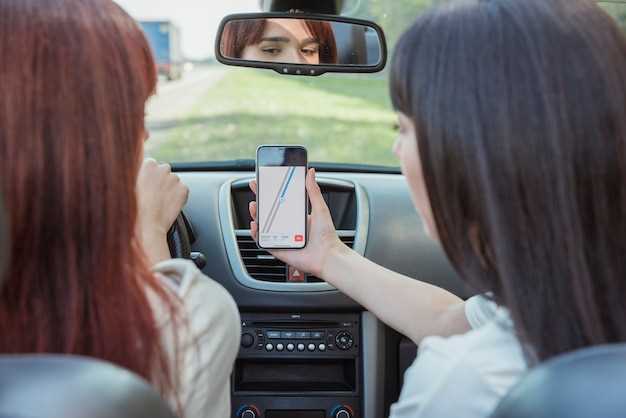
Обновляйте программное обеспечение системы инфотайнмент через официальное приложение или настройками автомобиля, чтобы обеспечить защиту от уязвимостей и улучшить функциональность.
Планируйте регулярную проверку наличия обновлений – большинство производителей выпускают их каждые 3-6 месяцев, что помогает устранить ошибки и повысить стабильность работы системы.
Уделяйте внимание безопасности: при обновлении обязательно подключайте устройство к надежному Wi-Fi-соединению и избегайте использования публичных сетей, чтобы избежать риска вмешательства злоумышленников.
Для профилактики технических неполадок регулярно очищайте интерфейс и файлы кэша системы инфотайнмент, что предотвращает замедление работы и сбои в отображении информации.
Обслуживание включает в себя также проверку состояния разъемов и кабелей, особенно если система подключена к внешним устройствам – это предотвращает возникновения проблем с соединением и передачей данных.
Не забывайте о актуальности карт навигации: скачивайте обновления карт и расширения памяти через официальный портал или приложение автодилера, чтобы обеспечить точность маршрутных данных в любых условиях.
При возникновении неполадок обратитесь к специалистам или официальному сервисному центру, чтобы избежать ухудшения работы и сохранить функциональность системы. Не пытайтесь самостоятельно устранять сложные сбои, это может привести к дальнейшим повреждениям.