Перед записью музыки или видео на флешку убедитесь, что устройство поддержкиет формат exFAT. Этот формат сочетает в себе преимущества FAT32 и NTFS: он поддерживает файлы большого размера, не требует сложных настроек и совместим с большинством современных магнитол.
Чтобы подготовить флешку, установите формат exFAT через встроенные средства операционной системы или специальные программы для форматирования. Обратите внимание, что стандартные настройки FAT32 не позволяют переносить файлы весом более 4 ГБ, а именно этот лимит исчезает при использовании exFAT.
Рекомендуется проверить совместимость вашей магнитолы с форматом exFAT в инструкции или на сайте производителя. После форматирования скопируйте желаемое содержимое и вставляйте флешку в машину – большинство современных устройств без проблем обнаруживают файлы именно в этом формате.
Что такое формат ExFAT и зачем он нужен для мультимедийных устройств
Формат ExFAT оптимально подходит для флешек, используемых в мультимедийных устройствах. Он поддерживает файлы размером более 4 ГБ, что необходимо для хранения фильмов и больших музыкальных коллекций. Этот формат также обеспечивает быструю передачу данных и совместимость с разными ОС, включая Windows и macOS, что делает его универсальным решением.
Для использования в магнитолах и других мультимедийных системах, ExFAT упрощает работу с файлами большого объема без необходимости форматировать носитель при перескоке устройств. Он точно передает структуру данных и минимизирует потери в качестве при копировании мультимедийных файлов.
Имея ExFAT, вы избегаете ограничений FAT32, где максимальный размер файла не превышает 4 ГБ. Это особенно важно для современных потребностей – прослушивания аудио высокого разрешения, просмотра видео HD и 4K, а также хранения больших фотоархивов.
Проще говоря, формат ExFAT делает работу с мультимедийной флешкой быстрее и удобнее. Он устраняет барьеры для хранения больших файлов и облегчает их воспроизведение на различных устройствах без лишней настройки или риск повреждения данных.
Основные отличия ExFAT от FAT32 и NTFS
Выбирая файловую систему для флешки, стоит учитывать нюансы каждого варианта. ExFAT лучше подходит для больших файлов и современных устройств, в отличие от FAT32, который ограничен размером файла в 4 ГБ. Это означает, что при необходимости переносить кинофильмы или архивы объемом более 4 ГБ, ExFAT станет незаменимым решением.
Обратная совместимость играет важную роль. FAT32 работает на большинстве старых и новых устройств без дополнительных настроек, тогда как NTFS широко применяется в системах Windows для жестких дисков, обеспечивая поддержку прав доступа и метаданных. ExFAT же поддерживается большинством современных мультимедийных устройств, включая магнитолы, что делает его универсальным выбором для мультимедийных носителей.
Что касается скорости и эффективности, ExFAT показывает улучшенные показатели при работе с большими файлами, чем FAT32, и при этом не отличается столь сложной структурой, как NTFS. Это позволяет более быстро читать и записывать информацию на флешках, особенно при объемах свыше нескольких гигабайт.
Если сравнивать по надежности, NTFS выигрывает за счет встроенных механизмов защиты и журналирования, что делает его подходящим для постоянной работы с чувствительной информацией. В то время как ExFAT сохраняет более простую структуру, сохраняя баланс между совместимостью и производительностью. Учитывайте эти особенности при подготовке носителя под конкретное устройство.
Почему магнитолы предпочитают ExFAT для хранения музыки и видео
Магнитолы выбирают ExFAT из-за высокой совместимости с крупными файлами и надежной поддержки различных операционных систем.
Формат позволяет записывать файлы больших размеров – до 16 эксабайт – что подходит для хранения качественных видео и сборников музыки в HD или 4K качестве.
ExFAT быстрее считывает данные по сравнению с FAT32, что снижает время загрузки и улучшает работу при прослушивании музыки или просмотре видео на ходу.
Он обеспечивает хорошую поддержку на большинстве современных устройств, начиная с Windows и Mac, что упрощает передачу файлов с компьютера на флешку и обратно без дополнительных преобразований.
Благодаря минимальному количеству ограничений по размеру файла, при использовании ExFAT не приходится дробить большие видео или сборники музыки на части, что экономит время при подготовке контента для магнитолы.
Также, формат обладает высокой надежностью в процессе записи и считывания, уменьшая риск повреждения данных при случайных отключениях питания или сбоях во время использования.
| Преимущества ExFAT для магнитол |
|---|
| Поддержка очень больших файлов |
| Высокая скорость передачи данных |
| Совместимость с большинством операционных систем |
| Отсутствие ограничений по размеру файла |
| Устойчивость к повреждениям и сбоям при записи |
Поддержка памяти и файловых систем в современных магнитолах
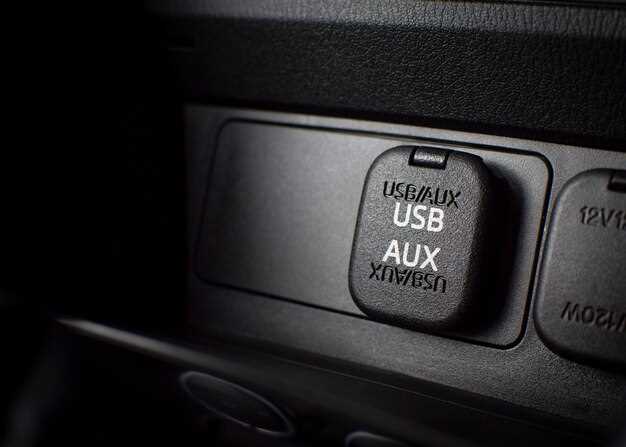
Перед покупкой или обновлением магнитолы проверить список поддерживаемых файловых систем. Многие современные модели работают с FAT32 и exFAT, что позволяет использовать карты памяти и USB-накопители с объемом свыше 32 Гб, ранее доступных только для NTFS.
Обратите внимание, что поддержка файловых систем зависит от прошивки устройства. Некоторые магнитолы могут поддерживать только FAT32, что ограничивает размер файла до 4 Гб. В таких случаях появится необходимость в использовании файловых систем, совместимых с большим объемом данных, например, exFAT.
Для обеспечения совместимости лучше формировать носители в файловой системе, рекомендованной именно вашей моделью. Обычно это указывается в технической документации или на сайте производителя. Используйте форматирование через компьютер, выбирая нужную файловую систему: FAT32, exFAT или NTFS, если эта поддержка предусмотрена.
Зачастую современные магнитолы поддерживают следующее:
- FAT32 – универсальный формат, работает со всеми важными моделями, подходит для устройств с ограниченной поддержкой новых файловых систем.
- exFAT – оптимален для хранения больших файлов и объемных данных, широко поддерживается большинством новейших магнитол и современных устройств.
- NTFS – встречается редко, преимущественно в магнитолах с более сложной функцией чтения USB, и зачастую требует дополнительных настроек или прошивок.
При использовании флешек рекомендуется избегать файловых систем, несовместимых со своей моделью. Например, форматировать гаджеты в exFAT или FAT32 перед использованием поможет избежать ошибок при воспроизведении музыки или видео на магнитоле.
Некоторые магнитолы позволяют просматривать структуру папок и поддерживают навигацию по ним. Убедитесь, что структура файлов организована правильно и не превышает предельное число вложенных папок или файлов, что может привести к сбоям воспроизведения.
Плюсы и минусы использования ExFAT для автомобильных магнитол
Использование формата ExFAT в автомобильных магнитолах обеспечивает простоту обмена файлами между ПК и устройствами. Он поддерживает файлы большого размера, что удобно для хранения фильмов, музыки и фото без необходимости разделять их на части. Благодаря совместимости с различными операционными системами, формат легко читается и пишется большинством современных магнитол и флешек.
Касательно минусов, формат ExFAT требует качественных носителей с хорошей структурой, иначе могут возникнуть ошибки чтения или отображения файлов. Некоторые старые магнитолы могут не распознавать данный формат или неправильно отображать содержимое, что вызывает неудобства. Также, в некоторых моделях отсутствует поддержка функции защиты данных или восстановления поврежденных файлов, что повышает риск потери информации при повреждении носителя.
Объем файловых лимитов в ExFAT довольно высокий, что делает его оптимальным для хранения объемных мультимедийных файлов. Однако, при использовании устаревших или нестабильных флешек есть риск возникновения ошибок при подключении и использовании. При выборе носителя рекомендуется обращать внимание на сертификацию и качество устройств для обеспечения стабильной работы в зоне высокой вибрации и температурных колебаний автомобиля.
Как подготовить флешку с форматом ExFAT для работы в магнитоле
Отформатируйте флешку в системе ExFAT через встроенные инструменты Windows или macOS. Для этого вставьте устройство, откройте раздел «Этот компьютер» или «Дискные утилиты», выберите флешку, нажмите правой кнопкой и выберите опцию «Форматировать». В списке файловых систем выберите ExFAT и подтвердите действие, указав быстрый формат. Это обеспечит совместимость с большинством современных магнитол.
Перед форматированием обязательно сохраните все важные данные, так как процесс удалит всю информацию с носителя. Проверьте, что на флешке не осталось лишних разделов или ошибок, запустив проверку состояния диска через соответствующие системные инструменты.
Если магнитола поддерживает только FAT32, а объем флешки превышает 32 Гб, вам потребуется разбить устройство на разделы или использовать специальные программы для форматирования, например, MiniTool Partition Wizard или FAT32 Format. Современные магнитолы чаще распознают ExFAT, что позволяет спокойно использовать файлы большого размера.
После форматирования проверьте, чтобы на флешке не было неподдерживаемых файловых систем или символов в названиях, различимых системой магнитолы. Используйте простые имена с латиницей и без специальных символов, чтобы исключить возможные несовместимости при чтении.
Процессы форматирования и проверку файлов лучше доверить компьютеру, избегая ошибок, которые могут возникнуть при самостоятельных манипуляциях. После завершения убедитесь, что флешка правильно монтируется и читается магнитолой перед использованием в автомобиле.
Форматирование флешки в ExFAT через Windows и macOS
Для форматирования флешки в формате ExFAT используйте встроенные инструменты операционных систем, следуя простым шагам. Это обеспечит совместимость с магнитолой и сохранит структуру данных.
В Windows: подключите флешку, откройте проводник и найдите устройство. Щёлкните правой кнопкой по нему и выберите «Формат». В появившемся окне выберите из списка файловых систем «ExFAT». Используйте быстрый формат, чтобы ускорить процесс. После завершения флешка будет готова к использованию в устройстве.
В macOS: вставьте флешку, откройте «Дисковую утилиту» через Launchpad или папку «Программы» > «Утилиты». В списке устройств выберите вашу флешку, перейдите на вкладку «Стереть». В качестве формата выберите «ExFAT» и нажмите «Стереть». После этого можно безопасно извлечь флешку и использовать её с магнитолой.
| Шаг | Действие | Инструкция |
|---|---|---|
| 1 | Подключение устройства | Вставьте флешку в USB-порт компьютера или Mac. |
| 2 | Запуск утилиты | Откройте «Проводник» (Windows) или «Дисковую утилиту» (macOS). |
| 3 | Выбор устройства | Найдите и выберите вашу флешку в списке устройств. |
| 4 | Настройка формата | На Windows: клик правой кнопкой > «Формат» > выбрать «ExFAT». На macOS: вкладка «Стереть» > формат «ExFAT». |
| 5 | Запуск процесса | Нажмите «Начать» (Windows) или «Стереть» (macOS) и дождитесь завершения. |
| 6 | Готово | Извлеките флешку для дальнейшего использования. |
Настройка названия и структуры папок для удобной навигации
Выбирайте короткие, понятные имена для папок, чтобы быстро ориентироваться в содержимом. Используйте латинские символы и избегайте специальных знаков, которые могут не поддерживаться в магнитоле.
Разделяйте музыку по жанрам или исполнителям, создавая отдельные папки для каждого направления. Например, «Рок», «Поп», «Классика» или «Билли Айлиш», «Майкл Джексон». Такой подход ускорит поиск нужного трека.
Создавайте иерархическую структуру: внутри основной папки размещайте подпапки с альбомами или годами выпуска. Например: «Альбомы/2023/Лучшие треки». Это поможет систематизировать большую коллекцию и избежать путаницы.
Перед копированием контента на флешку убедитесь, что структура папок логична и легко читаема. Не делайте вложенность более трех уровней, чтобы не усложнить навигацию в магнитоле.
Используйте единый стиль именования для всей коллекции – это ускорит поиск и сделает внешний вид аккуратным. Например, используйте только строчные буквы или только прописные, избегайте пробелов, заменяя их на дефисы или подчёркивания.
Периодически проверяйте и обновляйте структуру: удаляйте лишние папки, переименовывайте названия, чтобы структура оставалась максимально удобной при эксплуатации.
Проверка совместимости и тестирование воспроизведения файлов
Перед копированием файлов на флешку сформатированную в формате ExFAT, убедитесь, что ваша магнитола полностью поддерживает этот формат. Для этого ознакомьтесь с документацией устройства или обратитесь к сайте производителя, где часто указываются совместимые форматы файлов.
После подготовки носителя, вставьте его в магнитолу и попробуйте воспроизвести различные типы файлов. Начните с коротких видео или аудиозаписей, чтобы проверить работу форматов MP3, WMA, MP4, AVI и других, указанных в списке поддерживаемых. Обратите внимание на качество звука и изображение, а также на задержки при воспроизведении.
Обращайте внимание на структуру папок и название файлов. Некоторые магнитолы могут не распознавать файлы с длинными именами или с нестандартными символами. Используйте обычные английские буквы и цифры для имен файлов, если не уверены в поддержке кириллицы или специальных символов.
Если воспроизведение вызывает сбои или вовсе не стартует, попробуйте изменить формат файла или качество видео и аудио. Часто бывает полезным конвертировать файлы в более совместимый формат или уменьшить их размер, чтобы устранить перегрузки системы воспроизведения.
Затем выполните тест повторного воспроизведения на разных устройствах или в различных режимах. Это поможет определить, есть ли ограничения в конкретной магнитоле или ситуации, и своевременно скорректировать настройки или формат файлов. В случае системных ошибок, проверьте целостность файлов и наличие обновлений прошивки магнитолы.