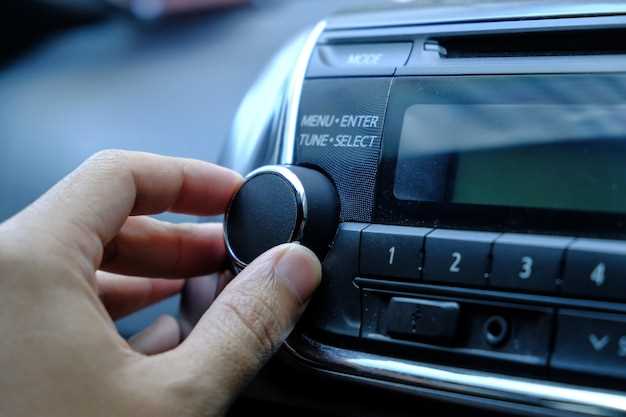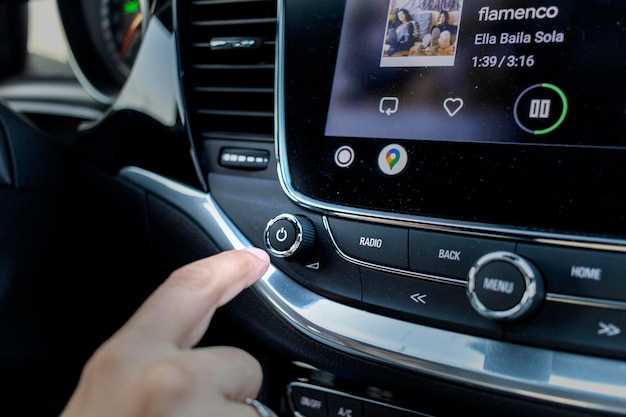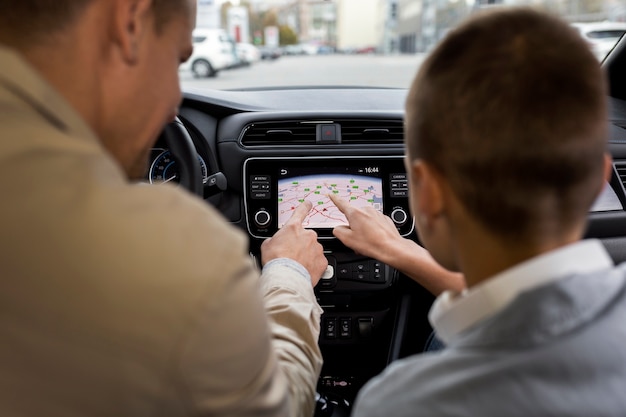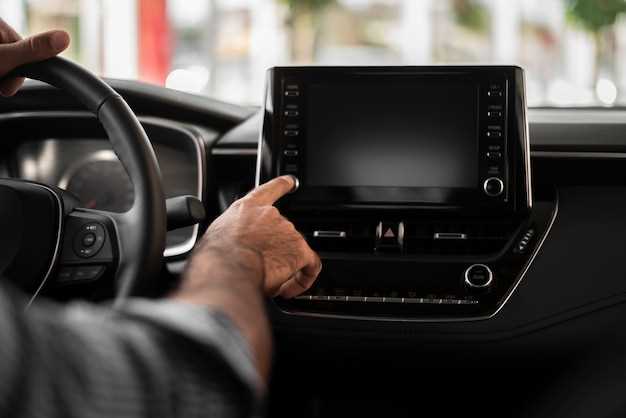
Начинайте с активации голосового помощника на вашей магнитоле, чтобы сразу получить возможность управлять функциями без отвлечения от дороги. Для этого достаточно открыть настройки, выбрать раздел «Голосовое управление» и включить опцию “Обучение голосовым командам”.
После активации настройте командный язык, чтобы система распознавала ваши слова максимально точно. Обычно для этого есть раздел с настройками языка, где выбираете русский или английский, в зависимости от предпочтений. Проверьте, чтобы микрофон был подключен и исправно работал – это гарантирует правильное распознавание команд.
Когда система распознает вашу команду, она выполнит ее – будь то вызов контакта, переключение радиостанции или запуск слежки за навигацией. Для повышения точности обучения используйте короткие и четкие фразы, избегая шумов и громких разговоров. Постепенно система лучше реагировать даже в шумных условиях.
Настройка голосового управления на Android-магнитоле: пошаговая инструкция
Запустите приложение ‘Настройки’ на магнитоле и выберите раздел ‘Голосовое управление’.
Активируйте опцию ‘Включить голосовое управление’, чтобы система могла реагировать на команды.
Перейдите в раздел ‘Настройка голосовых команд’ и запишите часто используемые фразы, такие как ‘Позвони всей группе’, ‘Включи музыку’ или ‘Открой навигацию’.
Обучите систему распознаванию вашего голоса, произнеся ключевые фразы несколько раз, чтобы повысить точность распознавания.
Настройте уровень чувствительности микрофона, чтобы снизить влияние внешних шумов и повысить точность команд.
Проверьте подключение к интернету – голосовое управление обычно требует доступа к облачной системе для обработки команд.
Настройте параметры безопасности, например, разрешить голосовые команды только при разблокированном экране или после подтверждения паролем.
После завершения настройки протестируйте систему, произнеся основные команды, и убедитесь, что магнитола правильно их распознает и выполняет.
Подключение к сети интернет для работы голосового ассистента
Чтобы голосовой ассистент мог функционировать без задержек и правильно воспринимать команды, подключите магнитолу к стабильной сети Wi-Fi. В меню настроек найдите раздел ‘Беспроводные сети’ или ‘Wi-Fi’, включите этот режим и выберите подходящую сеть. После подключения убедитесь, что сигнал стабилен и уровень приема достаточен – хорошая связь обеспечит быструю обработку голосовых команд.
Если ваша магнитола поддерживает мобильные сети, вставьте SIM-карту с активным тарифом данных. В настройках выберите соответствующий режим работы и установите параметры точки доступа (APN). После этого проверьте, есть ли доступ в интернет, запустив браузер или приложение голосового ассистента.
| Тип подключения | Основные шаги |
|---|---|
| Wi-Fi | Включите модуль Wi-Fi, выберите сеть, введите пароль, проверьте соединение |
| Мобильные данные | Установите SIM-карту, настройте APN, активируйте передачу данных |
| Рестрикции | Обновляйте прошивку устройства, отключайте автоматические обновления при нестабильной связи, используйте мобильный точка доступа для стабильности при необходимости |
Обновление прошивки и установка необходимых приложений

Перед обновлением прошивки подключите устройство к стабильному источнику питания, чтобы избежать сброса данных или повреждения системы. Загрузите последнюю версию прошивки с официального сайта производителя и перенесите файл на карту памяти или внутреннюю память магнитолы.
Для установки обновления войдите в режим восстановления, удерживая одновременно клавиши,*например, кнопки громкости и питания*, или через настройки системы, если это предусмотрено. Следуйте инструкциям на экране, выбрав файл прошивки и подтвердив обновление.
После завершения процесса магнитола автоматически перезагрузится и начнет работать с новой версией системы. Проверьте актуальность версии в разделе ‘Об устройстве’ в настройках.
Для полноценной работы голосового управления необходимо установить комплект приложений, обеспечивающих интеграцию с голосовыми ассистентами или дополнительными функциями. Откройте магазин приложений, обычно это Google Play или предустановенный магазин.
- Ищите и устанавливайте официальные приложения для голосового управления, например, Google Assistant или специальное ПО от производителя магнитолы.
- Обратите внимание на разрешения, предоставляемые приложениям. Разрешите доступ к микрофону, если хотите использовать голосовые команды.
- После установки рекомендуется выполнить настройку приложений, активировав необходимые функции, чтобы голосовые команды работали максимально комфортно.
Дополнительно, если есть возможность, установите полезные утилиты для обновления или автоматизации – такие как менеджеры обновлений или программы для резервного копирования настроек. Это обеспечит безопасное и своевременное обслуживание вашей магнитолы.
Настройка микрофона и его калибровка для лучшей распознаваемости
Для достижения наилучшей работы голосового управления начните с проверки уровня микрофона. В настройках Android-магнитолы найдите раздел звука и выберите опцию для настройки микрофона. Убедитесь, что уровень громкости установлен так, чтобы голос был четким, но не искаженным.
После этого выполните тестовую запись, произнеся несколько команд или фраз, которые обычно используете. Анализируйте звук на предмет шумов или искажений – они снижают точность распознавания. Чтобы устранить шумы, используйте встроенные фильтры или настройте положение микрофона, избегая источников шума рядом.
Большинство систем позволяют провести калибровку микрофона через диагностические инструменты. Запустите тест и следуйте инструкциям, чтобы откалибровать чувствительность так, чтобы ваш голос звучал разборчиво на другом конце. Обратите внимание на то, чтобы говорить в обычном темпе и без повышения голоса, чтобы настройка соответствовала вашему естественному стилю общения.
Если есть возможность, используйте дополнительное оборудование – направленный микрофон или внешний аналог. Это снизит влияние окружающей среды и сделает распознавание еще точнее. После настройки проверьте работу, повторив команды и оцените качество ответа системы. Регулярно возвращайтесь к настройкам, особенно после обновлений системы или изменения условий эксплуатации.
Конфигурация голосового ассистента: выбор языка и команд
Начинайте с открытия настроек голосового ассистента в приложении Android-магнитолы. Там найдите раздел «Язык» и установите язык, который лучше всего подходит для вас. Учтите, что выбор языка влияет на распознавание команд и качество откликов.
Для повышения точности распознавания создайте свой список команд. Например, добавьте часто используемые фразы, такие как «включить музыку», «последнее радио» или «наверх». Для этого перейдите в раздел настройки команд и создайте пользовательские сценарии. Используйте короткие и чёткие формулировки, чтобы система могла быстро их распознать.
Обратите внимание на возможность включения голосовых команд активации. Обычно доступна настройка горячей клавиши или ключевого слова. Выберите наиболее удобный вам вариант, чтобы активировать ассистента без лишних усилий. Например, можно настроить активацию через слово «Говори» или команду «Привет, Магнитола».
Для повышения точности распознавания советуем проверить качество микрофона. Разместите микрофон так, чтобы звук принимался ясно, избегая шумов и помех. После этого протестируйте работу команд в разной обстановке, чтобы убедиться, что система реагирует правильно и быстро.
| Рекомендации по настройке |
|---|
| Укажите предпочитаемый язык для команд и ответа ассистента |
| Создайте список часто используемых команд, адаптированный под ваши привычки |
| Настройте активацию голосом или горячей клавишей для быстрого вызова ассистента |
| Проверьте качество микрофона и протестируйте распознавание команд в разной обстановке |
Создание и редактирование пользовательских голосовых команд

Начинайте с открытия настроек голосового управления в приложении магнитолы, после чего выбирайте раздел «Пользовательские команды». Для добавления новой команды нажмите «Создать команду», введите понятное название, отражающее функцию, например, «Включить радио» или «Переключить на Bluetooth». Выберите команду из списка предложенных или введите свою фразу, которая будет активировать функцию.
Используйте короткие и четкие фразы, чтобы минимизировать ошибки распознавания. После сохранения попробуйте произнести команду в нужный момент – система должна правильно ее распознать и выполнить соответствующее действие. В случае неправильной работы, возвращайтесь к редактированию и уточняйте фразы, добавляя синонимы или альтернативные формулировки.
Если хотите изменить уже созданную команду, найдите ее в списке, нажмите «Редактировать» и внесите необходимые коррективы. Обратите внимание на jasnoсть формулировки – чем проще и понятнее, тем выше шанс успешного распознавания. Иногда добавление дополнительных вариантов команд увеличивает точность работы системы.
Используйте важные критерии для проверки команд: отсутствие двусмысленности, минимальное количество слов и гармоничное звучание. После обновления команд попробуйте произнести их вслух, чтобы убедиться в правильной настройке. Регулярное тестирование и корректировка помогут сделать управление магнитолой максимально удобным и быстрым при помощи голоса.
Анализ ошибок распознавания и их устранение
Основная причина ошибок – неправильная настройка микрофона. Проверьте его чувствительность и расположение, чтобы исключить шумы и искажения звука. Используйте тестирование голосовых команд в разных условиях, фиксируя случаи неправильного распознавания.
Если команда не распознается или искажается, попробуйте использовать более четкую дикцию и избегать фона, который отвлекает алгоритм. Установите более подходящий язык и диалект в настройках системы, чтобы повысить точность распознавания. Это особенно важно при использовании региональных вариантов или нестандартных слов.
Обновите программное обеспечение голосового ассистента и драйверы устройств, чтобы устранить баги и улучшить работу алгоритма. Регулярные обновления часто включают исправления ошибок распознавания и новые алгоритмы, адаптированные под разные условия.
Для повышения эффективности используйте командные слова или фразы, которые реже встречаются в обычной речи, чтобы алгоритм лучше их выделял. Кроме того, избегайте громкого шума в автомобиле или вокруг микрофона, так как фоновые звуки резко снижают точность распознавания.
Если ошибки продолжаются, попробуйте перенастроить параметры чувствительности и активации голосового управления. Иногда помогает сброс настроек и повторная калибровка микрофона, чтобы устройство точнее адаптировалось к вашим голосовым особенностям.
В случаях постоянных ошибок нужно анализировать примеры неправильного распознавания, фиксировать их и отправлять разработчикам для улучшения моделей. Такой фидбэк способствует созданию более надежных и точных алгоритмов распознавания речи в будущих версиях.
Использование голосового управления: приемы для комфортной эксплуатации
Начинайте с четкого произнесения команд, особенно в шумной обстановке. Используйте короткие и прямые фразы, например, ‘Позови музыку’ или ‘Следующая станция’. Это снизит риск неправильного распознавания и ускорит выполнение запроса.
Перед началом использования активируйте функцию голосового управления через меню настроек. Проверяйте, что микрофон чист и исправен, чтобы голосовые команды воспринимались без задержек. Регулярно обновляйте приложение и прошивку системы, чтобы повысить точность распознавания.
Для быстрого реагирования используйте контекстные команды, например, ‘Голосовое управление, включи радиостанцию XYZ’ или ‘Найди ближайшую заправку’. Такой подход исключает необходимость повторных уточнений и облегчает работу с системой.
Используйте функцию распознавания по ключевым словам для запуска команд без необходимости говорить полные фразы. Например, произнесите ‘Музыка’ или ‘Навигация’, чтобы сразу активировать соответствующий модуль.
Обратите внимание на настройку языковых предпочтений и диктовки – это поможет системе лучше интерпретировать ваши команды. В случае ошибок переформулируйте запрос или используйте альтернативные фразы, чтобы повысить точность распознавания.
Создавайте свои шаблонные команды для часто повторяющихся задач. Это сэкономит время и сделает использование голосового управления более приятным и быстрым. Не бойтесь экспериментировать с разными формулировками для определения наиболее эффективных.
Навигация по меню и управление настройками системы

Для быстрого доступа к разделам меню используйте голосовую команду ‘Открыть меню’. После активации системы голосовое управление автоматически откроет главное меню, что позволит выбрать нужный раздел без касания экрана.
Чтобы перемещаться между пунктами, скажите названия разделов или используйте команды типа ‘Перейти в настройки’ или ‘Выбрать баланс’. При этом важно четко артикулировать название пункта, чтобы система распознала команду точно.
Настроить работу системы можно через голосовые команды, например, ‘Настроить звуковые параметры’ или ‘Изменить цвет подсветки’. После этого система перейдет к соответствующим подменю, в которых можно изменять параметры по мере необходимости.
Для быстрого доступа к основным настройкам используйте команду ‘Режим быстрого доступа’, после которой голосовая система откроет предустановленный раздел (например, яркость, громкость или баланс), что существенно ускоряет регулировку без поиска по меню.
Управлению настройками способствует функционирование команды ‘Вернуться назад’ или ‘Закрыть меню’, которые позволяют быстро выходить из разделов и возвращаться к основному экрану.
Обратите внимание, что для изменения конкретных параметров, например, уровня громкости или яркости, лучше использовать команду ‘Установи громкость на 15’ или ‘Увеличить яркость’. Такие команды позволяют точно задать значение и избегать ошибок интерпретации.
В случае необходимости быстро переключиться между режимами, скажите: ‘Переключить на радио’ или ‘Включить Bluetooth’, чтобы система автоматически перейдя к нужному разделу и активировала соответствующий режим.
Отправка сообщений и совершение звонков через голос
Для отправки сообщения используйте команду «Отправить сообщение» или «Напиши сообщение». После этого назовите контакт или выберите его из списка с помощью голоса, например: «Через Ватсап писать Ивану Петрову» или «Выбрать Катю Иванову». Затем укажите текст, например: «Напиши: Встретимся через час». Магнитола распознает команду и автоматически подготовит сообщение. Проверьте, что текст верен, и подтвердите отправку голосовой командой «Отправить».
Для совершения звонка произнесите команду «Позвонить» и после этого назовите имя контакта или номертелефона. Например: «Позвонить маме» или «Позвонить 8-912-345-67-89». Магнитола предложит вам выбрать частное лицо из списка или подтвердить предложенный контакт. Вы говорите «Да», и звонок начнется. Для переключения между голосовыми профилями используйте команды типа: «Использовать голосовой профиль по умолчанию» или «Активировать профиль без рук».
Также можно задать короткие команды для быстрого вызова, например: «Позвони Ане» или «Отправь сообщение Игорю». Для этого предварительно необходимо заполнить список контактов и настроить команды в приложении или настройках магнитолы. Благодаря такому подходу звонки и сообщения совершаются беспрепятственно, не отвлекаясь от дороги, что значительно повышает комфорт и безопасность. Протестируйте произношение команд заранее, чтобы устройство точно реагировало и не возникало недоразумений во время поездки.
Настройка голосовых команд для управления внешними приложениями
Для начала, подключите Google Ассистент к нужным приложениям через их настройки в Google Home или приложении Google Assistant. Это позволяет задать уникальные голосовые команды для запуска конкретных функций.
Используйте приложение Google Assistant, чтобы создать пользовательские команды с помощью функции ‘Рецепты’ или ‘Routine’. Например, команду ‘Запусти навигатор’ привяжите к запуску выбранного вами GPS-приложения. В настройках обязательно укажите точное имя приложения или действия, чтобы команда сработала максимально точно.
Настройте ярлыки и команды в сторонних приложениях, если они их поддерживают. Некоторые программы предоставляют собственные настройки голосового управления или интеграцию с Google Assistant. Это позволит расширить функционал и сделать управление более гибким.
Для добавления новых команд создавайте их в разделе ‘Рутин’ или ‘Настройки пользовательских команд’ в Google Assistant. Пишите короткие и чёткие фразы, чтобы система легко их распознавала. Например, ‘Открой музыку’ или ‘Включи навигатор’.
Тестируйте каждую команду в реальных условиях, чтобы убедиться в правильной реакции системы. В случае ошибок проверьте правильность названий приложений и настроек голоса, возможна необходимость их повторного указания или переименования.
Поддерживайте обновления программного обеспечения, чтобы новые функции и улучшения позволяли управлять приложениями еще проще. Не забывайте регулярно проверять настройки и обновлять команды для адаптации к изменениям в используемых приложениях или системе.