Если вы хотите максимально использовать возможности магнитолы BOS Mini BOSA658D, начните с быстрой настройки основных функций. Этот опыт поможет вам легко подключить устройство к автоакустике, настроить звук и начать пользоваться мультимедийными возможностями без лишней путаницы.
Первым шагом стоит подключить устройство к электросети автомобиля и удостовериться, что оно правильно подсоединено к колонкам. На дисплее появится меню, где можно выбрать язык, настройку громкости и подключение к Bluetooth. После этого вы сможете начать пользоваться всеми функциями магнитолы без долгих поисков и настроек.
Обратите внимание на возможность обновления прошивки через USB-накопитель, что обеспечит стабильную работу и добавит новые функции. Встроенные инструкции по обновлению помогут вам выполнить процедуру быстро и without ошибок. В дальнейшем, при возникновении вопросов по использованию, просто обратитесь к меню помощи или посетите официальный сайт для получения дополнительной информации.
Настройка и первичная установка магнитолы BOS Mini BOSA658D
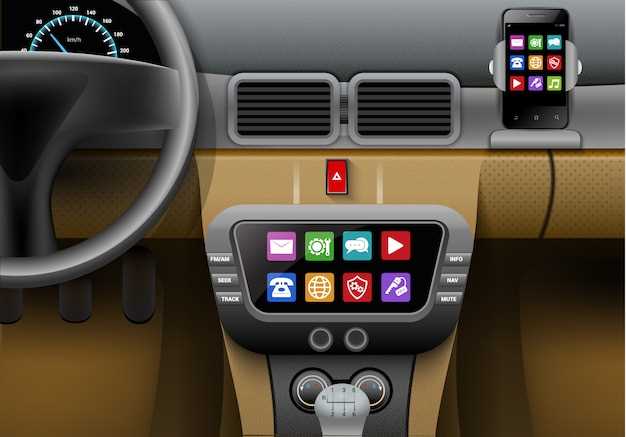
Подключите магнитолу к источнику питания, вставив штекер в разъем питания автомобиля. После включения на экране отобразится стартовое меню, где потребуется выбрать язык интерфейса – используйте сенсорные кнопки для выбора и подтвердите настройку.
Автоматически начнется поиск доступных Wi-Fi сетей. Выберите нужную сеть, введите пароль и подключитесь. Это обеспечит обновление прошивки и получение последних функций через интернет. Для лучшей работы рекомендуется подключение к стабильной сети с хорошим уровнем сигнала.
Настройка звука производится через раздел меню «Настройки», в котором регулируются баланс, фаза, громкость и эквалайзер. Установите параметры в соответствии с предпочтениями и акустикой автомобиля, проверяя качество звучания на различных частотах.
Перейдите в раздел «Настройки», где выполните конфигурацию подключения к Bluetooth-устройствам. Включите Bluetooth, дождитесь появления устройства в списке и выполните сопряжение, подтвердив код, если потребуется. Это позволит воспроизводить музыку и принимать вызовы без использования рук.
Чтобы настроить навигацию, откройте соответствующий раздел и выберите карту, предварительно скачанную или интегрированную. Проверьте точность данных и скорректируйте параметры отображения, включая масштаб и ориентацию, чтобы обеспечить удобство использования в дороге.
| Этап установки | Детали |
|---|---|
| Подключение питания | Вставьте штекер в разъем автомобиля, включите магнитолу |
| Выбор языка | Используйте сенсорное меню, подтвердите выбор |
| Настройка Wi-Fi | Выберите сеть, введите пароль, дождитесь подключения |
| Настройка звука | Регулируйте параметры в разделе «Настройки», прослушивая изменение |
| Bluetooth-подключение | Включите Bluetooth, выполните сопряжение с устройством |
| Настройка навигации | Откройте раздел карт, выберите или скачайте нужную |
Подключение к электропитанию и зажимам

Перед подключением убедитесь, что магнитола выключена. Подключите провод питания к соответствующему разъему на задней панели устройства, соблюдая полярность. Красный или маркированный провод идет к +, а черный – к –. Используйте кабель, идущий от штатного блока питания автомобиля или сети 12В, избегая излишнего натяжения и скручивания.
Обратите внимание на зажимы: клеммы для подключения аккумулятора должны быть надежно закреплены. Откройте зажимы и вставьте провод с клеммой, обеспечивая плотное соединение без люфтов. После закрепления убедитесь, что зажимы не соприкасаются с металлическими частями кузова и не создают короткое замыкание.
| Элемент | Описание |
|---|---|
| Плюсовой провод | Подключается к положительной клемме аккумулятора или к источнику питания 12В с защитным предохранителем. |
| Минусовой провод | Подключается к кузову автомобиля (массе) или отрицательной клемме аккумулятора. |
| Общий зажим | Обеспечивает заземление, подключается к металлической части кузова или специальному зажиму на корпусе магнитолы. |
| Защитный предохранитель | Размещается в цепи питания для предотвращения повреждений при коротком замыкании. |
Используйте качественные кабели и аккуратно закрепите все соединения. После завершения подключения проверьте надежность контактов и отсутствие излишних зазоров. Включите питание и убедитесь в правильной работе магнитолы, проверяя наличие питания и корректное отображение информации на дисплее.
Первичная настройка сенсорного экрана и меню
Для начала включите устройство и дождитесь загрузки системы. После появления главного экрана аккуратно коснитесь значка “Настройки”. В открывшемся меню выберите раздел “Экран”.
Внутри раздела откорректируйте чувствительность сенсорного экрана, перемещая ползунок “Калибровка”. Это обеспечит более точное реагирование на ваши касания и повысит комфорт при использовании.
Затем перейдите к разделу “Меню”. Здесь задайте предпочитаемый язык интерфейса, выбирая из предложенного списка. После этого настройте яркость экрана, чтобы изображение было чётким при любой освещенности, и активируйте режим автоматической регулировки яркости.
Обратите внимание на настройку звуковых уведомлений – включите или отключите звуки при касаниях и переходах по меню, исходя из личных предпочтений. Также стоит настроить ярлык для быстрого доступа к часто используемым функциям через пункты меню.
Если устройство поддерживает отзывчивость или чувство нажатия, протестируйте их, касаясь различных элементов интерфейса. При необходимости повторите калибровку для достижения наиболее точных результатов.
Настройка времени и даты
Чтобы установить правильное время и дату, нажмите на кнопку меню и выберите раздел «Настройки». Перейдите в пункт «Дата и время». Включите автоматическую установку времени и даты, чтобы устройство подстраивалось под сеть оператора. Если автоматическая настройка недоступна или вызывает ошибки, отключите её и вручную задайте текущее время, выбрав «Установить вручную». Укажите год, месяц, число, а затем время, выбрав час и минуты. Не забудьте сохранить изменения, нажав на соответствующую кнопку. Проверяйте правильность отображения времени и даты после каждой настройки, чтобы избежать возможных расхождений или ошибок в отображении. В случае необходимости обновите настройки или перезагрузите устройство для применения изменений. Такая последовательность поможет обеспечить постоянную точность времени, что особенно важно для работы приложений и функции навигации.
Подключение к Wi-Fi и интернету
Для соединения с Wi-Fi откройте меню настроек и выберите раздел ‘Беспроводные сети’ или ‘Wi-Fi’. Включите модуль, сдвинув тумблер в активное положение. После этого появится список доступных сетей – выберите свою. Введите пароль, если сеть защищена, и нажмите ‘Подключиться’.
Если сеть скрыта, нажмите ‘Добавить сеть’ и вручную введите имя сети (SSID) и уровень безопасности. После этого устройство запомнит параметры, и подключение будет осуществляться автоматически при ближайшем наличии сети.
Обратите внимание, что в настройках Wi-Fi должна быть активирована опция автоматического получения IP-адреса или вручную укажите параметры, предоставленные интернет-провайдером. После подключения проверьте соединение, запустив браузер или фитнес-приложение.
Если возникают проблемы с подключением, попробуйте перезагрузить устройство или сбросить настройки сети. Также убедитесь, что роутер работает правильно и нет ограничений по MAC-адресу или другим параметрам безопасности.
Обновление прошивки устройства
Для обновления прошивки BOS Mini BOSA658D скачайте последнюю версию файла с официального сайта производителя и сохраняйте его на флешку в корень накопителя USB в формате FAT32. Вставьте флешку в USB-разъем магнитолы, включите устройство и перейдите в меню настроек. В разделе ‘Обновление системы’ выберите опцию ‘Обновить прошивку’ и следуйте подсказкам на экране. Не отключайте питание во время процесса, чтобы избежать повреждения устройства. После завершения установки магнитола автоматически перезагрузится и применит новую прошивку. Проверяйте наличие обновлений регулярно, чтобы устройство работало стабильно и получало новые функции или исправления ошибок. Перед обновлением рекомендуется сделать резервную копию важных настроек, чтобы при необходимости восстановить их после процедуры. Если возникнут вопросы или потребуется помощь, обратитесь в сервисный центр или к специалисту по настройке аудиосистем.
Использование основных функций и дополнительных возможностей BOS Mini BOSA658D
Подключите устройство к смартфону через Bluetooth, чтобы быстро начать прослушивание музыки и управлять звонками. Включите Bluetooth, найдите устройство в списке доступных устройств и подтвердите парное соединение, следуя подсказкам на экране. После этого вы сможете делать вызовы, не отвлекаясь от дороги, а также пользоваться функцией передачи аудио с телефона.
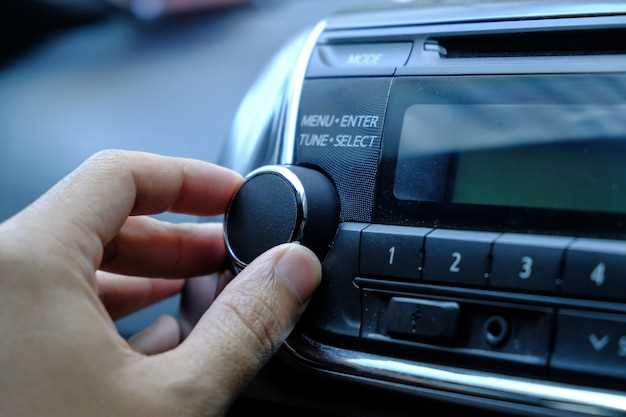
Настройте радиостанцию, выбрав нужную волну через дисплей или сенсорное управление. Используйте кнопку поиска или ручку для быстрого переключения между станциями. Осуществляйте автоматический поиск, удерживая кнопку, чтобы найти все доступные радиостанции в пределах диапазона.
Используйте слот для SD-карт или USB-носителей для проигрывания музыки. Вставьте устройство в соответствующий разъем, выберите источник звука в меню. Воспроизведение начинается автоматически или по нажатию кнопки, а управление – через сенсорную панель: перемотка, смена треков и регулировка громкости.
Настройте эфирный экран, чтобы отображать название текущего трека, имя исполнителя или другую необходимую информацию. Войдите в настройки, выберите раздел отображения и активируйте нужные параметры, чтобы всегда быть в курсе композиции.
Дополнительные функции включают в себя настройку эквалайзера, позволяющую подобрать оптимальный звук, и функцию шумоподавления для лучшего качества воспроизведения. Выбирайте пресеты или создавайте собственные настройки, чтобы сделать звук максимально комфортным.
Используйте встроенный микрофон для голосовых команд или звонков. Проведите настройку чувствительности микрофона через меню, чтобы обеспечить четкую слышимость собеседника даже в шумной обстановке.
Подключите дополнительные устройства через AUX-кабель, что обеспечит возможность проигрывания звука с любой техники, не оснащенной Bluetooth. Вставьте кабель в соответствующий вход, выберите источник AUX, и вы сразу услышите звук.
Осуществляйте обновление прошивки через подключение к компьютеру, если производитель предоставляет такую возможность. Следуйте инструкциям по загрузке файла обновлений и их установке, чтобы всегда иметь доступ к новым функциям и улучшениям.
Таким образом, BOS Mini BOSA658D сочетает в себе простоту использования основных функций и множество возможностей для расширенного управления звуком и коммуникацией в автомобиле. Постоянное исследование настроек позволяет максимально использовать весь потенциал устройства.
Настройка и управление мультимедиа (авторадо, MP3, видео)
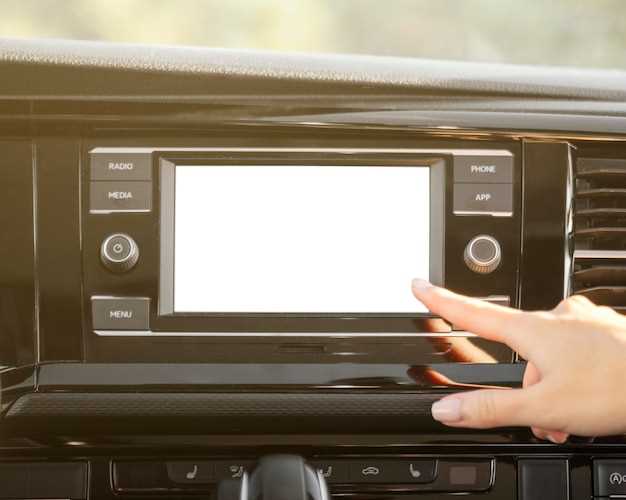
Для начала подключите флешку или вставьте карту памяти, где сохранены ваши музыкальные треки или видео. Автомагнитола автоматически обнаружит новые файлы, и вы сможете выбрать их через главное меню мультимедийных функций.
Используйте сенсорный экран для переключения между режимами «Аудио», «Видео» и «Файлы». Касание и плавное проведение по экрану обеспечивают быстрый доступ к нужной категории. В разделе «Аудио» отображаются все поддерживаемые форматы, такие как MP3, WMA, AAC. В «Видео» – AVI, MP4, MKV и другие популярные форматы.
Чтобы воспроизвести музыку или видео, выберите нужный файл из списка. Для удобства используйте сортировку по папкам, названию или дате добавления. Активируйте режим повторения или случайный порядок воспроизведения, переключаясь через соответствующие иконки на экране.
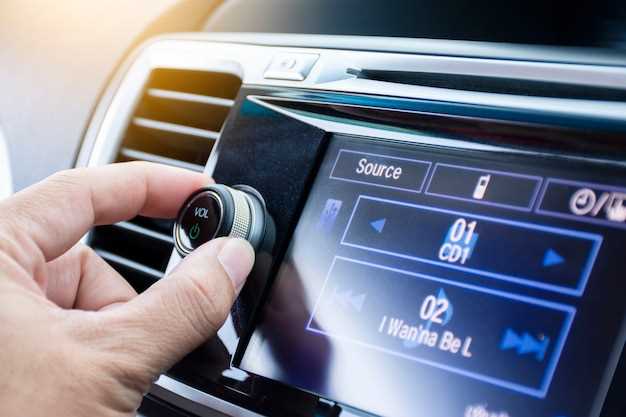
Контроль уровня громкости вызывается простым поворотом ручки или нажатием на встроенные кнопки. Для быстрой паузы, перемотки или возврата к предыдущему треку используйте сенсорные кнопки или компоненты управления на руле, если они есть.
Настраивая параметры звука, подберите баланс, насыщенность, равномерен и уровни баса через раздел «Настройки звука». Это поможет добиться желаемого звучания без необходимости перехода в отдельное приложение или меню.
Для быстрого поиска нужного файла задействуйте функцию «Поиск» или «Фильтр», которая подсказывает треки по названию, исполнителю или альбому. Это значительно сокращает время нахождения музыки или видео среди большого количества файлов.
Обновляйте каталог мультимедиа регулярно, подключая свежие флешки или карты памяти. Перезагружайте систему, если файлы не отображаются или возникают проблемы с воспроизведением. В случае ошибок проверяйте поддержку форматов и совместимость файлов с вашей моделью BOS Mini BOSA658D.
Подключение и настройка камеры заднего вида
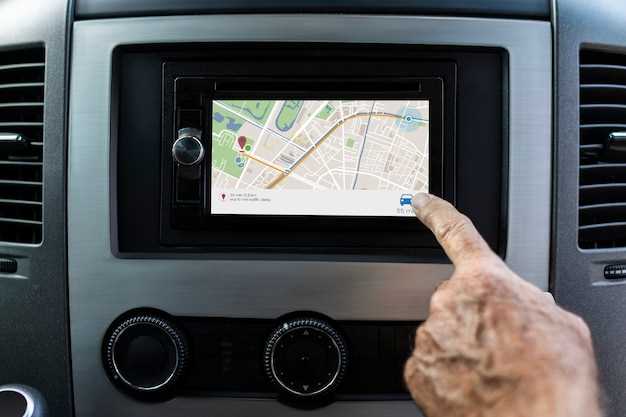
Для начала подключите кабель питания камеры к источнику питания, который активируется при включении задней передачи. Обычно используют подключение к проводке фара или подсветки номера. Проверьте, чтобы провода были закреплены надежно и не мешали движению механизма двери багажника.
Далее соедините видеокабель камеры с разъемом в магнитоле, убедившись, что контакты зафиксированы правильно. Некоторые модели BOS Mini BOSA658D требуют использование адаптера или переходника, что обговаривается в комплекте или инструкции по эксплуатации.
После физического подключения включите зажигание и проверьте отображение камеры на экране магнитолы. Если изображение отсутствует, перепроверьте соединения и убедитесь, что камера подключена к правильному источнику питания.
Для настройки отображения камеры зайдите в меню функций устройства. Обычно раздел настроек видео и мониторинга позволяет выбрать источник сигнала или активировать отображение задней камеры при включении задней передачи. В случае необходимости откалибруйте положение камеры – откройте меню, выберите соответствующий пункт и следуйте на экране указаниям, чтобы правильно отрегулировать угол обзора.
Проверьте, функционирует ли автоматическое переключение с главного экрана на изображение с камеры при включении задней передачи. Если есть задержка или изображение появляется не сразу, настройте таймаут в настройках системы, чтобы обеспечить быстрый отклик.
Убедитесь, что качество изображения устраивает вас, регулируя яркость, контрастность и цветность через настройки в меню магнитолы. Этот шаг поможет добиваться максимальной четкости и правильно балансировать изображение в зависимости от условий освещения.
Использование навигационной системы и GPS
Перед началом использования навигационной системы активируйте функцию GPS в настройках андроид магнитолы. Для этого откройте меню, перейдите в раздел «Настройки», затем выберите «Локация» и включите её, установив переключатель в позицию «Вкл». Это обеспечит быстрый старт работы навигационной программы.
Запустите приложение навигации, например, Google Maps или установленный в системе фирменный софт. Убедитесь, что выбран правильный источник данных – обычно, это глобальное позиционирование (GPS). Для повышения точности закажите завершение поиска спутников, дождитесь установки соединения, обычно это занимает несколько минут.
В процессе движения следите за обновлением координат на экране. Обратите внимание, что сигнал GPS теряется в туннелях, среди высоких зданий или в плотной застройке. В таких случаях включите функцию ускоренного определения местоположения или используйте улучшенную версию спутникового сигнала, если ваша система позволяет.
Для точного ориентирования используйте встроенные карты с отображением текущего положения. Устанавливайте цель маршрута, вводите адрес или точку на карте – навигационная система автоматически построит оптимальный маршрут.
Во время движения проверяйте настройки пробок или дорожных событий, чтобы избежать задержек. Используйте голосовое сопровождение для безопасности и удобства, активировав соответствующую опцию в настройках приложения.
Настройка и управление Bluetooth для звонков и музыки
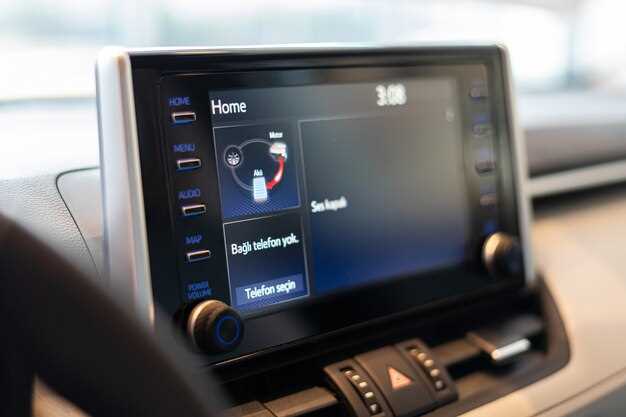
Чтобы подключить устройство через Bluetooth, включите его и активируйте режим поиска в настройках самой магнитолы. Обычно для этого достаточно зайти в раздел «Настройки» > «Bluetooth», перевести тумблер в состояние ‘включено’ и дождаться появления названия вашего гаджета в списке доступных устройств. Выберите его и подтвердите соединение, введя PIN-код, если потребуется.
После подключения убедитесь, что для вашей магнитолы установлены правильные приоритеты по аудиовыходу. В настройках выберите нужное устройство для воспроизведения музыки или звонков, чтобы не возникало конфликтов.
Управление звонками через Bluetooth
- Чтобы принять входящий вызов, нажмите кнопку «Ответить» на магнитоле или на руле, если есть соответствующие управляющие кнопки.
- Для окончания разговора используйте ту же кнопку или кнопку «Завершить».
- Если нужно отклонить звонок, удерживайте кнопку «Ответить» или используйте соответствующую команду в меню автомобиля.
Управление музыкой по Bluetooth
- Пауза и воспроизведение происходят через ту же кнопку, что и для звонков.
- Переключение треков осуществляется с помощью кнопок «Вперед» и «Назад» или сенсорных элементов на дисплее магнитолы.
- Настроить громкость можно как на магнитоле, так и на голосовом управлении устройства-приемника, если оно поддерживается.
Дополнительные советы

- Обновляйте прошивку магнитолы для стабильной работы Bluetooth и расширенных функций.
- Удаляйте старые или ненужные устройства из списка связных через меню управления Bluetooth.
- Помните, что при низком уровне сигнала или помехах качество звучания может ухудшаться, проверьте расположение устройств.
Интеграция со смартфоном и использование приложений
Подключите смартфон к магнитоле с помощью Bluetooth, включив функцию на обоих устройствах и выбрав устройство из списка доступных. После сопряжения убедитесь, что на смартфоне активирован режим передачи данных и разрешения для использования автоматической синхронизации.
Установите на телефон приложение для обмена данными с магнитолой, например, Android Auto или специальное приложение BOS, которое рекомендуется производителем. После запуска приложения убедитесь, что оно правильно подключено к магнитоле и отображается в списке подключенных устройств.
Используйте интерфейс магнитолы для запуска мультимедийных приложений, социальных сетей, навигационных сервисов и аудио потоков. В большинстве случаев управление осуществляется через сенсорный экран или голосовые команды. Для более комфортного взаимодействия настройте параметры отображения и уведомлений в приложениях.
При необходимости скачайте дополнительные плагины или обновите прошивку магнитолы через официальную программу или сайт производителя. Это повысит стабильность работы и расширит функциональные возможности интеграции с приложениями смартфона.
Обратите внимание на совместимость версий операционной системы смартфона и программного обеспечения магнитолы, чтобы избежать сбоев и задержек при подключении и использовании приложений.