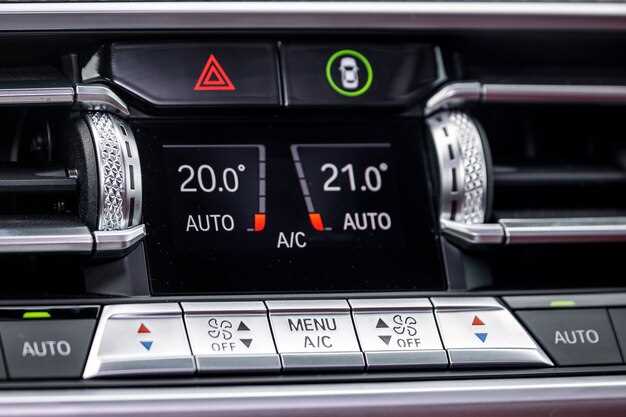
Для быстрой корректировки времени и даты на Chevrolet Cruze достаточно следовать нескольким простым шагам. В большинстве случаев всё осуществляется через меню мультимедийной системы или панели управления. Перед началом убедитесь, что автомобиль находится в положении ‘Вкл’ или загораживается движущийся поток, чтобы изменения сохранялись правильно.
Первый шаг – откройте меню настройки часов. Сделать это можно через основное меню мультимедийной системы, нажав кнопку ‘Настройки’ или значок шестерёнки. В некоторых моделях есть отдельная кнопка для быстрого доступа к настройкам времени, расположенная рядом с дисплеем или на руле.
После этого найдите раздел ‘Дата и время’ или схожий по названию пункт. В большинстве случаев он легко идентифицируется по иконке часов или календаря. Перейдя туда, вы увидите текущие показания времени и даты, которые можно редактировать.
Настройка времени осуществляется переключением между 12-часовым и 24-часовым форматом, а также корректировкой часов и минут по отдельности. Используйте кнопки + и – или стрелки, чтобы установить правильное значение. Для подтверждения изменений иногда требуется нажать кнопку ‘ОК’ или выбрать соответствующий пункт меню.
При необходимости сделать коррекцию даты, выберите соответствующий раздел и уточните число, месяц и год. В большинстве систем допускается автоматическая синхронизация с GPS или мобильным устройством – в таком случае достаточно включить опцию автоподдержки времени. После завершения настроек убедитесь, что все введённые данные сохранены правильно, и выйдите из меню.
Настройка времени и даты через мультимедийную систему
Чтобы установить правильное время и дату, активируйте мультимедийную систему, нажимая соответствующий кнопочный или сенсорный интерфейс. Перейдите в меню ‘Настройки’, выберите раздел ‘Дата и время’.
Используйте клавиши или сенсор для изменения значений: переключитеся между днями, месяцами, годами и часами, минутами. Для каждого параметра установите нужное число или время, нажимая ‘+’ или ‘-‘ или вводя значения вручную.
Для автоматической синхронизации выберите опцию «Настроить автоматически» или «Обновлять по сети». В некоторых моделях эта функция позволяет автоматически получать актуальное время через GSM или GPS.
После внесения изменений подтвердите настройку, нажав кнопку ‘Сохранить’ или ‘ОК’. Проверьте, что часы и дата отображаются корректно, переключаясь между меню или перезагружая систему при необходимости.
Дополнительную настройку можно выполнить через меню быстрого доступа или при помощи голосовых команд, если такая функция поддерживается системой автомобиля. Это упростит настройку и обеспечит правильное отображение времени в любой ситуации.
Вход в настройки часов и дат

Для входа в меню настроек времени и даты на Chevrolet Cruze нажмите кнопку ‘MENU’ или ‘Настройки’ на панели управления или мультимедийной системе. После появления главного меню выберите раздел ‘Настройки’ или ‘Настройки автомобиля’.
Перейдите к подразделу ‘Настройка часов и дат’ или аналогичной опции, обозначенной как ‘Часы’ или ‘Дата’. Иногда вход осуществляется через иконку в виде часов или календаря на экране мультимедийной системы.
Если меню запрашивает ввод пароля или подтверждение, используйте стандартный код или текущие настройки, чтобы продолжить. После выбора нужного раздела перейдите к внутренним настройкам времени и даты.
Обратите внимание, что в некоторых моделях настройки могут быть доступны через физические кнопки на приборной панели или рулевом колесе, поэтому используйте комбинацию кнопок, назначенную производителем для входа в режим настроек.
Использование сенсорного экрана для изменения времени
Для настройки времени на сенсорном экране следуйте этим рекомендациям. Коснитесь и удерживайте кнопку «Настройки» на главном экране или выберите иконку шестеренки. В появившемся меню найдите раздел «Часы» или «Дата и время». Изыдите на него, чтобы перейти к настройке времени.
В интерфейсе появится кнопка или переключатель «Автоматическая настройка» – отключите её, чтобы вручную установить время. После этого появится возможность вводить текущие значения. Используйте пальцы для прокрутки или выбора нужных цифр – часы и минуты, а также дату.
Если есть возможность, пользуйтесь ползунками или стрелками, отображаемыми на экране, для точного регулирования времени. Ответом на изменение становится подтверждение: нажмите кнопку «Сохранить» или «ОК». В случае необходимости повторите процедуру, чтобы убедиться, что дата и время отображаются правильно.
| Шаг | Описание |
|---|---|
| 1 | Нажмите кнопку «Настройки» или иконку шестеренки на экране. |
| 2 | Выберите раздел «Часы» или «Дата и время». |
| 3 | Отключите автоматическую настройку, если она активна. |
| 4 | Введите точное время и дату, используя сенсорный ввод. |
| 5 | Подтвердите изменения, нажав «Сохранить» или «ОК». |
Настройка автоматического обновления времени с помощью сети

Для автоматической синхронизации времени в Chevrolet Cruze перейдите в меню настроек автомобиля. Откройте раздел ‘Настройки’ и выберите пункт ‘Дата и время’.
Найдите опцию ‘Автоматическое обновление времени’ или ‘Использовать сеть’ и установите ее в положение ‘Включено’. Это позволит автомобилю получать текущие данные времени через встроенный модуль GSM или спутниковую связь, в зависимости от комплектации.
После включения этой опции время обновится автоматически при каждом подключении к сети, что исключит необходимость ручных настроек и обеспечит точное отображение времени вне зависимости от перемещения по часовым поясам.
Проверьте работу функции, отключив и снова подключив питание автомобиля или перезапустив мультимедийную систему. Время должно синхронизироваться с актуальным временем сети без остановки автомобиля или вмешательства водителя.
| Шаг | Действие |
|---|---|
| 1 | Откройте меню настроек на дисплее автомобиля |
| 2 | Перейдите в раздел ‘Дата и время’ |
| 3 | Активируйте опцию ‘Автоматическое обновление времени’ |
| 4 | Перезагрузите систему или перезапустите автомобиль для проверки |
Настройка часового пояса и формата отображения
Для правильной работы часов в Chevrolet Cruze необходимо выбрать нужный часовой пояс. Перейдите в меню настроек через главный экран мультимедийной системы или на панели управления. Откройте раздел ‘Дата и время’.
Для выбора часового пояса выполните следующие шаги:
- Найдите раздел ‘Часовой пояс’ или ‘Time zone’.
- Просмотрите список доступных зон и выберите ту, которая соответствует вашему местоположению, например, ‘GMT+3’ для Москвы или ‘GMT-5’ для Нью-Йорка.
- Подтвердите выбранный вариант нажатием на кнопку ‘Ок’ или ‘Подтвердить’.
Настройка формата отображения времени включает в себя выбор между 12-часовым и 24-часовым форматом. Чтобы изменить формат:
- Вернитесь в раздел ‘Настройки времени’ внутри меню ‘Дата и время’.
- Найдите опцию ‘Формат времени’.
- Выберите желаемый формат: ’12-часовой’ или ’24-часовой’.
- Сохраните изменения, нажав кнопку ‘Ок’.
После всех настроек убедитесь, что часы отображаются корректно и соответствуют вашим предпочтениям. Это обеспечит точность времени и удобство при использовании системы автомобиля.
Проверка правильности настроек после завершения

Начинайте проверку, взглянув на дисплей автомобиля – убедитесь, что дата и время отображаются правильно.
Обратите внимание, что часы должны показывать текущий час и минуты, а дата – правильную дату и месяц. Если есть расхождения, откройте меню настроек и повторите процедуру настройки.
После внесения изменений подождите несколько минут и вновь проверьте отображение. Время должно меняться автоматически, например при переходе через полночь.
Подтвердите, что настройки сохраняются после выключения и повторного включения зажигания. В этом случае даты и время не должны сброситься или мигать.
Если ваше устройство поддерживает синхронизацию по GPS или сети, запустите ее и убедитесь, что системное время обновляется автоматически.
Понаблюдайте за показаниями сутки или несколько часов – правильные настройки позволяют избежать путаницы и ошибок при использовании навигации или других функций.
В случае несоответствий или сложностей с проверкой обращайтесь к руководству пользователя, там есть рекомендации по корректной калибровке.
Настройка времени и даты через кнопки на панели управления

Нажмите кнопку ‘Menu’ на панели управления, чтобы открыть меню настроек. Используйте кнопки ‘Вверх’ и ‘Вниз’ для выбора пункта ‘Настройка часов’ или ‘Дата’.
После выбора нужного пункта, нажмите кнопку ‘OK’ или ‘Enter’ для входа в режим редактирования. В этом режиме кнопки ‘Вверх’ и ‘Вниз’ позволяют увеличить или уменьшить значение времени или даты.
Для изменения часов установите нужное значение, затем нажмите ‘OK’ или ‘Enter’, чтобы перейти к минутам. Аналогичным образом регулируйте минуты, затем переходите к изменению дня, месяца и года.
Если нужно задать точное время, используйте функцию быстрого изменения, удерживая кнопку ‘Вверх’ или ‘Вниз’ для более быстрой прокрутки значений.
После завершения настройки нажмите кнопку ‘Menu’ или ‘Back’ для выхода из режима редактирования. Значения автоматически сохранятся, и на дисплее отобразится обновленное время и дата.
Поиск и использование кнопок для входа в режим настройки
Обнаружьте кнопку, отвечающую за вызов меню настройka времени и даты. Обычно она расположена рядом с рулевым колесом или на центральной панели, обозначена иконкой часов или надписью «SET»/«Настройка». Нажмите и удерживайте эту кнопку несколько секунд – устройство перейдёт в режим настройки.
После появления на экране предложенных опций используйте кнопки или вращающийся регулятор для выбора пункта «Дата» или «Время». Обычно для этого используют кнопку или рычаг, расположенный под дисплеем или сбоку от кнопки вызова меню. В некоторых моделях передвигают курсор с помощью кнопок «+» и «–» или вращают диск. Внимательно следите за подсказками на экране, чтобы определить, какой элемент активен.
При необходимости для ускорения навигации может помочь использование кнопки подтверждения (‘ОК’, ‘Enter’ или аналогичной). После выбора нужного пункта используйте те же кнопки или регулятор для изменения значений: увеличивайте или уменьшайте число, переключайтесь между форматами времени или даты.
Обратите внимание, что в некоторых версиях системы настройки вход осуществляется двойным нажатием или удержанием конкретной кнопки, поэтому стоит внимательно ознакомиться с расположением и функциями кнопок на панели у вашей модели Chevrolet Cruze. После завершения настройки подтвердите изменения нажатием той же кнопки или другого предусмотренного способа, чтобы выйти из режима.
Регулировка времени с помощью механических кнопок
Нажимайте и удерживайте кнопку «H» (час) для увеличения времени на одну единицу. Чтобы уменьшить число, быстро отпустите и повторите нажатие. Аналогично, используйте кнопку «M» (минута) для корректировки минут, удерживая её для быстрого изменения.
Если нужно синхронизировать время точно, нажмите и удерживайте обе кнопки одновременно. При появлении сигнала или мигания дисплея время становится доступным для точной настройки. В этом состоянии используйте кнопки для последовательной корректировки часов и минут.
При необходимости остановить изменение, отпустите кнопки. Настроенное время сохраняется автоматически через короткое время или после повторного нажатия любой из кнопок. Весь процесс не требует специального переключателя или модификации настроек автомобиля.
Обратите внимание, что при длительном удержании кнопок изменение происходит быстрее, что позволяет быстро выставить точное время. Постоянное повторение нажатий помогает точно подстроить часы под текущий режим, избегая ошибок ручной настройки.
Корректировка даты при помощи физических клавиш
Для настройки даты на Chevrolet Cruze используйте кнопки управления на панели. Нажмите и удерживайте кнопку ‘MENU’ или аналогичную, чтобы войти в режим настройки часов и даты. После входа зажмите кнопку ‘SET’ или аналогичную, чтобы перейти к коду даты.
Когда появится подсказка для изменения даты, используйте кнопки ‘Вверх’ или ‘Вниз’ для регулировки текущего числа дня. После выбора дня нажмите ‘SET’ или аналогичную кнопку, чтобы перейти к месяцу.
Для переключения месяца используйте те же кнопки ‘Вверх’ или ‘Вниз’. После установки месяца снова нажмите ‘SET’ для перехода к году.
Выбирайте нужный год, также регулируя его с помощью ‘Вверх’ или ‘Вниз’, и подтверждаете настройку нажатием ‘SET’. После этого происходит автоматическое сохранение новых данных, и можно выйти из режима настройки, снова нажав ‘MENU’ или аналогичную кнопку.
Обратите внимание, что во время этого процесса важно держать кнопку ‘SET’ нажатой, чтобы избежать сброса текущего режима. Используйте физические клавиши аккуратно, чтобы точно установить нужную дату без ошибок.
Изменение формата отображения времени и даты
Для настройки отображения времени и даты в нужном формате нажмите кнопку «Меню» на панели управления, затем выберите раздел «Настройки». В открывшемся меню найдите пункт «Формат времени» или «Формат даты».
Переключите формат времени между 12-часовым и 24-часовым режимами, выбрав соответствующую опцию. Для даты выберите между отображением в виде день-месяц-год или месяц-день-год, регулируя параметры через меню настроек.
Используйте стрелки или ползунки для выбора нужных форматов, убедившись, что выбранных настроек соответствуют вашим предпочтениям. После завершения настроек подтвердите изменения кнопкой «ОК» или «Подтвердить».
Обратите внимание, что некоторые модели позволяют установить автоматическую синхронизацию с GPS или мобильной сетью, что обеспечивает актуальность отображаемых данных без необходимости ручных настроек. Отключение этой функции также возможно через те же настройки.