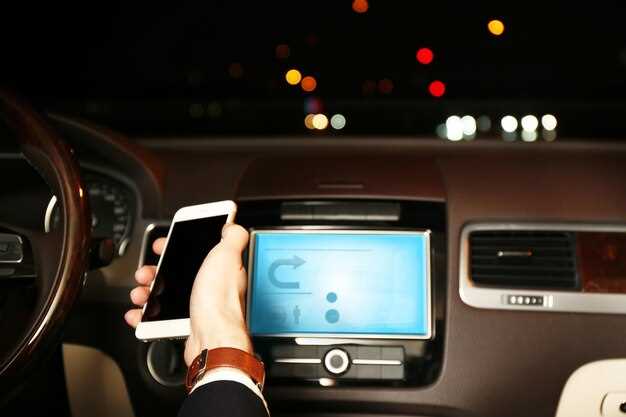
Для начала убедитесь, что в вашем автомобиле есть поддержка Bluetooth. Обычно это обозначается значком Bluetooth на панели или в руководстве пользователя. Если такая функция есть, дальше перейдите к активации режима поиска устройств – это делается через меню мультимедийной системы или кнопку на руле.
В большинстве случаев сопоставление устройств происходит мгновенно, если Bluetooth на телефоне и в машине включены. Переведите оба устройства в режим обнаружения и дождитесь появления вашей модели автомобиля в списке доступных устройств. Как только название автомобиля появится, выберите его и подтвердите соединение, следуя подсказкам на экране или в меню настроек.
Если возникли сложности с подключением, проверьте, не подключены ли одновременно другие устройства. Иногда стоит перезагрузить Bluetooth на телефоне или сбросить настройки соединения в автомобиле. В случае необходимости повторите процедуру, отключая остальные устройства, и убедитесь, что оба устройства обновляли программное обеспечение в последнее время.
Подготовка к подключению Bluetooth: что нужно знать и подготовить
Проверьте, что у вашего автомобиля есть поддержка Bluetooth или совместимый мультимедийный центр. Обычно информация об этом указана в руководстве пользователя или на дисплее мультимедийной системы.
Обновите программное обеспечение системы автомобиля, если есть возможность. Обновленная прошивка часто устраняет баги, повышает совместимость и улучшает работу Bluetooth-модуля.
Подготовьте смартфон или другое устройство, которое планируете соединять. Убедитесь, что оно заряжено на 50% или больше, чтобы избежать отключения во время настройки.
Включите Bluetooth на устройстве, сделайте его видимым для других устройств. Для этого перейдите в настройки и активируйте режим обнаружения или видимости.
Очистите список ранее подключенных устройств на автомобиле и смартфоне. Так уменьшается риск конфликтов при новом соединении.
Определите, какое именно устройство будете подключать первым. Избегайте одновременного подключения нескольких устройств, чтобы снизить вероятность ошибок.
- Проверьте наличие пароля или PIN-кода – зачастую его требуют при первом соединении. Обычно по умолчанию используется 0000 или 1234, если иное не указано в инструкции.
- Запишите или запомните название мультимедийной системы автомобиля, чтобы легко идентифицировать ее среди других устройств при поиске.
Настройте место для комфортного доступа к смартфону во время подключения, чтобы не мешать движению и не отвлекаться объяснениями или поиском настроек.
Проверка совместимости устройства и автомобиля
Перед покупкой или подключением Bluetooth-адаптера убедитесь, что ваше устройство и автомагнитола поддерживают один и тот же протокол соединения. Основные стандарты – Bluetooth 4.0, 4.2 и 5.0. Чем выше версия, тем лучше совместимость и стабильность соединения.
Проверьте документацию автомобиля, чтобы увидеть информацию о поддерживаемых версиях Bluetooth. Обычно это указано в руководстве пользователя или на табличке внутри крышки блока предохранителей.
Если есть возможность, протестируйте подключение на месте. Для этого подключите устройство к магнитоле и убедитесь, что оно обнаруживается в списке доступных устройств. Обратите внимание на наличие функции доступа к телефонной книге и вызываемого звука – они обязательно должны работать через Bluetooth.
Обратите внимание на профиль Bluetooth, используемый для передачи музыки и вызовов:
- HFP (Hands-Free Profile) – для звонков и голосовой связи.
- A2DP (Advanced Audio Distribution Profile) – для передачи стереозвука.
Убедитесь, что устройство поддерживает оба профиля. В противном случае, возможно, вы столкнетесь с ограничениями при использовании функций Bluetooth в автомобиле.
Проверьте, есть ли обновления программного обеспечения для автомагнитолы и устройства, поскольку устаревшие версии могут вызвать несовместимость. Обновление часто исправляет ошибки и расширяет поддержку новых протоколов.
Если есть сомнения, уточните у продавца или в технической поддержке производителя, подходит ли конкретное устройство к вашей модели автомобиля. Такой шаг поможет избежать проблем при подключении и сэкономит время.
Активация Bluetooth на смартфоне и в автомобиле
На смартфоне откройте раздел настроек и найдите подраздел Bluetooth. Включите его переключателем, чтобы активировать режим обнаружения. Убедитесь, что ваше устройство становится видимым для других устройств – в большинстве случаев это делается автоматически при включении Bluetooth.
В автомобиле запустите систему мультимедиа или информационно-развлекательный экран. Перейдите в меню настроек Bluetooth или соединений. Активируйте Bluetooth, если он еще не включен, и поставьте систему в режим поиска или обнаружения устройств. Обычно на дисплее отображается соответствующая опция или значок, который нужно нажать для начала поиска.
| Действие | Описание |
|---|---|
| Включение Bluetooth на смартфоне | Открываете настройки > Bluetooth и активируете переключатель. Смартфон становится видимым для других устройств. |
| Включение Bluetooth в авто | Через меню мультимедиа или настроек системы активируете Bluetooth и переводите систему в режим обнаружения. |
| Проверка видимости | Убедитесь, что на экране авто отображается статус «найдены устройства» или подобное сообщение, свидетельствующее о готовности к соединению. |
| Темп поиска | Если устройство долго не отображается, обновите список или повторите поиск через несколько секунд. Повторите процедуру, если необходимо. |
Обновление прошивки мультимедийной системы
Загрузите последнюю версию программного обеспечения с официального сайта производителя автомобиля или системы. Перед началом процесса убедитесь, что устройство подключено к надежному источнику питания или зарядному устройству, чтобы избежать отключения во время обновления.
Запишите инструкции по обновлению, предоставленные производителем, и внимательно следуйте каждому этапу. Обычно процесс включает скачивание файла прошивки на USB-накопитель или SD-карту, затем подключение его к мультимедийной системе и запуск обновления через меню настроек.
Проверьте наличие достаточного места для хранения файла обновления в системе. Некоторые производители рекомендуют выполнить сброс настроек перед началом процедуры, чтобы исключить возможные конфликты.
После завершения обновления система автоматически перезагрузится. В течение этого времени не отключайте источник питания и не прерывайте процесс, чтобы исключить риск повреждения прошивки.
По завершении проверьте работу мультимедийной системы, убедитесь в корректности отображения всех функций и обновленных программных компонентов. В случае возникновения ошибок обратитесь в сервисный центр или к специалисту по обслуживанию автомобиля. Регулярное обновление поможет улучшить стабильность системы и расширить её функциональные возможности.
Подготовка кабеля или дополнительных устройств (если нужны)
Если в вашем автомобиле отсутствует встроенная поддержка Bluetooth или нужно подключить внешнее устройство, подготовьте подходящий кабель или адаптер. Для этого определите тип разъема на автомобиле – чаще всего используют AUX, USB или разъем для вставки SD-карт.
Выберите кабель или адаптер, совместимый с вашим устройством. Например, для подключения смартфона к AUX-выходу автомобиля подойдет кабель с 3,5 мм штекером с обеих сторон или с разъемом, совмещающим USB и аудио. Для обмена данными через USB убедитесь, что кабель поддерживает передачу музыки и совместим с системой автомобиля.
Обратите внимание на качество кабеля: качественный материал снижает шумы и помехи, а толстый кабель с хорошими контактами обеспечивает стабильное соединение.
Если планируете использовать беспроводные адаптеры, подготовьте их заранее, подключив к источнику питания. Например, Bluetooth-модуль или адаптер, подключаемый через USB, требует наличия свободного USB-порта в машине.
Проверьте наличие необходимых переходников или удлинителей, если разъемы в салоне не совпадают с кабелями. Это избавит от вопросов поиска подходящих решений в последний момент и ускорит процесс подключения.
Процесс подключения: пошаговые действия
Активируйте Bluetooth на смартфоне и убедитесь, что устройство находится в зоне досягаемости автомобиля. Обычно это делается в настройках устройства, переключая ползунок в положение «Вкл». Далее перейдите в меню вашей автомагнитолы или дисплея автомобиля и найдите раздел настроек Bluetooth или соединений.
Выберите опцию «Поиск устройств» или «Добавить новое устройство». Через несколько секунд система отобразит список доступных для подключения устройств. Когда появится ваш смартфон в списке, выберите его, чтобы начать соединение.
На экране смартфона может появиться запрос на подтверждение совпадения парных кодов или PIN-кода. Убедитесь, что коды совпадают, и подтвердите соединение как на телефоне, так и на автомобильной системе. В случае необходимости введите PIN или подтвердите соединение, следуя подсказкам на дисплее.
После успешного соединения автомобиль загрузит профиль устройства, и в большинстве случаев появится сообщение о соединении. Проверьте работоспособность: попробуйте воспроизвести музыку или позвонить – звуки должны передаваться через автомобильные динамики.
Если подключение прошло с ошибками, отключите Bluetooth на смартфоне, забудьте устройство в настройках автомобиля и повторите процедуру с нуля. При возникновении проблем убедитесь, что в системе автомобиля установлена последняя версия программного обеспечения и что смартфон совместим с системой вашего авто.
Запуск режима поиска устройств на смартфоне
Разблокируйте смартфон и откройте настройки Bluetooth. Обычно значок Bluetooth расположен на главном экране или в панели быстрого доступа. Нажмите на него, чтобы перейти в меню управления Bluetooth.
В меню найдите переключатель или кнопку для включения Bluetooth, активируйте его, если он еще не включен. После этого появится список доступных устройств, или появится возможность запустить режим поиска новых устройств.
Если есть опция «Обнаружение устройств» или «Видимость», включите её. Это позволит смартфону искать и отображать новые Bluetooth-устройства поблизости, в том числе автосистему, которая находится в режиме поиска.
Для ускорения поиска переместите смартфон ближе к автомобильной системе и убедитесь, что устройство находится в режиме обнаружения не менее 10–15 секунд. При необходимости обновите список доступных устройств, потянув список или нажав кнопку «Обновить».
Обратите внимание, что некоторые смартфоны автоматически отключают режим видимости через короткое время. В этом случае повторите процедуру по включению aparece следует повторно активировать режим обнаружения перед подключением.
Выбор автомобиля в списке доступных устройств
Если в списке появляется несколько вариантов с похожими названиями, проверьте их статус или описание – иногда в названии указывается модель или год выпуска. Для точности, рекомендуется сначала отключить другие устройства Bluetooth, чтобы проверить, какое из них станет активным при подключении.
Если ваш автомобиль не появляется в списке, убедитесь, что система Bluetooth в нем включена и находится в режиме обнаружения. Иногда помогает выключение и повторное включение Bluetooth на устройстве, перезагрузка машины или обновление программного обеспечения системы.
Ввод пин-кода или подтверждение соединения
Когда устройство запрашивает ввод пин-кода, введите код, указанный в инструкции к вашему автомобилю или на дисплее автомобиля, чтобы обеспечить безопасное подключение. Обычно это стандартный код «0000» или «1234», если не установлено иное. Введите его через сенсорное меню или управляющие кнопки на руле.
Если появляется запрос на подтверждение соединения, убедитесь, что номер, отображаемый на обоих устройствах, совпадает. Затем подтвердите соединение, нажав соответствующую кнопку, например, «Подтвердить» или «ОК». Иногда для этого требуется выбрать опцию «Да» или «Подтвердить» на экране автомобиля.
| Шаг | Действие |
|---|---|
| 1 | На устройстве ввода убедитесь, что отображается запрашиваемый пин-код. |
| 2 | Введите указанный код через интерфейс вашего телефона или мультимедийной системы. |
| 3 | |
| 4 | Подтвердите соединение на обоих устройствах при появлении запроса. |
Если система не принимает введённый пин или не запрашивает его, попробуйте повторно начать процесс подключения или перезагрузить оба устройства. В некоторых случаях помогает отключение и повторное включение Bluetooth на телефоне или в автомобиле. В случае ошибок проверьте совместимость устройств и наличие обновлений прошивки.
Проверка успешного соединения и настройка звука
Для более точной настройки проверьте баланс и фейдер – эти параметры позволяют распределить звук по динамикам, что особенно важно для оптимального звучания в салоне. Обычно опции доступны через меню настроек аудиосистемы или через специальный экран в машине. Убедитесь, что баланс не смещен в сторону одного динамика, и звук равномерно распределен по всему салону.
Если качество звука кажется искаженным или прерывистым, рекомендуется отключить и повторно подключить Bluetooth-устройство. Также убедитесь, что в источнике звука установлена последняя версия программного обеспечения. В некоторых моделях помогает перезагрузка системы автомобиля или сброс настроек Bluetooth, что часто решает проблему с передачей звука.
Для проверки уровня сигнала Bluetooth можно воспользоваться специальными приложениями на смартфоне, которые показывают уровень соединения. Более стабильное соединение помогает избежать перебоев и искажения звука.
Пробный вызов или воспроизведение музыки для проверки
После подключения Bluetooth, сразу выполните пробный вызов или воспроизведите музыку с мобильного устройства. Это поможет убедиться в стабильности соединения и правильной работе аудиосистемы автомобиля.
| Шаг | Действие | Что проверить |
|---|---|---|
| 1 | Позвонить другу или набрать свой номер | Звук передается через динамики автомобиля, а микрофон ловит голос |
| 2 | Запустить музыку или подкаст | |
| 3 | Изменять громкость на смартфоне и в настройках автомобиля | Уровень звука регулируется плавно и без искажений |
| 4 | Переключать треки | Переход происходит мгновенно, без задержек или разрывов |
| 5 | Проверка соединения при движении | Связь не прерывается при изменении положения или скорости автомобиля |
Если возникают проблемы, отключите Bluetooth и повторно выполните процедуру соединения, внимательно проверяя настройки и расположение смартфона. Регулярные проверки помогают поддерживать качество связи и избегать неожиданных сбоев во время поездки.
Решение распространённых проблем и советы по использованию
Если Bluetooth не подключается, попробуйте отключить его на телефоне и заново включить. Перезагрузите как телефон, так и мультимедийную систему автомобиля.
При отсутствии видимости устройства убедитесь, что функция Bluetooth включена и видимость активирована. Иногда помогает удалить старые соединения в настройках и снова выполнить поиск устройств.
Если соединение прерывается во время использования, уменьшите расстояние между смартфоном и системой, избегая преград и сильных источников электромагнитных помех.
Проверьте обновление программного обеспечения для автомобиля и смартфона. Производители часто выпускают обновления, решающие проблемы совместимости.
Для устранения проблем с качеством звука:
- Перезапустите мультимедийную систему, отключите и снова подключите устройство.
- Убедитесь, что на телефоне отключены активные приложения, использующие Bluetooth или громкую связь, которые могут мешать работе соединения.
- Используйте качественный кабель или антенны, если подключение осуществляется через дополнительные устройства.
Совет по эксплуатации: проверяйте состояние аккумулятора в телефоне. Низкий заряд может повлиять на стабильность Bluetooth-соединения.
Если проблема сохраняется, выполните сброс настроек Bluetooth на телефоне или в системе автомобиля. Перед этим желательно сохранить все важные пары устройств.
Помните: регулярное обновление прошивки и настройка системы позволяют обеспечить более стабильное и быстрое подключение Bluetooth в долгосрочной перспективе.
Что делать, если устройство не обнаруживается
Начинайте с проверки режима видимости Bluetooth на устройстве. Убедитесь, что оно находится в режиме поиска и отображается в списке доступных устройств.
Перезагрузите both устройство и автомобильную мультимедийную систему. Иногда простая перезагрузка помогает устранить временные сбои соединения.
Удалите все ранее сохранённые соединения с этим устройством и повторно выполните сопряжение. Это поможет устранить возможные конфликтные записи.
Обновите программное обеспечение мультимедийной системы и устройства. Обновления могут исправлять ошибки и улучшать совместимость.
Проверьте расстояние между устройствами. Они должны находиться в пределах 1-2 метров и не иметь препятствий, мешающих сигналу.
Если устройство все равно не определяется, попробуйте подключиться к другому автомобилю или другомуBluetooth-устройству. Это поможет понять, в чем именно проблема – в самой системе или в устройстве.
Также стоит проверить настройки Bluetooth на устройстве. Убедитесь, что оно не находится в режиме скрытности или в режиме экономии энергии, отключающем поиск.
Если после всех действий устройство по-прежнему не обнаруживается, попробуйте сбросить настройки Bluetooth до заводских. Это часто устраняет скрытые ошибки.
Как устранить разрывы соединения или задержки звука
Если возникает разрыв соединения, первым шагом отключите Bluetooth и перезагрузите устройство. После этого включите их снова, чтобы освободить память и устранить возможные глюки.
Проверьте, не мешают ли другие электронные устройства или металлические предметы в автомобиле и поблизости. Переместите или уберите препятствия, которые могут вызывать помехи.
Обновите прошивку автомобиля и устройства, с которыми подключаетесь. Производители регулярно выпускают исправления, которые повышают стабильность соединения и снижают задержки.
Минимизируйте расстояние между телефоном и блоком Bluetooth в машине. Чем ближе устройства, тем меньше вероятность потери сигнала и задержек.
Если задержка звука продолжается, попробуйте сбросить настройки Bluetooth на обоих устройствах. Удалите из списков сопряжения ненужные устройства и переподключите нужное.
Убедитесь, что Bluetooth-кодек, используемый в вашем устройстве и авто, совместим и одинаковый. Некоторые устройства поддерживают aptX или AAC, что уменьшает задержки и улучшает качество звука.
При сильных помехах в нестабильных условиях попробуйте подключиться через провод или используйте внешние адаптеры с более устойчивой связью. Это может значительно снизить задержки и прерывания.
Настройка приоритетности устройств и автоматического подключения
Выберите устройство, для которого хотите задать высокий приоритет, и в настройках активируйте функцию ‘Обеспечить автоматическое подключение’ или аналогичную. Еще одна полезная опция – отключение поиска новых устройств, чтобы избежать случайных подключений к другим гаджетам.
Если в системе есть возможность управления очередностью, добавьте наиболее часто используемое устройство в верхнюю часть списка. Это гарантирует, что оно подключится без задержек, даже если одновременно рядом присутствуют другие гаджеты с активным Bluetooth.
Проверьте настройки автоматического подключения для каждого устройства – иногда их можно задать отдельно, чтобы, например, смартфон подключался автоматически, а планшет – только вручную. Это исключит появление нежелательных соединений и ускорит запуск мультимедийной системы.
При необходимости настройте режим ‘Автоматическое подключение при включении зажигания’ в настройках устройства или автомобиля. В результате Bluetooth соединение активируется сразу при запуске двигателя, не требуя дополнительных действий.
Обратите внимание, что некоторые системы позволяют задавать ‘исключения’ – устройства, которым автоматическое подключение запрещено или осуществляется по определённому сценарию. Это удобно для избежания постоянных автоматических соединений с чужими гаджетами.
Регулярно проверяйте и обновляйте список подключённых устройств, чтобы держать приоритеты актуальными. В случае необходимости можно просто удалить старые или редко используемые гаджеты, чтобы сосредоточить автоматическое соединение только с нужными.
Что учитывать при использовании нескольких устройств
Выбирайте устройства с разными именами или ярлыками, чтобы легко отличать их в списке подключений. Это ускорит переключение и снизит риск случайного соединения не того устройства.
Настраивайте приоритетный порядок подключения, если ваша система поддерживает такую функцию. Это позволит вашему автомобилю автоматически подключаться к наиболее часто используемому устройству, избегая лишних задержек.
Обратите внимание на совместимость профилей Bluetooth. Поддерживайте обновление прошивки устройств для устранения конфликтов и повышения стабильности соединений. Особенно важно для устройств с разными версиями Bluetooth.
Ограничьте количество подключённых устройств до 3–4. Чем больше устройств подключено одновременно, тем выше риск перебоев и слабого сигнала. Постоянное отключение менее используемых устройств помогает сохранить стабильность.
Используйте настройки автоматического отключения неактивных устройств. Это освободит ресурсы системы и снизит нагрузку, что сделает соединение более быстрым и стабильным.
Проверяйте уровень заряда аккумуляторов устройств, особенно беспроводных. Низкий заряд может привести к разрывам соединения или ухудшению качества звука и передачи данных.
При использовании нескольких устройств избегайте одновременного подключения нескольких устройств с одним профилем (например, два смартфона). Это может вызвать конфликт и снижение качества связи.