Чтобы подключить Android Auto к китайской магнитоле, сначала убедитесь, что ваше устройство поддерживает данную функцию. Проверьте наличие совместимых приложений Google, а также параметры USB-отключения и разрешения доступа. Начните с подключения телефона к магнитоле через оригинальный кабель или кабель сертифицированный, чтобы избежать проблем с совместимостью.
Откройте настройки на магнитоле и найдите раздел, связанный с подключением устройств или USB. Включите режим передачи данных, если он отключен, и убедитесь, что магнитола видит подключенное устройство Android. Далее перейдите в меню Настройки на телефоне, найдите раздел Подключения и выберите пункт USB-использование. Там выберите вариант Передача файлов (MTP) или Подключение как медиаплеер.
На устройстве Android запустите приложение Android Auto, если оно ещё не установлено, загрузите его из Google Play. После запуска приложение может запросить разрешения и доступ к необходимым функциям. Следуйте инструкциям на экране для завершения первичной настройки, выбирая язык и разрешения, которые требуются для корректной работы.
Подготовка и первичная настройка Android Auto на китайской магнитоле
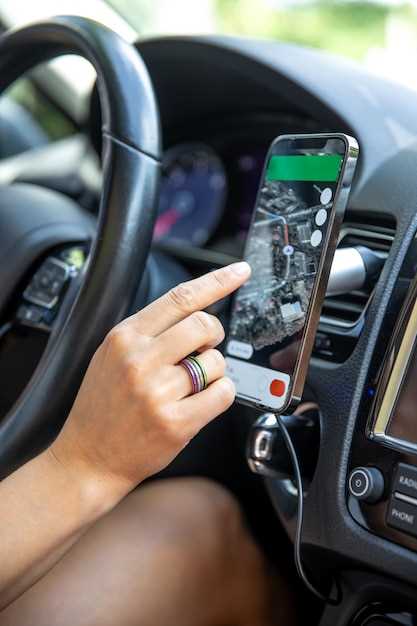
Подключите устройство к USB-разъему магнитолы с помощью качественного кабеля, ограничивающего передачу данных, чтобы обеспечить стабильную связь. Перед подключением убедитесь, что на смартфоне активирован режим разработчика и включена отладка по USB. Это ускорит процесс обнаружения устройства и устранит возможные проблемы.
В настройках Android на телефоне разрешите автоматическую установку необходимых приложений, связанных с Android Auto, и разрешите доступ для приложений навигации, музыки и сообщений. Обратите внимание, что некоторые функции могут требовать дополнительных разрешений или обновлений системы.
Запустите приложение Android Auto на телефоне и выберите его в списке подключенных устройств. На магнитоле откроется меню сопряжения – подтвердите соединение, следуя подсказкам на экране. В процессе первичной настройки рекомендуется выбрать язык интерфейса и настроить разрешения для доступа к уведомлениям, сообщениям и звонкам, чтобы обеспечить полноценную работу системы.
После успешного сопряжения проверьте работу основных функций: отображение уведомлений, управление музыкой и навигацией. В случае возникновения конфликтов отключите сторонние приложения, мешающие корректной работе Android Auto, и обновите прошивку магнитолы при необходимости, чтобы обеспечить максимально стабильную работу системы.
Установка последней версии приложения Android Auto
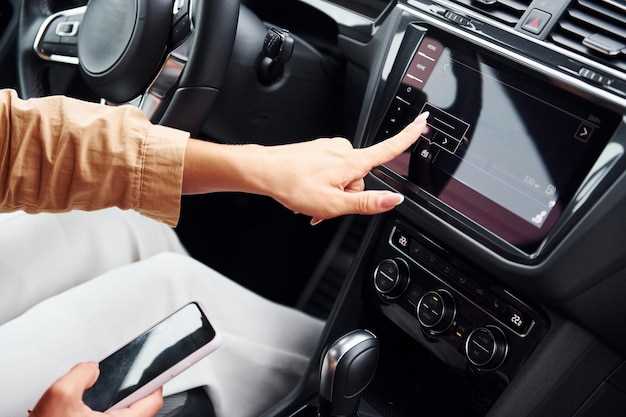
Загрузите последнюю версию Android Auto напрямую с официального магазина Google Play. Перед этим убедитесь, что ваше устройство подключено к интернету и авторизовано в учетной записи Google. Откройте Play Маркет, найдите Android Auto и проверьте, есть ли обновление. Если оно доступно, нажмите кнопку обновления и дождитесь завершения процесса. Не используйте сторонние источники для загрузки APK-файлов, чтобы избежать риска установки вредоносных программ. После установки убедитесь, что разрешения для доступа к местоположению, сообщениям и звонкам разрешены, чтобы обеспечить полноценную работу сервиса. Для проверки обновлений периодически возвращайтесь в раздел приложений в Google Play, чтобы держать Android Auto в актуальном виде. Обновление помогает устранить баги, повысить стабильность и добавить новые функции, что особенно важно при интеграции с китайской магнитолой.
Проверка совместимости устройства и ПО магнитолы
Перед началом настройки Android Auto убедитесь, что ваше устройство и прошивка магнитолы поддерживают необходимую функциональность. Проверьте, что на устройстве установлена последняя версия операционной системы Android, предпочтительно не ниже версии 9.0. Обновите прошивку магнитолы до последней доступной версии, скачав обновление с официального сайта производителя или через встроенную систему обновлений.
Обратите внимание, что поддержка Android Auto зависит от версии прошивки магнитолы. Уточните в документации или на форуме, есть ли в вашей прошивке поддержка данной функции. В случае отсутствия информации, попробуйте подключить телефон и проверить наличие соответствующей опции в настройках системы магнитолы.
Для бесперебойной работы проверьте совместимость разъёмов и протоколов передачи данных. Важно, чтобы магнитола имела актуальные версии USB-драйверов и поддержкиusb-взаимодействия, совместимые с вашим телефоном. Также убедитесь, что ваше устройство поддерживает технологию OTG и видит магнитолу как внешний дисплей или устройство для передачи данных.
Проверьте конфигурацию настроек в меню магнитолы и телефона. В настройках Bluetooth и USB должна быть активирована функция передачи данных и автоматического поиска устройств. Также рекомендуется протестировать работу функции автоматической синхронизации между устройствами, чтобы исключить возможные сбои или несовместимость.
Настройка USB-драйверов для подключения
Начните с установки официальных драйверов для вашего устройства. Посетите сайт производителя китайской магнитолы и найдите раздел поддержки или загрузки драйверов. Обычно там доступны последние версии драйверов для Windows и Android.
Подключите магнитолу к компьютеру через USB-кабель, который идет в комплекте или подходит по типу разъема. Включите устройство и дождитесь автоматической установки драйверов системой. Если автоматическая установка не началась, перейдите в диспетчер устройств и найдите свой USB-устройственный порт.
Обнаружив устройство с желтым знаком или без драйвера, щелкните по нему правой кнопкой мыши и выберите Обновить драйвер. Укажите путь к папке, где находятся скачанные драйверы, или выберите автоматический поиск по компьютеру.
Для более стабильного подключения установите драйвер ADB (Android Debug Bridge). Он обеспечит полноценное взаимодействие между Android Auto и вашей магнитолой. Скачать его можно с официального сайта Android Developers или воспользоваться специальными менеджерами драйверов.
После установки драйверов перезагрузите компьютер и проверьте в диспетчере устройств, отображается ли ваше устройство без ошибок. Убедитесь, что мобильное устройство и магнитола распознаются системой как подключенные и готовы к взаимодействию.
Не забудьте включить режим отладки по USB на Android-устройстве: перейдите в «Настройки», раздел «Для разработчиков» и активируйте опцию «Отладка по USB». Это обеспечит передачу данных и работу Android Auto на вашей магнитоле без препятствий.
Разрешения и безопасность: как их правильно настроить
Запустите настройки Android Auto и перейдите в раздел разрешений. Обеспечьте доступ к контактам, местоположению, звонкам и сообщениям. Это обеспечит корректную работу приложений и полноту функций системы.
Проверьте безопасность системы, активировав функцию блокировки экрана и установите надежный пароль или PIN-код. Это предотвратит несанкционированный доступ к устройству при подключении к машине.
В настройках приложений отключите все разрешения, которые не требуются для работы Android Auto. Не предоставляйте доступ к лишним данным или функциям, которые могут не иметь отношения к автомоду.
Обратите внимание на разрешения приложений в Google Play и в настройках устройства. Отключите автоматическое обновление или установку приложений из неподтвержденных источников, чтобы исключить риск установки вредоносного ПО.
Регулярно проверяйте список разрешений и, при необходимости, отзывайте ненужные доступы. Это поможет минимизировать возможные угрозы безопасности и сохранить контроль над данными.
Дополнительно рекомендуется использовать антивирусные программы и обновлять прошивку магнитолы и Android ОС до последней версии. Это закрывает возможные брешьки и защищает устройство от атак.
Подключение магнитолы к мобильному телефону через USB
Начинайте с подключения USB-кабеля к порту на смартфоне и разъему на магнитоле. Убедитесь, что кабель подходит по типу – обычно используется Micro USB или USB-C. При подключении появится уведомление на экране смартфона о новом устройстве или о необходимости разрешить доступ к файлам.
Разрешите передачу данных, подтверждая запрос на экране телефона. Если Android Auto не активируется автоматически, зайдите в настройки устройства и выберите раздел «USB», затем установите режим ‘Передача файлов’ или ‘MTP’.
Проверьте предпросмотр сообщений и уведомлений о подключении в настройках Android Auto. На магнитоле должно появиться название вашего телефона или логотип Android Auto. В случае отсутствия реакции перепроверьте качество кабеля и надежность соединения, иногда помогает переустановка драйверов через настройки или перезагрузка устройств.
Некоторые магнитолы требуют активации специальных режимов или настройки выбора источника. Убедитесь, что в меню выбран режим USB или Android Auto. После этого обновите приложение Android Auto до последней версии, чтобы исключить несовместимости.
Настройка системы и устранение проблем при использовании Android Auto
Проверьте совместимость вашего устройства с Android Auto и убедитесь, что на смартфоне установлена последняя версия приложения. Обновление часто исправляет ошибки и повышает стабильность работы системы.
Подключайте смартфон к магнитоле через оригинальный кабель USB, избегая длинных и низкокачественных проводов. Используйте порт USB, предназначенный для зарядки и передачи данных, чтобы исключить перебои соединения.
Перед подключением убедитесь, что на магнитоле включены нужные режимы USB-отладки и автозапуск Android Auto. Перейдите в настройки системы, раздел ‘Информация о системе’, тапните несколько раз на ‘Номер сборки’, чтобы активировать режим разработчика, затем найдите опцию ‘USB-отладка’ и активируйте ее.
Проверьте разрешения приложения Android Auto: в настройках смартфона перейдите в раздел приложений, выберите Android Auto и разрешите все необходимые доступы. Это предотвратит сбои при запуске и работе системы.
| Возможные проблемы | Решения |
|---|---|
| Android Auto не запускается | Обновите приложение, переподключите кабель, перезагрузите смартфон и магнитолу. Проверьте настройки USB и разрешения. |
| Проблемы с изображением или звуком | Проверьте качество кабеля и соединение. Отключите и повторно подключите кабель, убедившись в надежности контактов. |
| Не отображаются уведомления или функции | Проверьте разрешения, активируйте необходимые службы в настройках и обновите прошивку магнитолы. |
| Режим ручного запуска или нестабильность | Удалите и заново установите Android Auto, сбросьте настройки соединения через кондицию системы. |
При выявлении ошибок посмотрите лог ошибок на смартфоне, подключенном к магнитоле, и сравните с инструкциями по конкретной модели. Часто наличие нестандартных приложений или модификаций Android вызывает сбои. Отключение лишних приложений или возврат к штатным настройкам помогает устранить конфликты.
Функционирование Android Auto зависит от корректных настроек как на смартфоне, так и на магнитоле. Регулярно проверяйте обновления и не забывайте тестировать подключение после каждого обновления системы или приложения.
Настройка интерфейса Android Auto на магнитоле
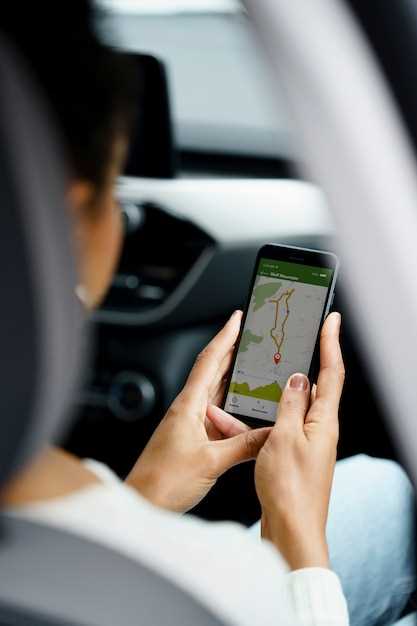
Начинайте с подключения смартфона к магнитоле через USB-кабель, выбрав соответствующий порт. После организации соединения на экране магнитолы автоматически появится стартовое меню Android Auto. В этом пункте проверьте, что активирована опция отображения интерфейса на полном экране, чтобы использовать все возможности приложения без ограничений.
Чтобы облегчить навигацию, настройте отображение значков приложений на главном экране. Перемещайте часто используемые программы в первую строку или создавайте папки для группировки. Это поможет быстрее запускать навигацию, музыку или сообщения без лишних кликов.
Перейдите в меню настроек Android Auto. Там найдите раздел с настройками оформления интерфейса, переключайтесь между светлой и тёмной темой в зависимости от условий освещения. Включите автоматический режим, чтобы интерфейс сменял стиль по уровню внешнего освещения, что повысит комфорт при использовании.
Настройте отображение уведомлений. Отключите уведомления из приложений, которые отвлекают или мешают во время движения. Оставьте только важные сообщения и показывайте их в виде всплывающих окон или звуковых сигналов, чтобы не пропустить важное, при этом не отвлекаясь от дороги.
Редактируйте меню быстрого доступа. Добавьте или уберите ярлыки приложений и функций, чтобы быстрее запускать нужные инструменты и избегать ненужных элементов. В некоторых моделях магнитолы есть возможность выбора тем оформления, подберите ту, которая лучше всего сочетается с интерфейсом системы и радует глаз.
Периодически обновляйте прошивку магнитолы и приложение Android Auto, чтобы получать последние улучшения интерфейса и новые функции. После обновлений проверяйте работу интерфейса, при необходимости возвращайтесь к настройкам для корректировки отображения и удобства использования.
Обновление прошивки магнитолы и Android Auto
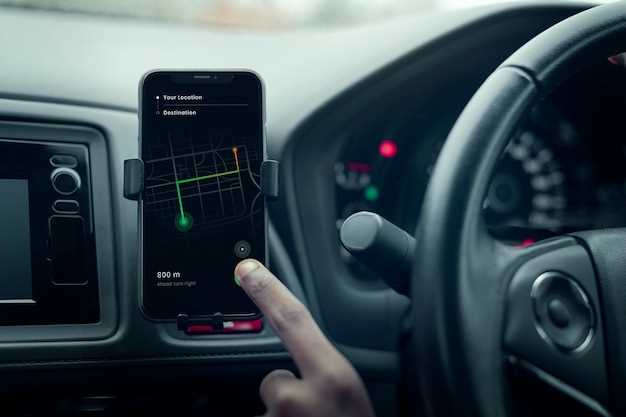
Проверьте наличие обновлений для прошивки магнитолы на сайте производителя и скачайте последнюю версию. После загрузки запишите файл на USB-накопитель в корневую папку и подключите его к магнитоле. В меню настроек найдите раздел обновления системы и выберите опцию обновления с USB. Следуйте указаниям на экране, чтобы завершить процесс.
Обновляйте Android Auto через Google Play Магазин, чтобы обеспечить совместимость с новой версией прошивки. Откройте приложение Google Play, перейдите в раздел ‘Мои приложения и игры’ и проверьте наличие обновлений для Android Auto. Используйте Wi-Fi или мобильные данные для загрузки последней версии.
Перед началом обновлений убедитесь, что аккумулятор магнитолы и смартфона заряжен не менее чем на 50%. Не отключайте питание во время процесса, чтобы избежать ошибок установки.
После завершения обновлений перезагрузите магнитолу и проверьте работу Android Auto. В случае возникновения ошибок загрузите последнюю версию программного обеспечения заново или обратитесь к поддержку производителя.
Решение проблем с подключением и отображением данных
Проверяйте кабель USB: используйте оригинальный или сертифицированный кабель, избегайте кабелей с дополнительными функциями, которые могут мешать передаче данных. Осуществите повторное подключение, отключая и подключая кабель, чтобы убедиться в надежности контактов.
Настройте разрешения в настройках Android: откройте раздел «Для разработчиков» и убедитесь, что включена опция «Отладка по USB». Также проверьте, есть ли разрешения для приложений Android Auto и убедитесь, что они разрешены для использования по USB.
Обновите программы и прошивки: скачайте последние версии Android Auto и системы магнитолы, если обновление доступно. Производители часто выпускают патчи для исправления багов, мешающих соединению.
Перезагрузите устройства: выключите и включите магнитолу и смартфон. Иногда простая перезагрузка решает проблему с обнаружением и передачей данных.
Очистите кэш и данные приложений: через настройки приложений удалите кэш и временные файлы Android Auto, а также сбросьте настройки приложения до стандартных – это поможет устранить конфликты.
Проверьте настройки соединения в магнитоле: убедитесь, что выбран правильный режим USB (часто требуется режим передачи данных или MTP). Также проверьте параметры отображения данных в меню магнитолы и выставите их согласно инструкции.
Используйте другой смартфон или кабель: если проблема остается, подключите другую модель телефона или кабель, чтобы исключить аппаратные неисправности.
Обратите внимание на совместимость: убедитесь, что ваше устройство и версия Android подходят для работы с Android Auto на китайской магнитоле. Иногда некоторые модели требуют ручной настройки или специальных версий прошивки.
Обновите драйверы на компьютере (если используете для диагностики): проверьте, что драйверы USB актуальны, особенно если магнитола передает данные через ПК или требуется установкой специальных драйверов.
Использование голосовых команд и настройка звукопередачи
Активируйте голосовой помощник Android Auto, произнеся ‘Окей, Google’ или нажатием на соответствующую кнопку на руле или экране. После этого давайте команды для воспроизведения музыки, поиска маршрутов или отправки сообщений. Чтобы повысить точность распознавания, убедитесь, что микрофон правильно подключен и не закрыт кожаным чехлом или грязью.
Для настройки качества звука перейдите в раздел настроек автомобиля или магнитолы. Там найдите параметры звука, например, эквалайзер, баланс и фейдер. Регулярно тестируйте настройки, слушая разные жанры музыки, чтобы подобрать комфортный уровень громкости и насыщенности звука.
Для улучшения передачи голоса с микрофона активируйте функцию шумоподавления, если такая есть. Това поможет голосовому помощнику лучше распознавать команды даже в шумной обстановке. Также разместите микрофон так, чтобы он был максимально близко к вам, избегая загораживания крупными предметами или мешающими аксессуарами.
| Параметр | Настройка | Совет |
|---|---|---|
| Громкость микрофона | В настройках звука или через вспомогательные меню | Увеличьте уровень, если команды не распознаются или звучат тихо |
| Эквалайзер | Через настройки звука | Подберите баланс низких, средних и высоких частот под личные предпочтения |
| Шумоподавление | В настройках или на микрофоне | Включайте для улучшения распознавания команд в шумных условиях |