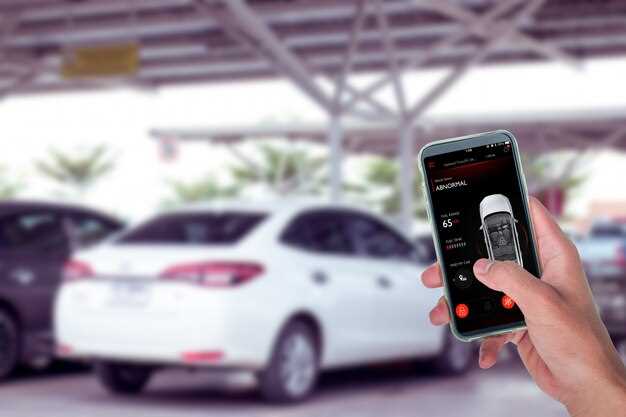
Начинайте с подключения автомобиля к интернету и установки официального мобильного приложения Starline. Убедитесь, что в системе установлена последняя версия прошивки, чтобы иметь доступ ко всем функциям и обновлениям.
Для начала активируйте модуль GSM/GPRS и подключите его к системе сигнализации. После этого перейдите к регистрации устройства в приложении, следуя инструкциям по сканированию QR-кода или вводя уникальный идентификатор.
После успешной регистрации вас встретит основной интерфейс, где можно сразу настроить параметры охраны автомобиля. Добавьте его в список устройств и ознакомьтесь с возможностями: дистанционное включение/выключение, проверка статуса и настройка охранных режимов.
Настройка и управление автосигнализацией Starline через мобильное приложение – пошаговая инструкция
Первым делом скачайте приложение Starline на смартфон из Google Play или App Store. Откройте его и зарегистрируйтесь, создав аккаунт, или войдите, если уже есть. После входа убедитесь, что ваше устройство подключено к интернету и включен Bluetooth.
Добавьте автомобиль в список устройств, выбрав модель и следуя инструкции. Для этого потребуется ввод уникального кода, который можно найти в документации или на самой сигнализации. В приложении нажмите кнопку ‘Добавить устройство’ и введите нужные данные.
Подключение осуществляется через Bluetooth или GSM-модуль, в зависимости от модели. Для настройки через Bluetooth убедитесь, что телефон находится рядом с автомобилем и Bluetooth активен. Для GSM – проверьте наличие сим-карты и настройки мобильной сети.
Перейдите к настройке основных функций. В разделе ‘Настройка’ выберите параметры автосигнализации: включение/выключение охраны, настройка датчиков, зоны блокировки, режимы тревоги и сигналов. Точные настройки зависят от модели, и их можно изменить прямо в приложении.
Для программирования тревожных зон или датчиков выберите соответствующий пункт и следуйте подсказкам. Обычно это involves калибровку датчиков движения, открытия дверей или капота. После завершения сохраните изменения.
Отследите состояние системы через главный экран приложения. В любой момент можете активировать или деактивировать охрану, проверить статус сигнализации, запросить диагностику или включить уведомления о срабатывании.
Для настройки автоматического запуска двигателя или режима автоохраны используйте соответствующие разделы. Обязательно тестируйте каждую функцию, чтобы убедиться в правильном функционировании через приложение.
Регулярно проверяйте наличие обновлений программного обеспечения для приложения и сигнализации. Обновления помогают исправить ошибки и расширить возможности настройки. Обновляйте обе компоненты по мере появления новых версий.
Как подключить автосигнализацию Starline к мобильному приложению
Для начала убедитесь, что ваша автосигнализация оснащена модулем Bluetooth или GPRS, совместимым с мобильным приложением Starline. Далее заведите авто и включите питание сигнализации.
Загрузите приложение Starline на смартфон через официальные магазины приложений. После установки откройте его и перейдите в раздел добавления устройств.
Активируйте режим настройки в автосигнализации, следуя инструкции к конкретной модельной серии. Обычно это достигается путем ввода пароля или последовательности на клавиатуре устройства.
В приложении выберите опцию добавления нового устройства и включите Bluetooth или GPRS, если требуется. Найдите вашу сигнализацию в списке доступных устройств и установите соединение, следуя подсказкам на экране.
Вводите уникальный код или серийный номер, указанный в документации или на корпусе сигнализации, чтобы подтвердить правильность подключения. После завершения процесса убедитесь, что статус устройства отображается в приложении в режиме «подключено».
Обновите прошивку сигнализации через приложение, если появится соответствующее уведомление. Это обеспечит стабильную работу и новые функции.
Проверьте работу автосигнализации через мобильное приложение – активируйте и отключите режим охраны, проверьте работу сирены и датчиков. После успешного соединения все функции станут доступны прямо на смартфоне.
Подготовка к установке: требования и необходимые устройства
Для успешной установки автосигнализации Starline потребуется наличие базового набора устройств, а также соблюдение определённых требований к автомобилю. Перед началом убедитесь, что в машине есть свободный доступ к разъёму питания и возможности для подключения к маршрутизатору или мобильному устройству.
Основные компоненты, которые понадобятся для установки: блок управления сигнализацией, датчики движения и объема, а также приёмно-передающее устройство (брелок или мобильное приложение). Проверьте наличие всех комплектующих в комплекте поставки, чтобы не столкнуться с недостающими элементами в процессе монтажа.
Ключевым условием является уровень аккумулятора в автомобиле. Он должен находиться в рабочем состоянии и иметь достаточную ёмкость, чтобы обеспечить стабильную работу сигнализации после установки. Для проверки используйте мультиметр или советуйтесь с профессионалом, чтобы исключить риск сбоев.
Обратите внимание, что для подключения системы к электросети автомобиля потребуется наличие определённых разъёмов и проводов. Проверьте их соответствие стандартам, указанным в инструкции, чтобы избежать ошибок при монтаже. Также убедитесь, что у вас есть необходимые инструменты: отвертки, изолента и, при необходимости, тестер.
Если планируете управлять сигнализацией через мобильное приложение, убедитесь, что у вас есть смартфон с поддержкой Bluetooth или Wi-Fi, а также стабильное интернет-соединение. Для первоначальной настройки подготовьте установочный профиль, чтобы связать систему с вашим устройством быстро и без проблем.
Процедура подключения через Bluetooth или GSM-модуль
Для начала убедитесь, что ваш автомобиль оснащен Bluetooth- или GSM-модулем, и они правильно подключены к сигнализации. Переведите устройство в режим настройки, нажав кнопку или выполните команду в меню установочного интерфейса. Обычно индикатор на модуле начнет моргать, сигнализируя о готовности к подключению.
Откройте мобильное приложение и найдите раздел настройки устройств. В разделе поиска устройств выберите свою модель сигнализации, отображающуюся по имени или ID. Для Bluetooth-подключения убедитесь, что Bluetooth на смартфоне активирован, и действие происходит вблизи автомобиля – примерно в радиусе 1–2 метров.
Если используется GSM-модуль, убедитесь, что SIM-карта вставлена и активна. Введите номер модуля или его ID, указанный в документации, в приложении и инициируйте соединение. Некоторые системы требуют отправки SMS-команды для подтверждения соединения. Выполните эти инструкции согласно руководству.
После определения и выбора устройства дождитесь, пока приложение завершит процедуру сопряжения. Обычно это занимает несколько секунд – при успешном подключении появится уведомление или индикатор в приложении. Проверьте, что сигнализация реагирует на управление через кнопку или команду в приложении.
Если возникают сложности, выполните сброс настроек модуля к заводским и повторите процедуру. Также убедитесь, что версия прошивки модуля и приложения совместимы и обновлены. В случае долгих задержек или ошибок обратитесь к руководству или технической поддержке. Регулярное обновление программного обеспечения поможет устранить возможные сбои и повысить стабильность соединения.
Регистрация и вход в приложение Starline на смартфоне
Для начала скачайте приложение Starline из Google Play или App Store, чтобы обеспечить совместимость с вашим устройством. После установки запустите приложение и выберите опцию ‘Регистрация’. Введите актуальный адрес электронной почты и создайте надежный пароль, который легко запомнить. Убедитесь, что используете свой основной email для получения уведомлений и восстановления доступа. После этого подтвердите регистрацию через ссылку, отправленную на вашу почту. Если у вас уже есть аккаунт, выберите функцию ‘Вход’ и введите зарегистрированный email и пароль. При необходимости воспользуйтесь функцией восстановления пароля, если забыли его. Вводите правильные данные, чтобы избежать задержек и лишних проверок. После успешной авторизации появится главный экран приложения, где можно выбрать устройство или настроить новые параметры. Для быстрого входа также можно включить опцию автологина, чтобы не вводить данные каждый раз при запуске. Перед началом работы убедитесь, что на вашем смартфоне включены интернет и GPS, чтобы обеспечить стабильное подключение и точность определения местоположения. В случае возникновения ошибок проверьте актуальную версию приложения и обновите её, если потребуется. Теперь вы готовы управлять своей автосигнализацией Starline прямо с телефона, следуя новым возможностям и постоянным улучшениям в приложении.
Настройка соединения и привязка сигнализации к аккаунту
Подключите устройство к электросети и дождитесь включения индикатора. Запустите мобильное приложение и создайте новый аккаунт или войдите в существующий профиль. Перейдите к разделу добавления нового устройства и выберите модель своей сигнализации Starline. Включите режим поиска, активировав его на самом устройстве или через меню. Введите уникальный идентификатор, указанной на корпусе или в инструкции, и дождитесь подтверждения соединения. После успешного сопряжения приложение предложит привязать устройство к вашему аккаунту, выберите соответствующую опцию и подтвердите. На экране появится сообщение о завершении настройки. Проверьте работу сигнализации через мобильное приложение, активируйте и деактивирувайте охрану, чтобы убедиться в правильной привязке и соединении. Если возникнут трудности, перезагрузите устройство и повторите процедуру с самого начала, убедившись в стабильности интернет-соединения и корректности ввода данных. Настройка подключения повторно поможет избежать ошибок и обеспечить точную работу системы.
Обновление прошивки и настройка первоначальных параметров
Перед началом использования автосигнализации важно проверить текущую версию прошивки через мобильное приложение. Перейдите в раздел настроек устройства и выберите опцию «Обновление прошивки». Если доступна новая версия, следуйте инструкциям на экране для загрузки и установки обновления. Важно подключать устройство к стабильной Wi-Fi сети и не выключать питание во время процесса.
После завершения обновления рекомендуется провести первоначальную настройку параметров. Введите желаемый код авторизации, используемый для разблокировки системы, и установите индивидуальные параметры оповещений – звуковые сигналы, вибрацию, и уровень чувствительности датчиков.
Настройте автоматическую блокировку и разблокировку сигнализации, задайте временные рамки для режима охраны и отключения системы, чтобы минимизировать ложные срабатывания. Включите функцию дистанционного управления через приложение, чтобы управлять системой без необходимости физического доступа к автомобилю.
Проведите тестовые проверки каждого элемента: отключения и включения охраны, тестирование сигналов тревоги и получения уведомлений. Убедитесь, что параметры настроены так, чтобы обеспечить максимальную надежность и комфорт использования. Выполнив эти шаги, вы получите полноценную и актуальную защиту своего автомобиля, а настройка первоначальных параметров станет быстрее и удобнее.
Проверка связи и устранение возможных проблем
Начинайте с проверки уровня сигнала на панели автомобиля и в мобильном приложении. Если сигнал слабый или пропадает, переместите телефон ближе к автосигнализации или повысите качество сети. Переустановите приложение и убедитесь, что оно обновлено до последней версии.
Проверьте правильность ввода пароля или кодов доступа, если они используются. Перезагрузите устройство и приложение, чтобы исключить временные сбои в работе программного обеспечения. Убедитесь, что в настройках автомобиля активированы все необходимые модули связи – Bluetooth, GSM, GPS (если они есть).
Если соединение осуществляется через Bluetooth, проверьте, что Bluetooth включен и устройство сопряжено с автомобилем. Для GSM-модуля убедитесь, что SIM-карта активна, вставлена правильно и имеется достаточный баланс или подписка, позволяющая использовать мобильную связь. В случае проблем с GPS перепроверьте антенну и наличие сигнала на улице.
Для устранения проблем с соединением рекомендуется перезагрузить автомобиль, отключив его аккумулятор на 10-15 минут, чтобы сбросить настройки модуля. После этого повторно выполните процедуру подключения через мобильное приложение, руководствуясь инструкциями производителя.
Обратите внимание на возможное наличие помех, таких как металл или электроприборы, находящиеся вблизи блоков связи, которые могут ухудшать сигнал. Попробуйте изменить положение антенных элементов или временно убрать источники помех.
Если все описанные шаги не помогли, обратитесь к технической поддержке или в сервисный центр. Там проведут диагностику системы и укажут на возможные дефекты или необходимость замены компонентов.
Управление и настройка функции автосигнализации через мобильное приложение
Для начала убедитесь, что ваше мобильное устройство подключено к интернету, а приложение Starline установлено и активировано. Войдите в аккаунт, используя свои данные, или создайте новый профиль при необходимости.
Чтобы управлять сигнализацией, откройте главный экран приложения, где сразу отображается статус автомобиля – защищен или разблокирован. Для быстрой блокировки или разблокировки используйте крупные кнопки ‘Тревога’ и ‘Разблокировать’.
Настройка и калибровка функций происходит через меню ‘Настройки’. Там можно установить параметры, такие как чувствительность датчиков, режим охраны, автозапуск двигателя и уведомления.
- Для изменения чувствительности датчиков перейдите в раздел ‘Датчики’ и выберите уровень чувствительности: низкий, средний или высокий. Это позволит избежать ложных срабатываний и повысить чувствительность к реальным угрозам.
- Для настройки режимов ‘Постоянная охрана’ или ‘Дергание ключа’ используйте раздел ‘Режимы’. Включите или отключите функции по желанию, активно переключая переключатели или галочки.
- Автозапуск двигателя можно активировать через раздел ‘Автозапуск’, выбрав время и дни недели. Убедитесь, что у вас есть подключение к системе для беспрепятственного запуска двигателя удаленно.
Для автоматического получения уведомлений о срабатывании сигнализации подключите push-уведомления в настройках приложения. Проверьте, что разрешения для оповещений включены в настройках смартфона.
Настройки можно сохранять по мере их внесения, нажав кнопку ‘Сохранить’ или аналогичную. Обновлять параметры рекомендуется после каждого обновления приложения или изменения в условиях эксплуатации автомобиля.
Используйте раздел ‘История событий’ для отслеживания всех срабатываний и событий, связанных с системой. Это поможет оперативно реагировать на возможные угрозы или неисправности сигнализации.
Активировать и деактивировать охрану дистанционно
Для включения охраны откройте мобильное приложение и на главном экране найдите кнопку ‘Тревога’ или ‘Охрана’. Нажмите её, после чего появится окно подтверждения – выберите ‘Активировать’ или аналогичный вариант. Через несколько секунд система подтвердит включение, и значок охраны станет зеленым или другим цветом, обозначающим активное состояние. Можно также настроить автоматическую активацию по расписанию, чтобы не запускать охрану вручную каждый раз.
Для отключения охраны выполните те же шаги: откройте приложение, найдите кнопку ‘Деактивировать’ или ‘Выключить охрану’ и нажмите её. В появившемся окне подтвердите выбор, после чего система отключит охрану. Обратите внимание, что при активной системе иногда требуется ввод пароля или PIN-кода для подтверждения, чтобы исключить случайные отключения.
| Команда | Действие | Рекомендуемый вариант |
|---|---|---|
| Активировать охрану | Коснитесь кнопки ‘Охрана’ в приложении и выберите ‘Включить’ | Обеспечьте, чтобы все датчики были в хорошем состоянии и заранее подготовьте систему к активации |
| Деактивировать охрану | На экране приложения нажмите ‘Отключить’ или ‘Деактивировать’ | Подтвердите отключение, если потребуется ввод пароля или PIN-кода |
Настройка режимов охраны и дополнительные функции (автоматическая блокировка, выключатели)
Для оптимальной защиты автомобиля выберите режим охраны, соответствующий вашему стилю использования автомобиля. В мобильном приложении перейдите в раздел ‘Режимы охраны’ и включите один из предлагаемых вариантов: полноценная охрана, тихий режим или ночной. Переключение между режимами осуществляется без необходимости отключения системы, что позволяет быстро адаптировать защиту к текущим условиям.
Автоматическая блокировка дверей активируется автоматически после начала движения. Это снижает риск забывания включить или выключить замки вручную. В настройках выберите опцию автоматической блокировки, укажите задержку начала работы (например, 5-15 секунд после запуска движения), и система начнет работать согласно выбранным параметрам. Для отключения автоматической блокировки используйте тот же раздел настроек.
Функция выключателей позволяет вручную управлять отдельными компонентами сигнализации, например, временно отключить тревогу или исключить отдельные зоны охраны. В приложении найдите раздел ‘Дополнительные функции’ и включите или выключите необходимые элементы. Это удобно, если нужно оставить доступ к багажнику или салону без активации всей системы охраны.
Параллельно настройте параметры автоматической разблокировки дверей по прибытии, чтобы при подъезде к автомобилю система автоматически разблокировала двери, если это необходимо. Укажите зоны, где эта функция должна работать, чтобы избежать неожиданных отключений охраны во время стоянки.
Обратите внимание на возможность установки выключателей внутри салона, которые позволяют временно отключать сигнализацию, если это потребуется. Свяжите эти выключатели с вашей системой через механические или интегрированные контакты, прописав их в настройках приложения, чтобы обеспечить дополнительный контроль и удобство при эксплуатации.
Получение уведомлений и управление тревожными сигналами
Настройте мобильное приложение так, чтобы получать оповещения о сработке сигнализации в режиме реального времени. В разделе настроек найдите параметры уведомлений и включите их для важных событий, таких как срабатывание или отключение системы, а также любые попытки взлома.
Для точечного управления тревожными сигналами используйте функцию настройки звуковых и световых акцентов. Вы можете задать разные мелодии или вибрацию для различных событий, что поможет быстро определить тип тревоги без необходимости постоянно смотреть в телефон.
Активируйте временные фильтры уведомлений, чтобы не получать оповещения в неподходящее время. Например, отключите звуки ночью, оставив только вибрацию или световые сигналы, что особенно удобно, если автомобиль хранится в жилых зонах.
Используйте опцию быстрого реагирования, которая позволяет вручную отключить тревогу прямо из уведомления. Это ускорит процесс реагирования и снизит риск пропуска важных событий.
Настраивайте параметры оповещений для разных типов тревог, например, раздельно – для срабатывания сигнализации и для попыток разблокировки. Такой подход повысит точность восприятия происходящего и поможет правильно реагировать на ситуации.
Обязательно проверяйте работу оповещений после настройки. Проведите тестовые срабатывания системы и убедитесь, что уведомления поступают и отображаются корректно. Регулярная проверка поможет избежать пропуска важных сообщений.
Настройка дополнительных устройств и интеграция с другими системами
Для расширения возможностей автомобиля подключите к системе Starline дополнительные устройства, такие как датчики удара, гаражные приводы или парковочные радары. Перейдите в раздел настроек автосигнализации в мобильном приложении и выберите пункт добавления нового устройства. Следуйте инструкциям по подключению: как правило, нужно активировать режим поиска устройств на основном блоке и обеспечить сопряжение через Bluetooth или через канал связи CAN-шина.
Чтобы интегрировать сигнализацию с другими системами, например, системой видеонаблюдения или умным домом, используйте протоколы интеграции, поддерживаемые оборудованием. Например, настроите взаимодействие через Wi-Fi или IP-подключение, подключившись к API или через специальные модули, совместимые с вашей системой. В мобильном приложении решите, каким образом вы хотите получать уведомления или управлять системами: через сторонние сервисы или собственные сценарии автоматизации.
Обратите внимание на возможность создания триггеров в автосигнализации, например, автоматического включения видеорегистратора при срабатывании датчика удара или открытия двери, что позволяет сделать управление более гибким и адаптированным под ваши предпочтения. В настройках можно задать порядок действий и параметры реакции системы на различные события.
Для стабильной работы интеграции убедитесь, что все устройства подключены к одной сети и используют совместимые протоколы. Рекомендуется периодически обновлять микропрограмму устройств и проверять правильность соединений через мобильное приложение, чтобы вовремя обнаружить и устранить возможные сбои или несовместимости.
Проведение тестовых запусков и диагностика состояния системы
Первым шагом проверьте работу автосигнализации после установки или настройки, активировав систему через мобильное приложение. Ожидайте, что авто отреагирует звуковым сигналом и миганием фар или других внешних элементов, предусмотренных моделью.
Для более точной диагностики используйте функцию тестового запуска. В меню приложения выберите раздел «Тест», затем активируйте запуск двигателя или отключение охраны. При этом убедитесь, что все датчики (движения, наклона, двери) корректно реагируют и показывают состояние системы.
Обратите внимание на реакции системы в приложении: наличие или отсутствие предупреждений о сбоях и ошибках. Проверьте журнал событий в приложении, где фиксируются все активации, отключения и любые сигналы ошибок. Это поможет выявить возможные несоответствия или неисправности.
Проведите тестирование дистанционного запуска двигателя, если такая функция есть. Убедитесь, что система реагирует правильно и шины автомобиля не блокируют запуск, а также что тревожные сигналы активируются при несанкционированном доступе.
| Параметр | Метод проверки | Что учитывать |
|---|---|---|
| Оповещение о запуске | Запуск через приложение или брелок | Звуковые сигналы, мигание фар, отображение в приложении |
| Срабатывание датчиков | Инициировать движение или открытие двери | Реакция системы, фиксация тревоги и своевременное реагирование |
| Диагностика ошибок | Посмотреть журнал событий | Обнаружение и устранение ошибок, связанных с датчиками или соединением |
| Тестовый запуск двигателя | Активировать через мобильное приложение | Корректность реакции системы, отсутствие ошибок |