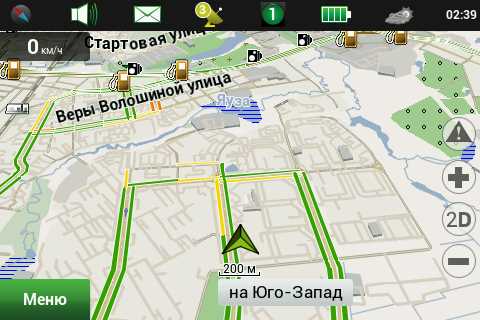
Многие пользователи современных мобильных устройств стремятся максимально эффективно использовать их функционал. Одним из наиболее востребованных приложений является приложение для прокладывания маршрутов. Для успешного его функционирования на планшете Prestige важно пройти несколько этапов, каждый из которых имеет свою специфику и требования.
Перед началом работы настоятельно рекомендуется проверить совместимость программного обеспечения с конкретной моделью. На официальном сайте разработчика обычно можно найти информацию о версиях программ, совместимых с вашим аппаратом. Кроме того, следует удостовериться, что в устройстве достаточно внутренней памяти для установки и хранения приложения, а также обновления карт.
Затем необходимо будет перейти к установке самой программы. На этом этапе может потребоваться подключение к интернету, если приложение загружается из онлайн-магазина. После успешной загрузки потребуется произвести начальные конфигурации, включая выбор языковых настроек и разрешений для доступа к определённым функциям устройства.
Заключительным этапом станет импорт необходимых карт. Пользователь может выбрать отдельные области или загрузить полную версию карт, если пространство позволяет. Рекомендуется также проверять наличие последних обновлений, так как это обеспечивает актуальность данных и улучшает качество маршрутизации.
Системные требования для установки Навигационного ПО на Престижио
Для корректной работы программного обеспечения необходимо учитывать систему вашего устройства. Убедитесь, что соблюдены следующие условия:
- Операционная система: Android версии не ниже 4.1.
- Процессор: Минимум 1 ГГц, желательно многоядерный для повышения производительности.
- Оперативная память: Рекомендуется не менее 1 ГБ для стабильной работы приложения.
- Встроенная память: Необходимый объем – минимум 200 МБ свободного пространства для установки и обновлений.
- GPS-модуль: Должен поддерживать стандартные протоколы работы с навигационными данными.
- Интернет-соединение: Не обязательно для работы, но требуется для загрузки карт и обновлений.
Также стоит проверить возможность установки сторонних приложений. В настройках безопасности включите опцию «Неизвестные источники», если подразумевается загрузка файла установки не из официального магазина.
- Экран: Разрешение не менее 800×480 пикселей для комфортного отображения интерфейса.
- Энергетические затраты: Необходимо обеспечить стабильную работу батареи, особенно при длительных поездках.
Рекомендовано регулярно обновлять систему устройства для избежания конфликтов с программным обеспечением с учетом последних версий приложений и карт.
Скачивание и установка приложения
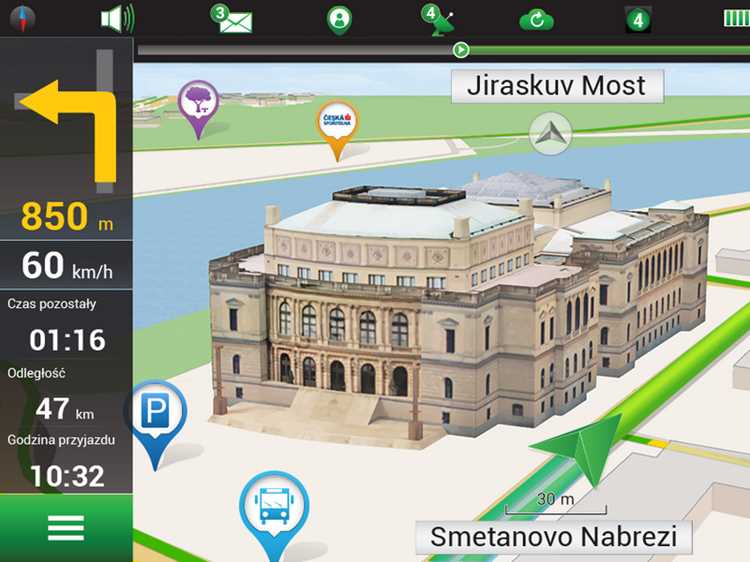
Процесс загрузки и установки программного обеспечения на мобильное устройство включает несколько шагов. Ниже приведены точные инструкции для выполнения этого процесса.
- Подготовка устройства: Убедитесь, что у вас достаточно свободного места на накопителе. Обычно требуется не менее 200 МБ для полноценной работы приложения.
- Подключение к интернету: Зайдите в Wi-Fi или используйте мобильные данные. Wi-Fi предпочтительнее для скачивания из-за большей скорости и отсутствия затрат на трафик.
- Открытие магазина приложений: Найдите иконку приложения, используемого для загрузки ПО. На большинстве гаджетов это Google Play или аналогичный сервис.
- Поиск программы: Введите в строке поиска название приложения. Убедитесь, что вы выбрали правильный элемент из списка результатов. Обычно приложение имеет высокий рейтинг и положительные отзывы.
- Загрузка: Нажмите на кнопку «Установить». Система автоматически начнет скачивание пакета. После завершения загрузки приложение будет установлено на устройство.
После установки проверьте наличие обновлений, чтобы использовать актуальные функции и исправления. Запустите приложение и пройдите первичную настройку, следуя подсказкам на экране.
Если возникли проблемы с загрузкой через магазин, есть возможность скачать пакет установки напрямую с официального сайта разработчиков, предварительно активировав разрешение на установку из неизвестных источников в настройках безопасности.
Первоначальная настройка программного обеспечения
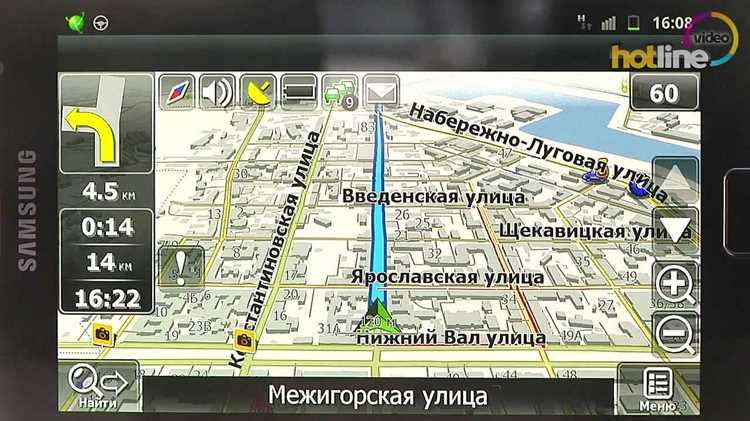
Для начала требуется открыть установленный софт на мобильном устройстве. На главном экране появится предложение о выборе языка интерфейса. Выберите подходящий. Обычно доступны несколько распространенных языков, включая русский, английский и другие.
После выбора языка необходимо соединиться с доступной сетью Wi-Fi. Это позволяет загружать карты и актуализировать данные системы. Перейдите в настройки подключения и выберите доступную сеть, введя при необходимости пароль.
Как только соединение будет установлено, начнется процесс обновления карт. Рекомендуется использовать последнюю версию картографии, так как это обеспечит правильность расчетов маршрутов. В разделе обновлений программного обеспечения проверьте наличие свежих данных и подтвердите загрузку.
Далее следует внести личные параметры. В меню настроек можно указать предпочтения по типу маршрута: кратчайший, самый быстрый или обход пробок. Указав актуальные параметры, улучшите качество расчетов, адаптировав их под свои нужды.
Для того чтобы работать с установленной программой, осуществите привязку к аккаунту. Это позволит синхронизировать данные и пользоваться дополнительными функциями, такими как избранные маршруты и сохраненные настройки.
После выполнения всех этих действий рекомендовано протестировать приложение. Просмотрите несколько маршрутов и убедитесь в их корректности и удобстве для использования, чтобы обеспечить надежность в дальнейшем.
Подключение к интернету для загрузки карт
Для загрузки карт необходимо установить соединение с интернетом. Это можно сделать через Wi-Fi или мобильные данные.
При использовании Wi-Fi, убедитесь, что выбранная сеть доступна и имеет стабильное соединение. Перейдите в настройки беспроводной сети на вашем устройстве, выберите нужную сеть и введите пароль, если он требуется. После подключения проверьте качество сигнала, чтобы избежать прерываний при загрузке.
Если вы предпочитаете мобильные данные, убедитесь, что активирована соответствующая опция и на вашем тарифном плане достаточно трафика. Периодически проверяйте наличие обновлений, чтобы использовать актуальные версии карт.
Перед началом загрузки рекомендуем отключить другие фоновые приложения, которые используют интернет, для ускорения процесса. В случае возникновения проблем с подключением рекомендуется перезагрузить устройство или проверить наличие обновлений программного обеспечения.
По завершении загрузки карт, рекомендуется выполнять периодический контроль наличия новых версий, чтобы иметь доступ к актуальным данным.
Настройка GPS и определение местоположения
Для начала, включите модуль геолокации в настройках вашего аппарата. Это необходимое условие для получения актуальных данных о местоположении. Проверьте, что функция GPS активирована. Если вы видите значок спутника на панели уведомлений, значит, всё настроено правильно.
Следующий этап – проверить доступность подключения к интернету. Wi-Fi или мобильные данные помогут ускорить процесс определения местоположения за счёт дополнительных сигналов от вышек мобильной связи. При наличии активного интернет-соединения GPS будет работать быстрее и точнее.
Не забудьте также убедиться, что установленная программа имеет доступ к геоданным. Для этого перейдите в настройки приложения и проверьте разрешения. Важно, чтобы программа могла использовать данные о вашей жизни и предоставлять актуальную информацию о маршруте.
Для улучшения работы спутниковой системы попробуйте находиться на открытом пространстве. Высокие здания, деревья или скалы могут заслонять сигнал. Чем больше видимость неба, тем более точно устройство определяет ваше местоположение.
Если возникают проблемы с определением координат, перезагрузите аппарат. Это решит временные сбои в работе программного обеспечения, что, как правило, приводит к улучшению удержания сигнала GPS.
Редко, но бывает, что требуется откалибровать сенсоры. Для этого можно воспользоваться специальными приложениями, которые помогут восстановить точность определения местоположения
Следите за обновлениями программного обеспечения. Часто разработчики выпускают патчи и обновления, которые улучшают функциональность геопозиционирования, что в свою очередь положительно сказывается на работе с картографическими сервисами.
Обновление карт и установка новых регионов
Для получения актуальной информации о маршрутах необходимо регулярно обновлять карты. Это можно сделать через специальное приложение или на официальном сайте. Подключите устройство к компьютеру с установленным программным обеспечением, зв ???? доступ к ним. После соединения выберите опцию обновления карт.
Для добавления новых регионов перейдите в раздел управления картами в приложении. Выберите нужный регион из списка доступных, обычно там представлены разные страны и области. После выбора начните загрузку. Убедитесь, что устройство подключено к стабильному интернет-соединению, чтобы избежать прерывания процесса.
После завершения загрузки перезагрузите устройство. Это необходимо для применения всех изменений и обеспечения корректной работы. Проверить успешность обновления можно через настройки, где будет указана актуальная версия карт.
Также стоит обратить внимание на требуемое пространство на носителе. Если памяти не хватает, следует удалить ненужные файлы или старые карты, чтобы освободить место для новых обновлений.
Настройка маршрутов: пункты назначения и альтернативные пути
Для создания маршрута с указанным пунктом назначения откройте меню выбора мест. Введите нужный адрес или выберите его из предложенных вариантов. Система позволит сохранить место в закладках для быстрого доступа в будущем.
Альтернативные пути также важны для выбора оптимального маршрута. После указания места назначения, обратите внимание на отображаемые варианты. Сравните расстояния, время в пути, а также загрузку дорог в каждой из предложенных маршрутов. Это поможет избежать пробок и задержек.
При просмотре альтернативных маршрутов можно воспользоваться фильтрами: выберите предпочтительные дороги, такие как автострады или менее загруженные трассы. Также предусмотрены опции избегания платных участков или участков с повышенной опасностью.
Если известны предпочтения по типу маршрута, такие как ‘самый быстрый’ или ‘наиболее живописный’, используйте соответствующие настройки. Это позволит получить наиболее подходящий маршрут в зависимости от ваших требований.
Не забывайте применять актуальные обновления карты, чтобы избежать устаревших данных о дорогах и условиях движения. Регулярное обновление позволяет получать информацию о новых маршрутах и изменениях, что оптимизирует поездки.
Использование голосовых подсказок и настройка звука
Голосовые подсказки обеспечивают удобство и безопасность при передвижении. Задействуйте функцию голосовых уведомлений, чтобы получать инструкции без необходимости смотреть на экран. Это поможет вам сосредоточиться на дорожной обстановке.
Чтобы активировать голосовые сообщения, откройте параметры устройства и перейдите в раздел звука. Убедитесь, что выбрана нужная громкость для голосовых подсказок. Отрегулируйте уровень громкости в зависимости от внешнего шума; для интенсивного трафика может потребоваться больший уровень.
Есть возможность выбрать язык и голос для озвучивания. Обычно доступны несколько вариантов, от мужских до женских. Попробуйте разные настройки, чтобы определить, какой из голосов вам более приятен и понятен.
Обратите внимание на разнообразие тембров и акцентов: каждый пользователь может найти подходящий. Кроме того, проверьте наличие обновлений для голосовых пакетов. Иногда разработчики добавляют новые голоса или улучшают качество звучания.
Если у вас возникают трудности с восприятием информации из-за недостаточной четкости звучания, можно попробовать использовать функции эквалайзера, которые помогут настроить частоты под ваши предпочтения.
Также стоит учесть возможность отключения голосовых оповещений в определенных ситуациях. Например, в спокойной обстановке можно активировать режим «Тихий», чтобы избежать лишнего шума. Важно помнить о том, что при отключении голосовых оповещений необходимо ориентироваться на визуальные подсказки на экране.
Регулярно проверяйте настройки звука, особенно перед длительными поездками, чтобы убедиться в их актуальности и удобстве. Это поможет избежать неожиданных ситуаций и повысит уровень комфорта во время перемещения.
Создание пользовательских точек интереса (POI)
Для добавления уникальных точек интереса, которые могут быть полезны при использовании навигационного приложения, необходимо следовать нескольким шагам. Этот процесс позволит пользователю дополнить стандартные данные о местности, обогащая свой опыт.
Первым шагом является открытие меню, в котором располагается опция управления точками. Обычно ее можно найти в разделе с настройками или инструментами карты. Следующий шаг – выбрать функцию добавления нового объекта. Некоторые приложения предлагают возможность водить параметры напрямую через интерфейс, в то время как другие могут требовать загрузки дополнительных данных при помощи текстовых файлов.
Ввод данных для новой точки включает название, тип объекта (например, ресторан, музей, заправка), а также описание. Если доступна функция, можно прикрепить фотографии, что поможет другим пользователям лучше понять, чего ожидать. Для повышения точности рекомендуется указать координаты – это избавит от недоразумений в будущем.
После заполнения всех полей следует сохранить изменения. Некоторые системы могут запрашивать подтверждение ?? отправку информации на сервер, где будут храниться созданные POI. Проверка на наличие подобного объекта в системе поможет избежать дублирования.
Поддержка пользовательских точек интереса позволяет участникам сообщества взаимодействовать друг с другом, делясь уникальными местами, которые могут быть не отражены в стандартных картах. Регулярное обновление данных помогает поддерживать актуальность информации и повышает удобство использования. Обратная связь от других пользователей также может дать новые идеи для улучшения содержимого и формы предоставляемых данных.
Закрепив созданную позицию, не забывайте периодически проверять её на актуальность. Со временем некоторые места могут меняться или закрываться, и наличие свежих данных станет залогом успешного взаимодействия с приложением.
Решение проблем с работой приложения для навигации
При использовании навигационного ПО могут возникать различные затруднения. Вот основные проблемы и способы их устранения:
| Проблема | Решение |
|---|---|
| Приложение не запускается | Проверьте наличие обновлений и установите их. Если проблема не исчезает, попробуйте переустановить софт. |
| Нет доступа к геолокации | Убедитесь, что включены разрешения для определения местоположения. Перезагрузите устройство, если необходимо. |
| Картографические данные не загружаются | Проверьте соединение с интернетом. Если используется офлайн-картография, убедитесь, что файлы загружены корректно. |
| Приложение зависает или работает медленно | Очистите кэш приложения. Проверьте свободное место на хранилище, удалите ненужные файлы. |
| Не отображается маршрут | Проверьте настройки маршрутизации, установите нужные параметры. Попробуйте перезагрузить приложение. |
| Повышенное энергопотребление | Отключите функции, не используемые в данный момент, такие как Wi-Fi или Bluetooth. |
После выполнения вышеуказанных шагов проблема должна быть решена. Если нет, возможно, потребуется обратиться в техподдержку.