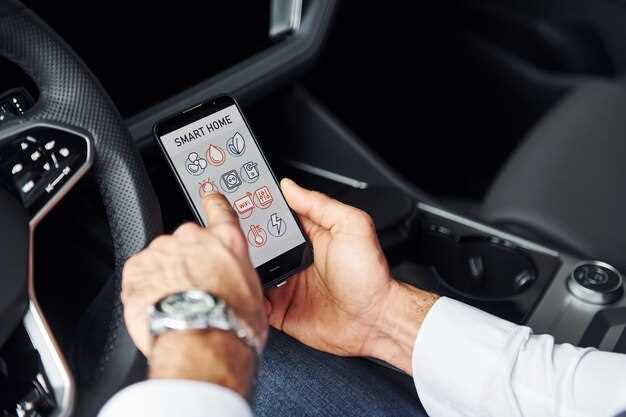
Для подключения CarPlay к системе Nissan Connect 3 нужно начать с проверки совместимости вашего устройства. Убедитесь, что ваш iPhone обновлен до последней версии iOS, и функция CarPlay активирована в настройках. После этого включите Bluetooth и Wi-Fi на смартфоне, чтобы обеспечить стабильное соединение.
Затем подключите iPhone к USB-порту автомобиля при помощи оригинального кабеля или предпочтительного кабеля, поддерживающего передачу данных. Обычно порт для подключения с поддержкой CarPlay выделен или помечен специальной меткой. После подсоединения на экране системы Nissan Connect 3 появится запрос на согласие с использованием CarPlay.
Подтвердите подключение, следуя инструкциям на дисплее автомобиля. В случае, если автоматическое появление интерфейса не происходит, выберите опцию «CarPlay» вручную через меню системы. На смартфоне и дисплее появится интерфейс Apple CarPlay, после чего управление приложениями и функциями происходит напрямую через сенсорный экран Nissan Connect 3. Разделяйте использование на скорость, избегая отвлекающих элементов, и наслаждайтесь удобством управления мультимедией и навигацией.
Настройка подключения iPhone и подготовка автомобиля
Включите Bluetooth на iPhone и убедитесь, что он находится в зоне видимости автомобиля. Откройте настройки Bluetooth и ожидайте появления устройства Nissan Connect 3 в списке доступных устройств. Выберите его и подтвердитеPair или подключение, если потребуется ввод PIN-кода.
Подключите USB-кабель к порту вашего iPhone и соответствующему разъему в автомобиле. Обычно разъем располагается в центральной консоли или рядом с рычагом управления. В случае необходимости отключите функцию автоматического воспроизведения мультимедийных файлов при подключении – это поможет избежать лишних задержек.
На экране Nissan Connect 3 убедитесь, что активирован режим CarPlay. Для этого перейдите в раздел настроек мультимедийной системы, найдите пункт ‘CarPlay’ или ‘Поддержка Apple CarPlay’ и включите его, если он отключен. При первом подключении iPhone система может попросить разрешения доступа к сообщениям, контактам и другим функциям, согласитесь с этим, чтобы обеспечить полный доступ.
Проверьте, что транспортное средство находится в режиме ‘Парковка’ или ‘Стоп’ и двигатель запущен. Некоторые функции могут не активироваться при выключенном моторе или в движении, поэтому убедитесь, что автомобиль находится в безопасном положении. После выполнения этих этапов система Nissan Connect 3 подготовлена к подключению CarPlay, и дальнейшие шаги будут связаны с настройками на самом iPhone.
Проверка совместимости устройств
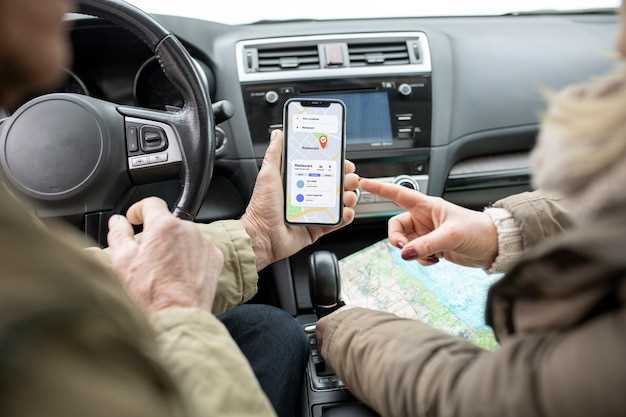
Перед подключением CarPlay к Nissan Connect 3 убедитесь, что ваше устройство соответствует необходимым требованиям. Начните с проверки модели автомобиля: не все версии Nissan Connect 3 поддерживают встроенное подключение к CarPlay. Обычно это указано в руководстве пользователя или на официальном сайте производителя.
Далее, убедитесь, что ваш смартфон работает на iOS версии 14 или выше. Более ранние версии операционной системы могут не поддерживать полноценное взаимодействие с CarPlay. Для проверки версии перейдите в настройки, выберите раздел ‘Основные’ и откройте ‘Об этом устройстве’.
Рассмотрите совместимость кабеля USB-C или Lightning, используемого для подключения. Не все кабели подходят для передачи данных – используйте оригинальный или сертифицированный кабель MFi. Проверьте кабель на наличие повреждений и убедитесь, что он исправен.
В настройках смартфона убедитесь, что функция ‘Разрешить CarPlay’ активирована. Это делается в разделе ‘Настройки’ > ‘Основные’ > ‘CarPlay’. Тут потребуется выбрать ваше авто, если оно отображается, или включить разрешение для подключения к автомобилю.
Проверьте наличие актуальной прошивки Nissan Connect 3. Обновление системы часто исправляет совместимость и добавляет новые функции. Найдите инструкцию по обновлению на сайте автопроизводителя или у дилера для получения наиболее свежей версии.
Перед стартом убедитесь, что в автомобиле активированы все необходимые порты и функции USB, а также что в меню мультимедийной системы нет активных блокировок, препятствующих подключению внешнего устройства.
Обновление программного обеспечения Nissan Connect 3
Обновляйте систему Nissan Connect 3 регулярно, чтобы обеспечить стабильную работу и совместимость с последними версиями смартфонов и приложений. Для этого загрузите официальное обновление с сайта Nissan или через приложение NissanConnect на смартфоне. Перед началом убедитесь, что аккумулятор автомобиля заряжен или подключен к зарядке, чтобы избежать отключения во время процесса.
Подключите устройство к Wi-Fi сети или используйте USB-кабель для передачи файла обновления. Запустите программу обновления, следуя пошаговым инструкциям на экране. Не отключайте кабель или не выключайте автомобиль до полной установки обновления. После завершения системы перезагрузится автоматически.
Проверьте версию программного обеспечения в настройках системы Nissan Connect 3 после обновления. Это поможет убедиться, что последняя версия установлена и все компоненты функционируют исправно. Следите за уведомлениями о новых обновлениях и повторяйте процедуру по мере их выхода, чтобы сохранять функциональность системы в актуальном состоянии.
Включение Bluetooth и Wi-Fi на iPhone
Откройте настройки устройства и найдите раздел «Bluetooth». Переключатель сделайте активным, чтобы включить функцию. Устройство сразу начнёт искать доступные устройства для сопряжения, поэтому убедись, что Bluetooth у автомобиля также активирован.
Для подключения CarPlay через Wi-Fi убедитесь, что Wi-Fi включен. Перейдите в настройки, откройте раздел «Wi-Fi» и активируйте его. В списке доступных сетей появится имя автомобиля или название hotspot, созданного системой Nissan Connect. Выберите его для установления соединения.
| Действие | Детали |
| Включение Bluetooth | Настройки > Bluetooth > Переключатель в положение «Вкл.» |
| Включение Wi-Fi | Настройки > Wi-Fi > Переключатель в положение «Вкл.» |
| Подключение | Выбор сети автомобиля из списка доступных |
После активации обоих параметров проверьте, появляется ли сообщение о соединении или индикация на экране автомобиля. Обычно, установка соединения занимает несколько секунд, после чего можно переходить к следующему шагу подключения CarPlay.
Настройка разрешений для использования CarPlay
Перейдите в меню настроек автомобиля и откройте раздел Общие настройки. Там выберите пункт Разрешения приложений, чтобы управлять доступом CarPlay к функциям и данным телефона.
Выберите ваш iPhone в списке подключенных устройств. Убедитесь, что для CarPlay активирована опция Разрешить доступ. Если нет, активируйте её, чтобы приложение могло взаимодействовать с системами автомобиля.
Обратите внимание на настройки безопасности. В разделе Разрешения проверьте, включен ли доступ к контактам, сообщениям и мультимедийным данным, что обеспечит полный функционал CarPlay.
Настройте уведомления, чтобы получать информацию о новых сообщениях, звонках и уведомлениях прямо через интерфейс CarPlay. Это упростит взаимодействие и повысит удобство использования.
При необходимости обновите разрешения, открыв настройки смартфона: перейдите в раздел Конфиденциальность, выберите Местоположение, и активируйте доступ для CarPlay, если требуется. Такой подход обеспечит стабильную работу и предотвращает сбои при использовании.
Процесс подключения iPhone к Nissan Connect 3 и запуск CarPlay
Подключите iPhone к порту USB, расположенному в зоне тахографа или рядом с ним. Используйте оригинальный кабель или кабель с проверенной совместимостью для стабильной связи.
На дисплее Nissan Connect 3 появится сообщение о новом устройстве. Нажмите «Разрешить» или «Доверие», чтобы разрешить подключение и обмен данными.
| Шаг | Действие |
|---|---|
| 1 | На iPhone перейдите в «Настройки» > «Основные» > «CarPlay» и выберите вашу машину из списка доступных устройств. |
| 2 | В Nissan Connect 3 откройте меню «Настройки» > «Подключения» > «Apple CarPlay» и активируйте опцию. |
| 3 | Следуйте на дисплее Nissan, чтобы завершить первичную настройку, вводя необходимые разрешения и подтверждения. |
| 4 | После успешного подключения на дисплее появится интерфейс CarPlay. Проверьте, что все приложения и функции работают корректно. |
Обратите внимание, что при использовании портативных зарядных устройств или кабелей с плохой изоляцией возможны разрывы соединения. В таком случае попробуйте сменить кабель или подключить его к другому USB-порту.
Когда все выполнено, вызовите Siri для голосового управления или используйте сенсорный экран для запуска приложений. Теперь вы сможете безопасно использовать навигацию, музыку и телефонные звонки через CarPlay.
Подключение через USB-кабель
Подключите USB-кабель с разъемом USB-C или Micro USB (в зависимости от модели вашего смартфона) к порту USB, расположённому в салоне автомобиля. Затем вставьте другой конец кабеля в разъем вашего смартфона. После этого на дисплее Nissan Connect 3 появится сообщение о начале подключения CarPlay. В этом случае подтвердите разрешение на использование CarPlay, если потребуется. Если соединение не происходит автоматически, убедитесь, что ваш телефон распознается системой, перезапустите оба устройства или попробуйте подключить кабель к другому порту. Также проверьте, что на смартфоне активирован режим USB для передачи данных. В случае всяких ошибок отключите кабель и повторите процедуру заново, чтобы убедиться, что соединение установлено правильно и стабильно.
Настройка уведомлений и разрешений при первом подключении
При первом подключении CarPlay к Nissan Connect 3 убедитесь, что на смартфоне разрешены все запросы на уведомления, доступ к уведомлениям и разрешения для работы с картами и музыкой. Активируйте соответствующие разрешения в настройках устройства, чтобы избежать пропущенных уведомлений и ошибок воспроизведения.
После подключения система предложит подтвердить отображение уведомлений и разрешит доступ к контактам, сообщениям, музыке и навигационным данным. Внимательно подтвердите оповещения, чтобы CarPlay мог корректно отображать входящие звонки, сообщения и напоминания.
Настройте параметры уведомлений для каждого приложения вручную в настройках смартфона, чтобы исключить нежелательные сообщения и обеспечить приоритет важной информации. Например, отключите уведомления от сторонних приложений, которые не нужны во время вождения, или оставьте включенными только важные сообщения и вызовы.
Обратите внимание, что некоторые разрешения могут запрашиваться повторно при обновлениях системы или при использовании новых приложений. Регулярно проверяйте права доступа и обновляйте настройки для стабильной работы CarPlay и комфортного взаимодействия с системой Nissan Connect 3.
Запуск CarPlay и управление через экран автомобиля
Активируйте CarPlay, подключив смартфон через USB-кабель или по беспроводной сети, если такая опция поддерживается. После подключения на дисплее Nissan Connect появится соответствующий значок.
Нажмите на значок CarPlay на основном экране системы или в меню приложений. Обычно он отображается автоматически после подключения устройства, но если нет, найдите его в списке доступных приложений.
Используйте сенсорный экран для выбора нужных функций: навигации, музыки, сообщения или вызовов. Интуитивные элементы управления позволяют быстро переключаться между приложениями, не отвлекаясь от дороги.
Для возврата к основному меню нажмите соответствующую кнопку или проведите пальцем вверх по экрану. Можно управлять функциями через голосовые команды, нажав на кнопку голосового помощника на руле или на дисплее.
Поддержка жестов или движений зависит от версии системы и устройства, подключенного к CarPlay. Обычно управление происходит через сенсорный экран, голосовые команды или физические кнопки руля, которые настроены для быстрого доступа.
Обратите внимание на отображение уведомлений и уведомлений о звонках – они появляются прямо на экране, позволяя принимать вызовы или отвечать на сообщения, не отвлекаясь от дороги.
Проверка работоспособности функций и исправление ошибок
- Перезагрузите устройство iPhone и автомобильный мультимедийный блок – иногда это быстро решает проблему.
- Проверьте кабель USB – используйте оригинальный или совместимый кабель высокого качества. Испорченный или некачественный кабель способен блокировать подключение.
- Убедитесь, что на iPhone активирована опция ‘Поддержка CarPlay’ в разделе Настройки > Основные > CarPlay. Проверьте, что ваше устройство добавлено к списку разрешенных.
- Обновите операционную систему iPhone и программное обеспечение Nissan Connect 3 до последних версий. Иногда совместимость повышается с обновлениями.
- Проверьте настройки Bluetooth и Wi-Fi, отключите и снова включите их, чтобы устранить возможные сбои.
- Если функции работают некорректно, сбросьте настройки сети на iPhone через ‘Настройки’ > ‘Основные’ > ‘Сброс’ > ‘Сбросить настройки сети’.
Если после всех проверок картина остаётся неясной, попробуйте подключить устройство к другому USB-порту или другому кабелю. Также стоит проверить парковку и подключение к другим смартфонам, чтобы выявить источник неисправности. В случае появления ошибок при обновлении прошивки или невозможности распознавания устройства, обратитесь в официальную службу поддержки Nissan или Apple для получения консультации по конкретной ситуации.