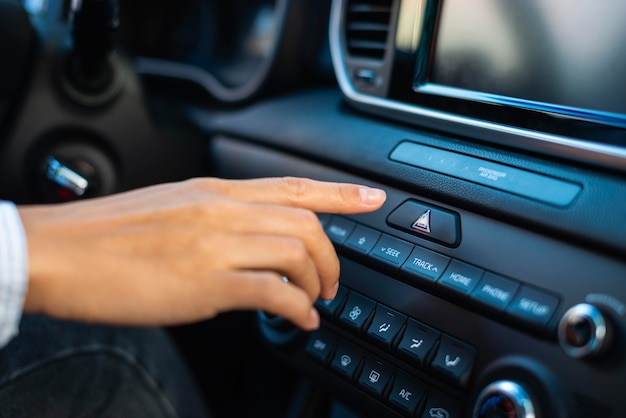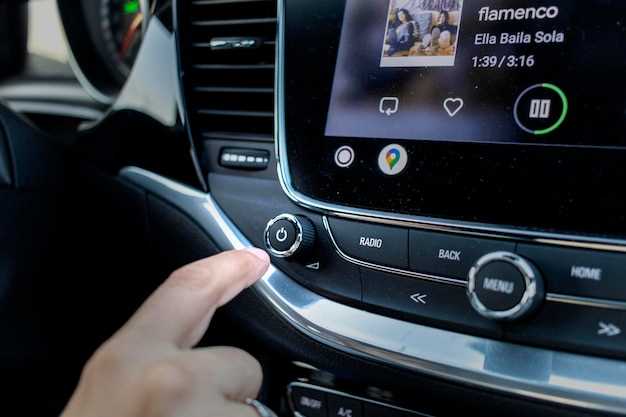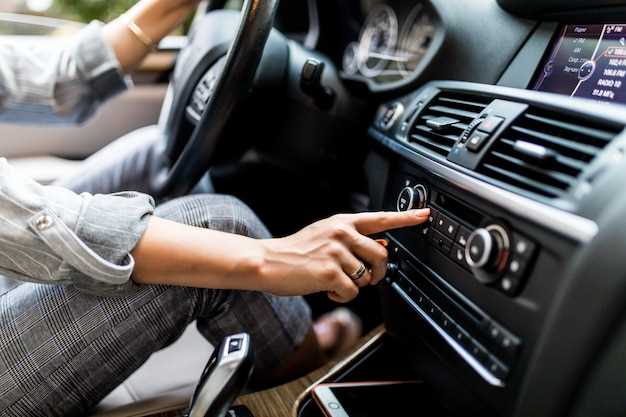
Подключение флешки к магнитоле Passat B6 позволит легко и быстро воспроизводить музыку без необходимости запускать отдельный носитель или подключать устройство через кабель. В большинстве случаев, достаточно просто подготовить флешку и выполнить несколько конкретных шагов для её распознавания системой автомобиля.
Первоочередное действие – убедиться, что на флешке находится совместимый формат файлов, предпочтительно FAT32 или exFAT. После этого вставьте флешку в USB-порт, расположенный в салоне автомобиля, часто рядом с блоком управления или в передней панели. Обратите внимание на индикатор, который должен зажечься или засветиться, что сигнализирует о распознавании устройства системой.
Если магнитола не сразу обнаружила флешку, проверьте, правильно ли она вставлена и работает ли сама флешка в другом устройстве. После успешного подключения перейдите к выбору источника, обычно это делается кнопкой или меню «Media» или «Source». Выберите USB или соответствующий вариант и дождитесь полной инициализации системы. Теперь вы можете наслаждаться прослушиванием музыкальных файлов, прямо с флешки, без лишних хлопот и дополнительных устройств.
Подключение флешки через штатный USB-разъем
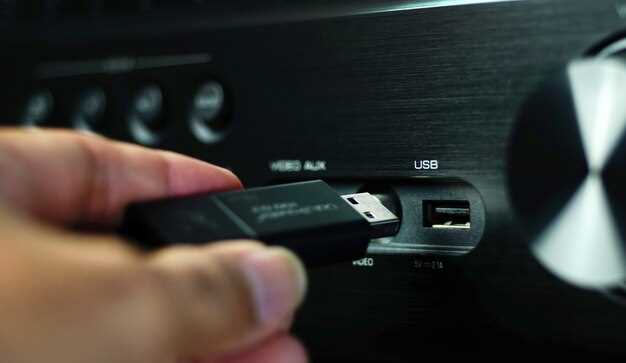
Для подключения флешки к магнитоле Passat B6 используйте стандартный USB-кабель, вставив его в порт, расположенный на панели или центральной консоли автомобиля. После этого в меню мультимедийной системы автоматически появится уведомление о подключении внешнего устройства. Обычно система распознает накопитель в течение нескольких секунд, и на экране появится список файлов. Перед использованием убедитесь, что ваша флешка отформатирована в FAT32 или NTFS, чтобы избежать проблем с совместимостью. Если устройство не отображается, извлеките флешку, проверьте соединение и перезапустите систему. Можно также попробовать подключить флешку к другому USB-порту, если в автомобиле их несколько. После успешного распознавания сразу получите доступ к файлам и сможете выбрать нужное для воспроизведения. Важно не использовать слишком объемные накопители – система может не поддерживать флешки на более чем 32 ГБ или 64 ГБ, в зависимости от модели магнитолы. Также рекомендуется избегать подключения флешек с обновленными файлами или необычными форматами, чтобы избежать ошибок во время воспроизведения.
Проверка наличия USB-порта в автомобиле
Откройте крышку приборной панели или центральной консоли и визуально осмотрите область вокруг магнитолы. Обычно USB-порт расположен рядом с разъемами для аудиокассет или AUX-входом. Обратите внимание на маленький прямоугольный порт с надписью USB или с пуговицей внутри.
Если не видите порт в передней части, проверьте боковые стороны или козырьки консоли. В некоторых моделях пассата B6 USB-порт может находиться чуть ниже или внутри отделений для хранения. Вытяните или откройте эти отделения, чтобы проверить наличие разъемов.
Также поищите руководство пользователя автомобиля. В нем подробно описано расположение всех разъемов, включая USB-порт. Если по каким-то причинам доступа к нему нет или он не обнаружен, завести диагностический сканер поможет определить наличие порта через спецификации системы.
Несколько моделей оснащены комбинированными разъемами, где USB объединен с разъемами для зарядки или AUX-входом. Обращайте внимание на цвет и форму разъема, чтобы не спутать их с другими типами разъемов.
Подготовка флешки для использования в машине
Отформатируйте флешку в файловую систему FAT32 или exFAT, чтобы она была распознаваема магнитолой Passat B6. Перед форматированием скопируйте все важные файлы на другой носитель, так как операция удаляет всю информацию.
Создайте отдельные папки для музыки, например, ‘Плейлисты’, ‘Альбомы’ или ‘Исполнители’, чтобы упростить навигацию при подключении к магнитоле. Некоторые модели лучше считывают только структурированную музыку и не работают с файлами, находящимися в корне флешки.
Ограничьте количество треков на одной флешке до 2000-3000, поскольку при превышении этого объема могут возникать зависания или задержки при воспроизведении. Также убедитесь, что файлы не содержат специальных символов в названиях, чтобы избежать ошибок в интерфейсе магнитолы.
Проверьте, что все музыкальные файлы имеют допустимый формат для системы – предпочтительно MP3, WAV или WMA. Используйте программы для проверки и конвертации, если необходимо, чтобы избежать несовместимости.
Перед подключением к магнитоле убедитесь, что флешка полностью заряжена или подключена к источнику питания, чтобы исключить прерывание процесса считывания или повреждения данных. Так вы ускорите настройку и минимизируете возможные ошибки в системе магнитолы.
Вставка флешки и поиск устройства в меню магнитолы
Вставьте флешку в USB-порт автомобиля, убедившись, что она правильно подключена. После этого включите магнитолу на режим проигрывания мультимедиа. Обычно, клавиша для переключения на USB обозначена значком флешки или надписью ‘USB’.
На экране появится меню выбора источника звука. Выберите пункт ‘USB’ или ‘Флешка’ – он автоматически появится при обнаружении устройства.
| Шаг | Действия |
|---|---|
| 1 | Подключите флешку к USB-порту на торпеде или центральной панели |
| 2 | Включите магнитолу и дождитесь всплывающего уведомления о detected USB или подобного |
| 3 | Выберите источник ‘USB’ на экране меню мультимедиа |
| 4 | Проверьте отображаемый список файлов и папок, чтобы убедиться, что устройство распознано |
Если устройство не отображается, попробуйте отключить и снова подключить флешку, перезагрузить магнитолу или проверить совместимость файлового формата. Обычно Passat B6 отлично распознает FAT32 и exFAT, а также файлы MP3, WMA и WAV.
Настройка режима воспроизведения и выбор файлов
Для начала убедитесь, что флешка подключена к разъему USB и магнитола распознала устройство. После этого откройте меню мультимедийной системы, выбрав соответствующий раздел, обычно обозначенный как ‘USB’ или ‘Медиа’.
На дисплее появится список доступных файлов или папок. Используйте рулевое колесо или кнопки на панели для пролистывания и выбора нужной папки. Если устройства поддерживается, система автоматически распознает формат файлов – например, MP3, WMA, WAV или FLAC.
Чтобы изменить режим воспроизведения, найдите настройки в меню ‘Настройки аудио’ или ‘Параметры воспроизведения’. Там вы можете выбрать последовательный режим, режим повторения или случайный порядок. Также можно активировать функцию случайного воспроизведения для прослушивания файлов в случайном порядке.
Перед началом воспроизведения убедитесь, что выбран правильный источник. Обычно это делается через кнопку ‘Source’ или ‘Источник’, выбирая USB или мультимедиа. После этого нажмите ‘Play’ или ‘Воспроизведение’.
Звук регулируется через соответствующие настройки тональности, баланс и громкость, чтобы добиться комфортного звучания при воспроизведении файлов с флешки. Если возникают проблемы с отображением или воспроизведением файла, попробуйте перевырить его на другом устройстве или в другом формате.
Использование альтернативных способов подключения и устранение возможных неполадок
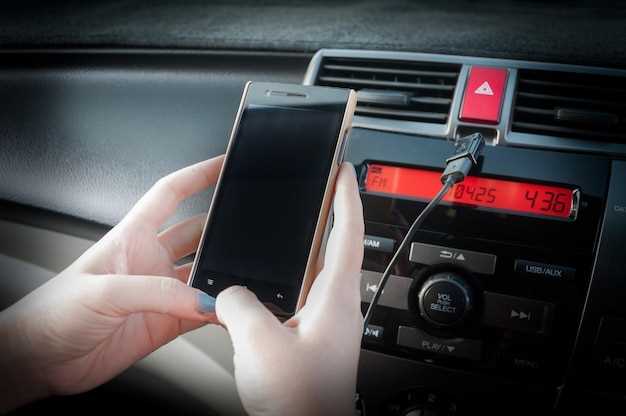
Если стандартное подключение флешки через USB вызывает проблемы, попробуйте использовать адаптер OTG для смартфона или планшета с функцией USB, чтобы проверить, распознается ли устройство в другом формате. Иногда причина кроется в несовместимости порта или кабеля, поэтому замена кабеля или использование другого USB-порта на магнитоле может помочь.
Обратите внимание на совместимость файловых систем: некоторые магнитолы лучше работают с FAT32 или exFAT. Чтобы исключить проблему, отформатируйте флешку в допустимом формате при помощи компьютера. Практические советы по форматированию:
| Тип файловой системы | Как форматировать | Плюсы |
|---|---|---|
| FAT32 | Через Windows: Правый клик по флешке > Форматировать > выбрать FAT32 | Поддерживается большинством устройств, быстро работает |
| exFAT | Через Windows: Правый клик > Форматировать > выбрать exFAT | Обрабатывает файлы больше 4 ГБ, сохраняет совместимость |
| NTFS | Через Windows: Правый клик > Форматировать > выбрать NTFS | Поддержка больших файлов, надежность |
Если при подключении возникают ошибки, скорее всего, дело в несовместимых файлах или поврежденных данных. Воспользуйтесь программами для проверки и восстановления данных на флешке, такими как CHKDSK или специальных утилит для восстановления.
Для устранения неполадок попробуйте перезагрузить магнитолу, отключив ее на несколько минут. Иногда неисправность вызывается программным сбоем, и перезагрузка помогает восстановить работу системы.
Когда флешка не определяется, стоит проверить её в другом устройстве. Если на другом оборудовании она работает нормально, в настройках магнитолы может потребоваться обновление прошивки или сброс настроек до заводских. Подключение через AUX или Bluetooth при наличии соответствующих опций также позволяет слушать музыку без USB, что станет альтернативой, если проблема сохраняется.
Подключение через AUX или другие интерфейсы
Для подключения флешки через AUX используйте аудиокабель с разъемом 3.5 мм. Вставьте кабель в разъем AUX на магнитоле и в разъем на флешке, если он есть, или используйте переходник, если напрямую подключить не удается.
Переключите режим мультимедийной системы на AUX, чтобы звучала речь с флешки. Обычно это делается с помощью кнопки SOURCE или MODE. После этого начнут проигрываться файлы, которые расположены в корне устройства или в выбранной папке.
Для более современного подключения рассмотрите использование USB-пortов. В большинстве случаев можно вставить флешку напрямую в USB-разъем магнитолы. После этого система автоматически обнаружит носитель и предложит воспроизведение файлов.
Операция занимает минимум времени, важно лишь убедиться, что файлы поддерживаются системой. Обычно это MP3, WMA или AAC. В случае, если магнитола не распознает устройство, попробуйте перезагрузить систему или перезаписать файлы на флешке, избегая слишком длинных имен или неподдерживаемых форматов.
Если в автомобиле есть Bluetooth, можно подключить устройство по беспроводной сети, чтобы транслировать музыку с мобильного. Для этого активируйте Bluetooth на обоих устройствах, запустите поиск и установите соединение. После этого выбирайте функцию аудиопотока на магнитоле через меню подключения Bluetooth.
Использование дополнительных интерфейсов, таких как HDMI или Ethernet, встречается реже и требует специальных адаптеров. Обычно предпочтительнее USB или AUX, поскольку они просты в использовании и обеспечивают стабильное воспроизведение без лишних настроек.
Форматирование флешки для совместимости с системой Passat B6
Для надежной работы флешки с магнитолой Passat B6 рекомендуется форматировать устройство в файловую систему FAT32. Этот стандарт обеспечивает поддержку большинства файловых систем в штатных разъемах автомобиля и предотвращает возникновение ошибок воспроизведения.
Перед началом форматирования подключите флешку к компьютеру. Для этого используйте USB-порт или адаптер, если требуется. Откройте любой менеджер файлов, выберите нужную флешку, затем кликните правой кнопкой мыши и выберите опцию «Форматировать».
В меню форматирования выберите файловую систему FAT32. Обратите внимание, что для накопителей больших объёмов (свыше 32 Гб) Windows может предложить только NTFS или exFAT, при этом рекомендуется использовать сторонние инструменты или специализированные программы для принудительного форматирования в FAT32.
В процессе форматирования отключите быстрый формат, чтобы устранить возможные ошибки и дефекты на устройстве. После завершения процедуры убедитесь, что все разделы успешно отформатированы именно в FAT32 и все файлы для последующей работы перенесены в корень флешки, без вложенных папок и ограничений по длине названий файлов.
Проверьте, что на флешке не осталось скрытых разделов или файлов, которые могут мешать распознаванию системой Passat B6. После форматирования вставьте флешку в USB-разъем магнитолы и проверьте возможность воспроизведения аудиофайлов. Это обеспечит быстрый и стабильный доступ к музыке без ошибок или задержек.
Обновление прошивки магнитолы для поддержки новых форматов
Начинайте с поиска актуционной версии прошивки на официальном сайте производителя или у официальных дилеров. Для скачивания используйте только проверенные источники, чтобы исключить риск повреждения системы.
Подготовьте карту памяти или USB-накопитель, отформатировав их в FAT32. Скопируйте на устройство файл обновления, который вы скачали, и убедитесь, что файл расположен в корневой директории без лишних папок.
Включите зажигание и вставьте подготовленный носитель в разъем магнитолы. В большинстве случаев магнитола автоматически обнаружит файл и предложит выполнить обновление. Если этого не происходит, найдите в настройках пункты меню для ручного обновления прошивки.
Следуйте указаниям на экране, избегая прерывания процесса. Время обновления может варьироваться от нескольких минут до пятнадцати минут и более – не отключайте питание, пока не завершится установка.
По завершении перезагрузите магнитолу, выставьте час и другие настройки. Проверьте поддержку новых форматов, подключив флешку с файлами, которые ранее не распознавала система. Откройте меню мультимедиа и убедитесь, что новые типы файлов доступны для воспроизведения.
Если после обновления возникают ошибки или возникнут сложности, обратитесь в сервисный центр или в поддержку производителя для получения конкретных рекомендаций по восстановлению или повторной установке прошивки.
Что делать при неисправностях или отсутствии распознавания флешки
Очистите разъем USB от пыли и грязи, аккуратно протрите его мягкой тканью. Проверьте, что флешка надежно вставлена и полностью зафиксирована в гнезде.
Используйте другую флешку, чтобы определить, работает ли проблема с конкретным носителем или с портом магнитолы. Попробуйте подключить флешку к компьютеру и убедиться, что файлы читаются без ошибок.
Отформатируйте флешку в файловой системе FAT32 или exFAT на компьютере. Перед этим создайте резервные копии данных, так как форматирование уничтожает все содержимое носителя.
Отключите магнитолу, подождите 10-15 секунд и включите снова. Иногда это помогает системе ‘распознать’ новый носитель.
Проверьте наличие обновлений прошивки магнитолы или программы, управляющей мультимедийной системой Passat B6. Обратитесь к сервисной книге или дилеру для получения инструкции по обновлению.
Если после всех действий устройство продолжает не распознавать флешку, попробуйте подключить другой носитель или обратиться в сервисный центр для диагностики разъемов и системной платы.
Настройка источника звука и POS-функций при использовании USB
Чтобы правильно настроить звук, выберите источник USB через меню мультимедийной системы. Обычно для этого необходимо нажать кнопку ‘Source’ или ‘SRC’, затем выбрать ‘USB’ из списка доступных источников.
После подключения USB-устройства музыка воспроизводится автоматически. Для перехода между треками используйте стрелки или сенсорный экран, если он есть. Параллельно проверьте уровень громкости и настройки баланса, чтобы добиться оптимального звучания.
Для использования POS-функций подключенного USB-флешки перейдите в раздел ‘Инфо’ или ‘Файлы’, где система автоматически распознает файлы, поддерживаемые магнитолой. В большинстве случаев это MP3, WMA или WAV файлы.
Обратите внимание на ограничения по количеству поддерживаемых файлов или папок, указанных в руководстве по эксплуатации. Если система не распознает некоторые файлы, отформатируйте флешку в FAT32 и разместите музыку на первой уровней папки.
Настроить параметры POS-функций можно через меню настроек системы. Обычно там есть опции для выбора порядка воспроизведения, повторов или случайного режима. Эти настройки позволяют оптимизировать управление музыкой при использовании USB.
При необходимости настройки звука для USB-источника, используйте эквалайзер или настройки баланса, чтобы добиться желаемого звучания. Не забывайте сохранять выбранные параметры, чтобы они автоматически применялись при следующем подключении.