Начинайте с подготовки документов и инструментов: убедитесь, что у вас есть инструкция по подключению, а также необходимые инструменты – отвертки, кабели и блок питания. Чем больше информации о вашей сигнализации и смартфоне, тем легче будет ориентироваться в процессе.
Проверьте совместимость устройств: убедитесь, что модель Шерхан 13 поддерживает подключение к Смарт и необходимые для этого протоколы. Также уточните, есть ли обновления прошивки, которые могут потребоваться для стабильной работы системы.
Настройте соединение между сигнализацией и смартфоном: подключите модуль GSM/интерфейс к сигнализации по инструкции, следите за правильностью подключения кабелей. Включите устройство и активируйте режим соединения, следуя рекомендациям, указанным в документации.
Подготовка к подключению и настройка оборудования
Перед началом установки убедитесь, что у вас есть все необходимые компоненты: блок Шерхан 13, смартфон с поддержкой Bluetooth или Wi-Fi, а также кабели и инструменты для подключения.
Очистите место установки устройства, чтобы обеспечить надежное крепление и свободный доступ к разъемам. Проверьте качество аккумулятора автомобиля, чтобы избежать перебоев с питанием во время настройки.
Обновите прошивку блока Шерхан 13 до последней версии. Для этого скачайте свежую прошивку с официального сайта производителя и подготовьте USB-накопитель или специальный кабель, если это требуется. Внимательно следите за инструкциями по обновлению, чтобы не вызвать сбои в работе оборудования.
Настройте смартфон: убедитесь, что Bluetooth или Wi-Fi активированы, и установите необходимое мобильное приложение для взаимодействия с системой. Проверьте наличие стабильного интернет-соединения, чтобы обеспечить скачивание обновлений и настройку без перебоев.
Проверьте работоспособность аккумуляторных и электросистем автомобиля, чтобы исключить возможные технические препятствия при подключении. Если есть сомнения в состоянии электросети, рекомендуется провести диагностику перед началом работ.
Проведите подготовительный осмотр кабелей и разъемов, убедитесь, что они чистые и не подвержены механическим повреждениям. Это поможет избежать плохого контакта и сбоев в работе системы.
Переходник и кабели: выбор и подготовка
Обратите внимание на модель кабеля, совместимую с разъемами Шерхан 13 и вашего смартфона. Используйте кабель с надежной изоляцией и хорошей гибкостью, чтобы избежать повреждений при установке.
Выберите переходник, ориентируясь на тип разъемов: для подключения к авто лучше всего подбирать оригинальные или качественные аналоговые кабели, соответствующие стандартам производителя. Например, ULP-кабели с зажимами для быстрых подключений ускорят работу и снизят риск ошибок.
Перед началом работы подготовьте все необходимые компоненты: кабели, переходники, инструмент для снятия изоляции, тестер для проверки контактов. Проверьте наличие комплектующих, чтобы избежать повторных разборов и повреждений при случайных ошибках.
Обратите внимание на длину кабелей – они не должны быть слишком длинными, чтобы избежать запутывания и ухудшения сигналов, но и не слишком короткими, чтобы не создавать натяжения. Классическая длина 30-50 см подойдёт для большинства случаев.
Перед подключением проверьте целостность кабелей и их изоляцию, чтобы исключить короткие замыкания. Рекомендуется промаркировать или закрепить кабели в процессе, чтобы не ошибиться при соединениях.
Обновление прошивки Шерхан 13 перед подключением
Перед подключением Шерхан 13 к Смарт обязательно обновите прошивку охранной системы. Для этого скачайте последнюю версию прошивки с официального сайта производителя и подготовьте USB-накопитель, отформатированный в FAT32. Подключите накопитель к ПК, распакуйте файлы и скопируйте их на устройство. После этого вставьте USB в разъем на блоке управления и следуйте инструкциям на экране. Обновление происходит автоматически, обычно занимает несколько минут. Не отключайте питание и не прерывайте процесс, чтобы избежать повреждения устройства. После завершения системы автоматически перезагрузится и загрузит новую прошивку. Проверите текущую версию прошивки через меню системы, чтобы убедиться в успешности обновления. Готовьте устройство к новым функциям и стабильной работе, обновив прошивку перед подключением к Смарт.
Проверка совместимости с моделями смартфонов и ОС
Перед началом установки убедитесь, что ваш смартфон поддерживает приложение Шерхан 13. Проверьте список поддерживаемых устройств на официальном сайте производителя или в документации к приложению.
Обратите внимание на минимальные требования к операционной системе. Обычно для работы приложения требуется Android версии 8.0 и выше или iOS 13 и выше. Если ваш смартфон работает на более старой версии системы, обновление может потребоваться для полноценной совместимости.
Проверьте возможность подключения по Bluetooth. Некоторые модели устройств имеют ограничения по версиям Bluetooth, что может влиять на стабильность связи. Для корректной работы рекомендуется Bluetooth версии 4.0 и выше.
Обратите внимание на наличие достаточного объема памяти и операционной памяти. Для установки и работы приложения рекомендуется как минимум 100 МБ свободного места, а также не менее 1 ГБ оперативной памяти.
Советуем уточнить у производителя совместимость вашего конкретного смартфона с приложением Шерхан 13. Это особенно важно для устройств с нестандартной прошивкой или сильно модифицированных версий ОС.
Проверьте обновление прошивки вашего автомобиля или блока управления охранной системой, чтобы избежать проблем с совместимостью. Также убедитесь, что у вас есть доступ к интернету для загрузки последних версий приложений и прошивок.
Подготовка интерфейсных настроек в настройках автомобиля
Откройте меню настроек автомобиля и найдите раздел, отвечающий за интерфейс или дисплей. Установите яркость и контрастность так, чтобы экран был хорошо читаем при различных условиях освещения, избегая слепящего эффекта и недостаточной видимости.
Настройте язык интерфейса на тот, который вам удобен и позволяет быстро ориентироваться в меню. Обычно это делается в разделе ‘Общие настройки’ или ‘Язык’.
Обратите внимание на параметры подсветки клавиш и дисплея. Выберите уровни, при которых управление остается комфортным и не отвлекает во время движения, избегая слишком яркого или тусклого свечения.
Проверьте настройки отображения времени, даты и уровня заряда аккумулятора (если есть). Сделайте так, чтобы важная информация была видна сразу и не требовала дополнительных действий.
Если предусмотрены настройки для отображения информации о подключении устройств, активируйте их, чтобы убедиться, что интерфейс будет правильно отображать статус соединений и предупреждения.
Произведите калибровку или калибруйте сенсорные элементы, если есть такая возможность. Постарайтесь, чтобы реагирование было четким, без задержек и ошибок.
Если есть возможность настройки отображения или выбора режима темы, подберите такую, которая не утомляет глаз и не мешает восприятию данных во время вождения.
Следите за тем, чтобы все параметры были сохранены и отображались корректно, проверяя каждую настройку после внесения изменений. Такой подход поможет обеспечить правильное функционирование интерфейса и упростит последующие подключения и настройки устройства.
Обеспечение безопасности и отключение систем автомобиля
Перед выполнением любых работ с электросистемой автомобиля отключите акумулятор, чтобы избежать коротких замыканий или случайного запуска систем. Отключите отрицательную клемму, чтобы полностью разорвать цепь питания. Это особенно важно при работе с системами сигнализации и автоэхо, чтобы не активировать нежелательные функции.
Если планируете временно отключить систему безопасности, убедитесь, что разъемы подключены правильно и надежно закрыты, чтобы исключить случайное срабатывание. Для постоянного отключения можно воспользоваться специальными командами или удалить компоненты системы, однако это требует аккуратности и знания устройства.
При подключении устройств к системе автомобиля строго придерживайтесь руководства производителя. Используйте только проверенные кабели и разъемы, избегайте скруток и незащищенных соединений. Это снизит риск повреждений и обеспечит стабильную работу системы.
Если система охраны оснащена функциями автоотключения или отключения по определенному таймеру, убедитесь в правильности настроек, чтобы избежать несанкционированного отключения или блокировки системы без вашего ведома. Регулярно проверяйте состояние проводки и разъемов, чтобы сохранить работоспособность и безопасность автомобиля.
Перед любой процедурой отключения или подключения систем сохраняйте пароли и ключи доступа, чтобы быстро восстановить работу системы при необходимости. Храните их в надежном месте и избегайте попадания в руки посторонних. Это поможет сохранить контроль и предотвратить несанкционированный доступ.
Процесс подключения и проверка работоспособности
Начинайте с подключения блока Шерхан 13 к бортовой сети автомобиля, аккуратно соединяя провода согласно инструкции: обычно это питание, масса, а также кабели для коммуникации с системой смарт. Проверьте надежность соединений, чтобы избежать сбоев при работе устройства. После фиксации кабелей подключите смартфон или другое устройство с установленным приложением, чтобы запустить сопряжение.
Активируйте режим сопряжения на Шерхан 13, нажав соответствующую кнопку или выполните команду через станцию. В приложении найдите устройство и начните поиск – это должно занять несколько секунд. Убедитесь, что на экране появляется статус успешного соединения. Далее проверьте, что устройство реагирует на команды – попробуйте заблокировать и разблокировать дверь через приложение.
Обратите внимание на индикаторные лампочки или звуковые сигналы, которые подтверждают состояние системы. Если соединение установлено, выполните тестовые сценарии: попробуйте активировать охранную систему, измените настройки и убедитесь, что все команды выполняются без задержек. В случае появления ошибок переподключения или отсутствия отдачи команд, повторите подключение, уделяя особое внимание правильности проводки и настроек.
Последним шагом снимите автомобиль с режима программирования и проверьте работу системы в обычных условиях: откройте и закройте двери, активируйте и деактивируйте охрану через смартфон, убедившись, что все функции работают стабильно и без ошибок. Так вы сможете быть уверенными в надежности установки перед полноценной эксплуатацией.
Подключение устройства к разъему и установка программного обеспечения
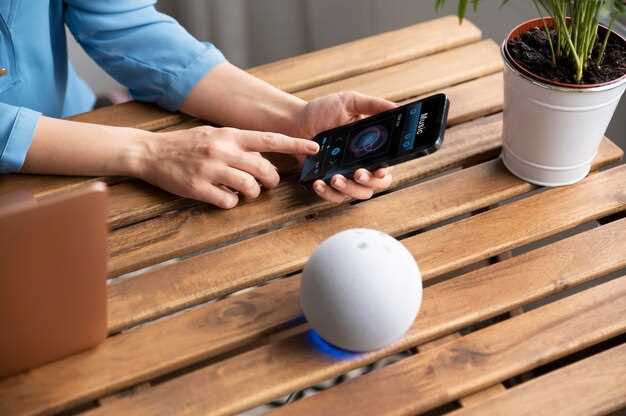
Подключите Шерхан 13 к USB-разъему автомобиля, вставив кабель в соответствующий разъем на устройстве и автомобильной электросистеме.
После подключения убедитесь, что индикаторы на модуле загорелись или засветились согласно инструкции – это подтверждает правильность подключения.
Загрузите официальное программное обеспечение для конфигурации устройства с сайта производителя, выбрав точную модель и версию прошивки.
Запустите установочный файл и следуйте инструкциям мастера установки, не отключая устройство и не прерывая процесс.
При необходимости подключите устройство к компьютеру через USB-кабель, чтобы начать процедуру обновления прошивки или настройки.
После завершения установки запустите приложение для настройки, подключите устройство и выполните рекомендуемые первичные параметры – установка пароля, установка функций и параметры сигнализации.
Обязательно сохраните выбранные настройки, чтобы устройство правильно взаимодействовало с системой автомобиля.
Проведение первичной настройки через мобильное приложение
Запустите мобильное приложение на смартфоне и убедитесь, что устройство подключено к той же сети Wi-Fi, что и автосигнализация. Перед началом настройке убедитесь, что Bluetooth активирован.
Добавьте устройство в список доступных для подключения. Для этого откройте раздел ‘Устройства’ или ‘Настройки’ и выберите опцию ‘Добавить устройство’.
Следуйте инструкции на экране, чтобы перевести Шерхан 13 в режим сопряжения. Обычно для этого необходимо нажать и удерживать определённую кнопку на самой сигнализации или выполнить последовательность действий в меню авто. Время от времени появится индикатор о готовности к подключению.
Выберите устройство из списка обнаруженных в приложении. При необходимости введите код или подтвердите код, указанный в инструкции к сигнализации.
После успешного соединения приложение автоматически предложит выполнить первичную настройку: настройку режима охраны, уведомлений и других параметров. Используйте переключатели или меню для выбора желаемых значений. Например, активируйте уведомления о разблокировке автомобиля или настройте параметры дистанционного управления.
Пройдите пошаговую инструкцию по настройке функций безопасности и подключения к другим системам автомобиля. Проверьте работу каждого элемента через приложение: активировать сигнализацию, проверить ответ на команду, убедиться, что все команды корректно отправляются и принимаются.
Финальный шаг – сохраните настройки и перезагрузите устройство. Отключите и снова подключите питание сигнализации, чтобы изменения закрепились.
Настройка беспроводной связи и синхронизация
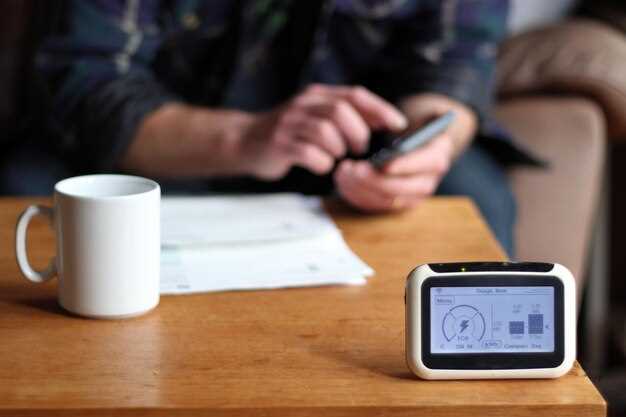
Для подключения Шерхан 13 к смарт-устройству активируйте режим Bluetooth на охранной системе и вашем смартфоне. Проверьте, чтобы устройство было видно, и выполните сканирование из меню настроек смарт-устройства. Как только обнаружите устройство с названием, соответствующим модели Шерхан 13, выберите его. После установления соединения введите предварительно заданный код или подтвердите pairing, следуя инструкциям на экране.
Настройка автоматической синхронизации происходит через приложение производителя. Откройте приложение, перейдите в раздел подключений и найдите опцию ‘автоматическая синхронизация’. Активируйте её, выбрав нужные параметры – например, обновление статуса сигнализации, сообщений о срабатывании или дистанционное управление. Обычно установка занимает чуть более минуты, однако, советуем убедиться в наличии стабильного Wi-Fi или мобильных данных для быстрого и бесперебойного обмена данными.
Обратите внимание на совместимость версий прошивок. Убедитесь, что на устройстве и в приложении установлены последние обновления, так как это устранит возможные несовпадения и повысит стабильность работы связи. После обновления перезагрузите оба устройства и повторите попытку соединения.
| Шаг | Действие | Рекомендация |
|---|---|---|
| 1 | Активировать Bluetooth на охранной системе и смартфоне | Убедитесь, что оба устройства находятся в зоне действия, избегайте помех |
| 2 | Выполнить сканирование доступных устройств в приложении | Проверьте, чтобы наименования совпадали с моделью Шерхан 13 |
| 3 | Выбрать устройство и подтвердить подключение | Запросите ввод PIN-кода, если потребуется, или подтвердите автоматическое соединение |
| 4 | Включить автоматическую синхронизацию в настройках приложения | Настройте параметры передачи данных и уведомлений |
| 5 | Перезагрузить оба устройства и проверить функционирование связи | Проведите тест, например, сымитируйте тревогу для проверки уведомлений |
Тестирование функционирования и устранение неисправностей
Начинайте проверку системы, убедившись в правильной работе датчиков и соединений. Для этого активируйте охранную систему и наблюдайте за индикаторами на брелке и блоке управления. Если сигналы не совпадают или не отображаются, проверьте кабели и разъемы, убедившись в плотности соединений и надежности контактов.
Проведите тестирование дистанционного управления, отпирая и запирая двери, а также активируя или деактивируя охрану. В случае задержек или отсутствия реакции, выполните сброс ошибок через меню настройки. Если проблема не исчезла, перейдите к проверке уровня заряда батареек в пультах и блоках.
Обратите внимание на реакции системы при подключении подозрительных устройств или кабелей. При наличии ошибок зафиксируйте их коды и посмотрите в инструкции, что означает каждая проблема. Используйте мультиметр для проверки сопротивления и наличия питания на контактах реле и модулей.
Замена неисправных компонентов или повторная настройка системы помогает устранить большинство сбоев. Перезагрузите систему после внесения изменений и проведите повторное тестирование. Если после этого сигнал не стабилен, проверьте настройки беспроводной связи – возможно, потребуется перенастройка каналов или повторная синхронизация устройств.
Используйте диагностический режим, если он есть, чтобы получить более подробную информацию о состоянии системы. Это поможет быстро определить неисправные части и исключить возможные причины сбоев.