Начинайте с проверки типа USB-устройства. Современные модели Kia Sed обычно поддерживают флешки формата FAT или FAT32. Перед подключением убедитесь, что ваше устройство отформатировано в совместимом формате, чтобы избежать проблем с определением в системе автомобиля.
Откройте отсек для USB и подготовьте устройство. Расположите USB-юнит возле разъема в салоне. Обычно он находится в боковой панели, центральной консоли или подлокотнике; проверьте руководство по эксплуатации своей модели, если не уверены в расположении. Осмотрите порт на наличие грязи или пыли и аккуратно вставьте флешку, избегая чрезмерных усилий.
Включите питание автомобиля и активируйте мультимедийную систему. Включите зажигание, чтобы система автоматически обнаружила подключенное устройство. Если флешка не определяется, отключите ее, подождите несколько секунд и снова вставьте. На экране появится сообщение о распознавании нового устройства.
Подключение USB-юнита: подготовительные шаги и особенности
Перед подключением USB-устройства убедитесь, что оно совместимо с вашей моделью Kia Sed и поддерживаемым форматом файлов. Используйте оригинальные или проверенные на совместимость кабели и адаптируйте устройство к стандарту USB вашего автомобиля – обычно это USB-A или USB-C.
Проверьте, что на USB-носителе отсутствует поврежденная или распространяющая вирусы информация. Лучше сразу отформатировать устройство в FAT32 или exFAT, чтобы обеспечить стабильную работу с мультимедийным оборудованием автомобиля.
Перед подключением отключите устройство от других источников питания и убедитесь, что оно заряжено. Вставляйте USB-носитель аккуратно, избегая сильного давления и попыток засунуть его неправильной стороной, чтобы не повредить коннектор или порты в авто. Надевайте устройство так, чтобы оно не мешало управлению и не мешало водителю.
Обратите внимание, что некоторые модели автомобильных мультимедийных систем могут требовать предварительной инициализации или активации функции USB через настройки. Ознакомьтесь с руководством пользователя вашей Kia Sed, чтобы узнать о специфике активации и возможных настройках для работы с USB.
Подготовку к подключению стоит выполнить в спокойной обстановке, чтобы избежать ошибок при вставке и настройке. Осознанный подход к подготовке облегчит дальнейшую работу и поможет избежать несовместимостей или проблем с определением устройства системой автомобиля.
Выбор подходящего USB-устройства для Kia Sed
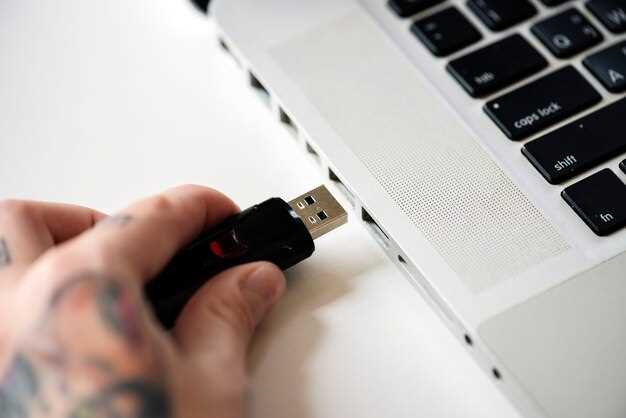
Определите формат файловой системы USB-накопителя: для большинства моделей Kia Sed рекомендуется использовать FAT32 или exFAT, чтобы обеспечить совместимость с мультимедийной системой автомобиля.
Обратите внимание на объем памяти: 32 ГБ и 64 ГБ подходят для хранения музыки и фотографий без перегрузки системы. Избегайте устройств с большим объемом, которые могут не распознаваться или работать некорректно.
Форматируйте накопитель перед использованием, удаляя все файлы и устанавливая выбранную файловую систему. Это помогает избежать ошибок при подключении.
Выбирайте USB-устройства с надежным разъемом и износостойким корпусом, чтобы они не повредились при частом использовании и вставке-вынимании.
Используйте устройства с минимальным количеством файлов и папок, чтобы система могла быстрее индексировать содержимое. Хороший вариант – разделять музыку по папкам, учитывая поддержку файловых форматов, таких как MP3 и WAV.
Обратите внимание на скорость передачи данных: устройства с высокой скоростью чтения обеспечивают более быстрый запуск и переключение треков, что повышает комфорт использования.
Проверка совместимости и форматирования носителя
Перед подключением USB-устройства убедитесь, что оно поддерживается системой Kia Sed. Обычно в руководстве по эксплуатации указаны подходящие типы носителей. Используйте носитель с файловой системой FAT32 или exFAT, так как именно эти форматы распознает автомобильная мультимедийная система. Форматируйте устройство в соответствующем формате через компьютер, чтобы избежать ошибок совместимости.
Обратите внимание, что на USB-носителе не должно быть скрытых разделов или сложных структур файлов. Лучше всего оставить на нем только необходимые медиафайлы, чтобы упростить работу системы и снизить риск ошибок.
Перед форматированием сделайте резервную копию данных, чтобы не потерять важные файлы. Для этого подключите устройство к компьютеру, выберите функцию форматирования и укажите рекомендуемый формат FAT32 или exFAT. После завершения процедуры вставьте носитель в USB-порт автомобиля и проверьте его работу, запустив воспроизведение файлов.
Размещение USB-порта в салоне Kia Sed
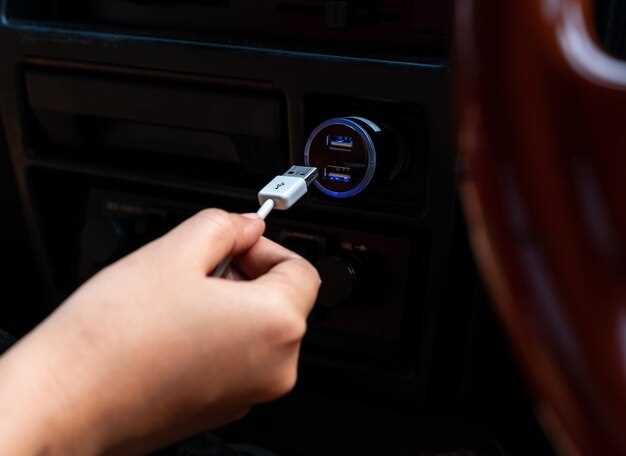
Расположите USB-порт в центральной консоли, ближе к рукам водителя, чтобы обеспечить удобный доступ без отвлечения от дороги. Обычно его устанавливают в нише под климат-контролем или рядом с рычагом селектора коробки передач, где он не мешает управлению и не мешает задним пассажирам. Для этого потребуется снять панель или защитную крышку, аккуратно выкрутить крепежные винты и зафиксировать разъем на отведенном месте. После подключения убедитесь, что кабель не натянут и не мешает движению руля или рукоятки рычага. Проверьте стабильность фиксации и работу USB-порта на предмет правильного процесса зарядки или передачи данных. Важно учитывать возможность прокладки кабеля так, чтобы он не мешал открытию и закрытию бардачка или других элементов салона. Используйте дополнительные держатели или зажимы, если есть необходимость закрепить кабель более надежно. Выбор места зависит от модели Kia Sed, поэтому ориентируйтесь на расположение штатных элементов и удобство взаимодействия с портом.
Подготовка файлами: создание структурированной папки и перенос медиа
Создайте папку на компьютере по названию, например, ‘Медиа для Kia Sed’. Внутри папки организуйте подкаталоги для разных типов файлов: музыка, видео, фотографии. Это облегчит навигацию и позволит быстро находить нужные файлы при переносе.
Перенесите все медиафайлы в соответствующие папки. Проверьте качество файлов и их совместимость с системой автомобиля. Для музыки убедитесь, что аудиоформаты .mp3 или .wav поддерживаются, а для видео – форматы .mp4 или .avi.
Обратите внимание, что размер файлов не должен превышать ограничения USB-устройства или системы автомобиля. Темпы передачи данных ускоряют подготовку, поэтому убедитесь, что на носителе достаточно свободного пространства, чтобы вместить всю выбранную медиа. Используйте быстрый USB-накопитель или внешний жесткий диск, чтобы минимизировать задержки при копировании.
Перед переносом рекомендуется отсортировать файлы по названию или дате, чтобы позже было проще найти нужное содержимое в интерфейсе авто. Отформатируйте USB-устройство в файловую систему FAT32 или exFAT, если это не сделано ранее, так как эти форматы подходят для большинства мультимедийных систем.
В итоге создайте структуру папок так, чтобы она была максимально логичной и удобной для просмотра. Теперь ваша подготовка позволяет легко и быстро скопировать файлы на USB-носитель перед подключением к автомобилю и использовать их без лишних заминок и поисков.
Пошаговая инструкция по подключению и настройке USB-юнита
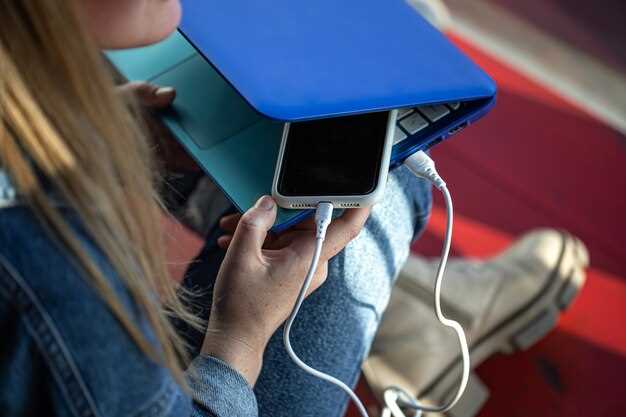
Для начала вставьте USB-устройство в соответствующий порт в салоне автомобиля. Обычно он располагается возле ручки селектора передач или панели мультимедиа. Убедитесь, что устройство плотно вставлено, чтобы избежать разъединений во время движения.
После подключения загорится индикатор на экране автомобиля или появится уведомление о обнаружении нового устройства. В большинстве моделей Kia Sed для доступа к содержимому перейдите в раздел «Медиа» или «USB». Используйте кнопку управления на руле или сенсорный экран, чтобы выбрать опцию «Выбрать устройство» или «Обнаруженные файлы».
Перейдите к настройке соединения. В меню найдите раздел «Настройки USB» или «Соединение». Там установите режим передачи данных – например, «Мультимедиа», «Медиа-отображение» или «Передача файлов». Это обеспечит совместимость и позволит просматривать контент на дисплее.
Если появилась необходимость, форматируйте USB-устройство через встроенную систему, выбрав сейф или completar, чтобы устранить ошибки файловой системы. Не забудьте сохранить важные файлы заранее, поскольку форматирование удалит все данные.
Для корректной работы подключите устройство повторно, убедившись, что оно отображается в списке доступных. Проверьте возможность воспроизведения музыки, просмотр фотографий или видео через интерфейс автомобиля. Если есть сбои или автоматическое отключение, попробуйте перезагрузить мультимедийную систему или отключить USB-устройство, а затем подключить заново.
После успешного соединения и проверки содержимого настройте предпочтительные параметры прослушивания или отображения меню для быстрого доступа к любимым файлам и папкам. Теперь можно комфортно использовать USB-устройство для развлечений во время поездки.
Подключение USB-устройства к порту автомобиля
Перед подключением убедитесь, что USB-кабель подходит по типу к порту автомобиля и вашему устройству. Осторожно вставьте кабель в разъем, избегая чрезмерного натяжения или сгибания, чтобы не повредить контакты.
Если соединение выполнено правильно, автомобиль автоматически обнаружит устройство и начнет его идентификацию. На дисплее или панели управления появится уведомление о подключении нового устройства.
Для стабильной работы рекомендуется проверять, что устройство заряжено и работает без ошибок. При необходимости перезагрузите устройство, чтобы оно правильно вошло в систему автомобиля.
Некоторые модели требуют активации режима передачи данных на вашем устройстве, чтобы обеспечить обмен файлами или мультимедийными потоками. Проверьте настройки устройства, если оно не распознается сразу.
При использовании флешек или внешних дисков форматируйте их в совместимый файловый формат, обычно FAT32 или exFAT, чтобы избежать ошибок при чтении в системе автомобиля.
Используйте короткий кабель, чтобы избежать помех и обеспечить максимально устойчивое соединение. Следите за тем, чтобы кабель был надежно зафиксирован и не мешал управлению автомобилем или доступу к другим функциям.
Активация USB-режима через мультимедийную систему
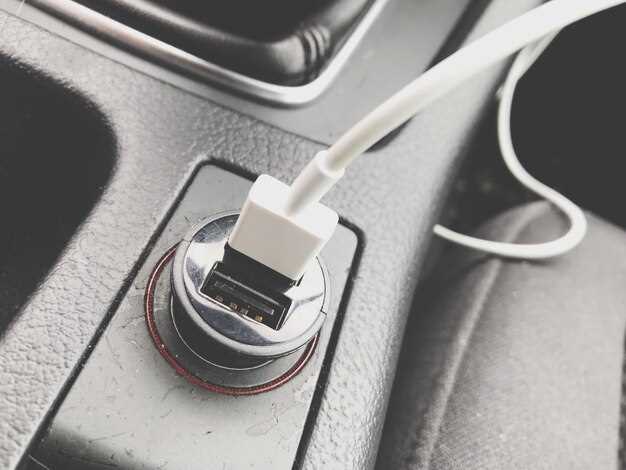
Чтобы включить USB-режим, поднесите USB-устройство к разъему и подключите его. После этого переключите мультимедийную систему в режим “Медиа” или “Источник”. Обычно для этого достаточно нажать кнопку с обозначением мультимедиа, медиасистему автоматически обнаружит подключенный USB и предложит выбрать его для воспроизведения.
Если устройство не отображается, откройте настройки системы, перейдите в раздел “Подключения” или “Настройки USB”. В списке подключенных устройств убедитесь, что выбран правильный режим передачи данных – чаще всего это “MTP” или “Медиа”. В некоторых моделях потребуется активировать режим USB вручную – для этого найдите опцию “Включить USB”, “Режим USB” или подобную и активируйте её.
Обратите внимание, что при подключении возможно потребуется подтвердить разрешение доступа на экране мультимедийной системы или устройства. После подтверждения начнется автоматическая обработка данных, и на дисплее появится имя файла или тип контента. В этом случае можно выбрать прослушивание музыки, просмотр фотографий или просмотр видео, в зависимости от типа файла.
Если автоматическая активация не происходит, попробуйте отключить и снова подключить USB-устройство или перезапустить систему. В некоторых случаях помогает обновление программного обеспечения мультимедийной системы или использование другого USB-кабеля.
Использование навигационного экрана для выбора мультимедийных файлов
Подключите USB-устройство к разъему и активируйте мультимедийный режим на дисплее. На экране появится список папок и файлов, организованный по папкам или по типу файла.
Для поиска нужного файла используйте навигационные кнопки или сенсорную панель. Перемещайтесь по папкам, чтобы найти соответствующую категорию – музыку, видео или фотографии.
Если навигационный экран поддерживает фильтрацию, выберите раздел по типу файла для быстрого доступа к нужным материалам.
| Пошаговая инструкция |
|---|
| 1. Выберите раздел ‘Мультимедиа’ на основном экране. |
| 2. Откройте папку или категорию с нужным контентом. |
| 3. Используйте стрелки или сенсор для пролистывания файлов. |
| 4. Нажмите на название файла, чтобы запустить воспроизведение. |
Если устройство поддерживает предпросмотр изображений или предварительный просмотр видео, используйте эти функции для выбора файла. Некоторые модели позволяют сортировать файлы по дате, названию или размеру для удобства нахождения нужного контента.
Обратите внимание, что при большом объеме файлов можно воспользоваться функцией поиска по имени, введя название файла через виртуальную клавиатуру, появляющуюся на экране.
Настройка режима автозапуска и автоматического воспроизведения
Для запуска воспроизведения мультимедиа при подключении USB-устройства активируйте режим автозапуска в настройках автомобиля. Перейдите в основное меню мультимедийной системы, выберите раздел «Настройки» и найдите опцию «Автозапуск USB». Установите её в положение «Включено». Это позволит системе автоматически распознавать подключённый носитель и запускать воспроизведение без дополнительных действий.
Чтобы обеспечить автоматический запуск выбранной категории файлов, активируйте режим автоматического воспроизведения. В настройках найдите пункт «Автоматический запуск файлов» или «Авто Воспроизведение», установите галочку или выберите соответствующую опцию. После этого система начнёт воспроизводить музыку, видео или другие медиафайлы сразу после подключения USB-устройства.
Проверьте, что выбран правильный режим воспроизведения для вашего типа файлов. Обычно в настройках есть разделы «Медиа» или «Форматы файлов», где можно указать предпочитаемый тип контента для автоматического воспроизведения. Например, для музыки – включить режим воспроизведения плейлистов или случайный порядок.
Обратите внимание, что некоторые системы требуют перезагрузки или отключения и повторного подключения USB-устройства для применения новых настроек. Также убедитесь, что файлы организованы в правильной структуре папок, чтобы система могла их обнаружить и автоматически запустить воспроизведение.
После настройки протестируйте режим автозапуска, подключив USB-носитель, чтобы убедиться, что выбранные опции работают корректно. При необходимости, дополнительно настройте параметры сортировки, режим повторов и режим случайного воспроизведения для максимально комфортного использования.