Определение формата файла записи и совместимые программы

Для начала определите формат файла, который содержит запись с видеорегистратора или системы видеонаблюдения. Обычно данные хранятся в распространённых форматах, таких как .avi, .mp4 или .mov. Иногда файлы имеют нестандартное расширение, например, .bin или . ts, что требует дополнительных действий для их воспроизведения.
Чтобы точно узнать формат, откройте сам файл в текстовом редакторе или воспользуйтесь программой, которая отображает свойства файла. Ищите строку, в которой указана кодировка или описание формата. Также можно воспользоваться онлайн-конвертерами или специальными утилитами, например, MediaInfo, которые предоставляют подробную информацию о файле – кодек, контейнер, разрешение и т.п.
Понимание формата важно для выбора подходящей программы для просмотра. Для стандартных форматов отлично подойдут видеоплееры VLC Media Player или MPC-HC. Они работают с большинством популярных видеофайлов без дополнительной настройки. Если файл зашифрован или использует нестандартные кодеки, потребуется установить дополнительные компоненты или конвертировать его в более распространённый формат.
При работе с файлами внутри систем видеонаблюдения нередко используют специализированное программное обеспечение, например, Sundown или Gavita, которые воспринимают собственные форматы данных, например, TVI или H.264. В таком случае важно ознакомиться с инструкцией к устройству или программному обеспечению, чтобы понять, как извлечь или экспортировать видеозапись в стандартный формат.
Если сталкиваетесь с проблемой несовместимости, рекомендуется искать конвертор, поддерживающий оригинальный формат файла. Многие онлайн-сервисы и десктопные программы позволяют преобразовать файлы в привычные форматы, что упростит их просмотр и анализ.
Настройка драйверов и кодеков для корректного воспроизведения
Обновите драйверы видеокарты через официальный сайт производителя или через менеджер устройств Windows. Проверяйте наличие новых версий раз в месяц, чтобы обеспечить оптимальную работу программ для просмотра видеозаписей.
Установите актуальные кодеки, скачав их с проверенных ресурсов, например, K-Lite Codec Pack или Combined Community Codec Pack. Выбирайте версии с высокой совместимостью и минимумом конфликтов, избегая устаревших или подозрительных пакетов.
Перед установкой отключите антивирусное программное обеспечение, чтобы избежать блокировки компонентов кодека. После завершения установки перезагрузите компьютер. Иногда помогает установка чистых версий драйверов и кодеков, если проблема сохраняется.
Проверьте настройки проигрывателя. В большинстве случаев пользователю достаточно выбрать правильный видеодинок и активировать поддержку внешних кодеков в настройках программы. Убедитесь, что использованный проигрыватель умеет работать с нужными форматами.
| Пошаговая инструкция по настройке |
|---|
|
Использование браузерных плагинов и встроенных проигрывателей
Для просмотра записей с видеорегистратора часто используют браузерные плагины, которые расширяют функциональность браузера, поддерживая специфические форматы видео. Перед установкой убедитесь, что выбранный плагин совместим с вашей версией браузера и поддерживает нужный формат файла. Например, популярные плагины для воспроизведения форматов MP4, AVI или MKV позволяют быстро открыть видео прямо на странице без скачивания дополнительного софта.
Если ваш видеоплеер поддерживает встроенную функцию открывать локальные видеофайлы, попробуйте перетащить файл записи прямо в браузер. Современные браузеры быстро распознают мультимедийные форматы и позволяют воспроизвести их через встроенные проигрыватели. Также убедитесь, что в настройках браузера активированы все необходимые компоненты для поддержки потокового воспроизведения.
Для упрощения задачи можно использовать специальные расширения, добавляющие возможности открытия файлов с помощью контекстного меню – достаточно кликнуть правой кнопкой мыши по файлу и выбрать пункт «воспроизвести с помощью». Это особенно удобно, если вы работаете с большим количеством записей и не хотите менять настройку каждого файла вручную.
Если сталкиваетесь с проблемами совместимости, попробуйте установить мультимедийные плагины вроде Pepper Flash или обновить встроенные компоненты браузера. Некоторые форматы, особенно проприетарные или менее распространённые, требуют отдельной поддержки, которую обеспечивают именно такие плагины. В большинстве случаев обновлённая версия браузера сама подхватывает необходимые компоненты и обеспечивает стабильное воспроизведение.
В случае с видеонаблюдением, где используется специальное программное обеспечение или онлайн-платформы, проверьте наличие встроенных проигрывателей или плейлистов. Они автоматически определяют формат данных и предоставляют удобную панель управления для просмотра записей, перегона между файлами и скачивания.
Обновление программного обеспечения для новых моделей регистраторов
Регулярное обновление прошивки помогает получать исправления ошибок и новые функции. Для начала загрузите последнюю версию firmware с официального сайта производителя, указав модель устройства. После скачивания внимательно ознакомьтесь с инструкциями по установке, чтобы избежать ошибок.
Перед обновлением отключите устройство от питания и извлеките SD-карту, чтобы исключить возможность повреждения данных. Используйте только оригинальные кабели и компьютерное программное обеспечение, рекомендованное производителем. Убедитесь, что заряд аккумулятора регистратора не менее 50%, или лучше подключите устройство к источнику питания во время обновления.
Запустите обновление согласно инструкции, обычно через специальную программу или интерфейс веб-кабинета. Следите за процессом и не выключайте устройство до его полного завершения. После успешного обновления перезагрузите регистратор и проверите работу. Обратите внимание на наличие новых функций или изменений в меню.
Периодически проверяйте наличие новых обновлений и устанавливайте их для безопасности и стабильности работы. Если возникнут сложности, обратитесь к официальной службе поддержки или уточните инструкцию по конкретной модели. Не забывайте сохранять резервные копии конфигураций и записей перед началом процедуры.
Практические шаги для просмотра и сохранения видеозаписей
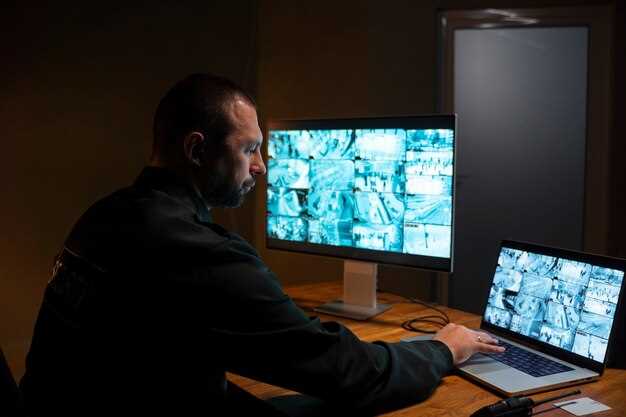
Получите доступ к файлам видеорегистратора через USB-кабель или карту памяти: извлеките карту памяти и вставьте её в кард-ридер или подключите устройство напрямую к компьютеру. Внутри найдите папку с видеофайлами, обычно она обозначена как ‘Videos’, ‘Recordings’ или подобным образом.
Выберите нужный файл по дате и времени, ориентируясь на его название или метаданные. Для быстрого предварительного просмотра используйте встроенную в операционную систему программу – например, любой медиаплеер.
Для более точного просмотра используйте специальное программное обеспечение, которое идет в комплекте с регистратором или скачайте рекомендуемый софт с сайта производителя. Запустите программу, выберите устройство или папку с файлами, найдите нужное видео и откройте его.
Чтобы сохранить важное видео, скопируйте файл на компьютер или внешнее устройство хранения данных. Создайте отдельную папку для архивных записей, чтобы не потерять их среди других файлов.
Если хотите выполнить монтаж или выделить интересный фрагмент, используйте специальные редакторы – например, VLC, видеомонтажные программы или онлайн-сервисы. Выделите нужный участок, сохранить его под новым именем и убедитесь, что файл открылся корректно.
Для удобства в будущем создайте резервную копию записей на внешнем носителе или в облаке. Не забудьте по окончании работы безопасно извлечь карту памяти или отключить устройство, чтобы не повредить файлы и аппаратное обеспечение.
Подключение регистратора к компьютеру и активация режима чтения памяти
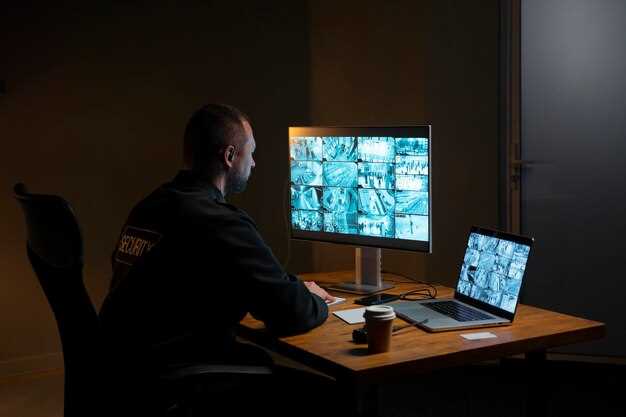
Подключите видеорегистратор к компьютеру через USB-кабель или используйте картридер для извлечения карты памяти.
Убедитесь, что устройство распознается системой: откройте «Мой компьютер» и найдите новое устройство или съемный диск. Если устройство не определилось, проверьте соединение и драйверы.
Запустите программное обеспечение для работы с видеорегистраторами, предназначенное для чтения памяти или скачайте его с официального сайта производителя.
Внутри программы выберите устройство или карту памяти, подключенную к компьютеру. Обычно такие параметры отображаются в списке устройств или в разделе «Обнаруженные носители».
Активируйте режим чтения памяти, нажав кнопку или выбрав соответствующий пункт меню – чаще всего это опция «Чтение памяти» или «Открыть содержимое карты».
Если используется карта памяти, можно открыть её в проводнике и выбрать нужные файлы вручную. Следите, чтобы режим записи был отключен или установлен на чтение для предотвращения случайных изменений.
Для seguranca рекомендуется отключить устройство после завершения работы, чтобы избежать повреждения данных или сбоя работы карты памяти.
Копирование файлов на компьютер и их организация по папкам
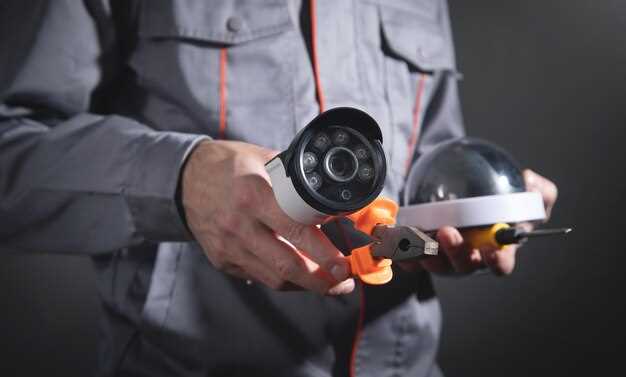
Подключите видеорегистратор или камеру к компьютеру через USB-кабель или картридер, чтобы обеспечить стабильный перенос данных. Откройте папку с записями и выберите нужные файлы, выделив их мышью или с помощью комбинации клавиш Ctrl+A для выбора всех. После этого скопируйте выбранные файлы с помощью комбинации Ctrl+C или контекстного меню.
Создайте структурированную систему папок для хранения видеозаписей. Разделите их по датам, событиям или камерам. Например, папки можно назвать по годам, месяцам или дням – ‘2024’, ‘Март 2024’, ‘День 15’. Внутри каждой папки создавайте дополнительные разделы для разных типов событий или конкретных камер.
Вставляйте скопированные файлы в выбранные папки с помощью Ctrl+V или через контекстное меню ‘Вставить’. Следите за тем, чтобы файлы не переписывались случайно, и при необходимости переименуйте их, добавляя временные метки или описание ситуации. Например, ‘20240315_1530_движение’ – это поможет быстро найти нужный момент без лишних усилий.
Используйте именование файлов по шаблону: дата, время и краткий комментарий, чтобы сделать поиск удобным. Храните оригинальные файлы в отдельной папке-резерве, чтобы не потерять исходные данные в случае ошибок или необходимости повторного копирования. Регулярно проверяйте содержимое папок, чтобы избежать накопления ненужных или дублирующихся файлов.
Запуск файла для просмотра в выбранном плеере
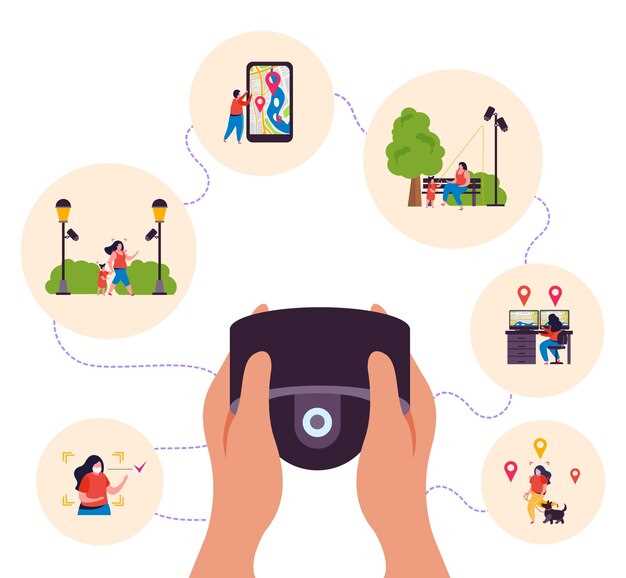
Чтобы открыть файл видеозаписи с видеорегистратора или системы видеонаблюдения, сначала определите формат файла (например, MP4, AVI или MOV). Большинство современных плееров поддерживают эти форматы, что облегчает выбор программы для просмотра.
Выберите подходящий медиаплеер, например, VLC Media Player или Media Player Classic. Эти программы универсальны и работают с большинством видеоформатов без дополнительных кодеков.
Дважды щелкните по файлу видео. Если выбранный плеер настроен как программное обеспечение по умолчанию для этого типа файлов, видео откроется сразу. Если нет, откройте плеер вручную через меню ‘Файл’ > ‘Открыть файл’ и выберите нужный видеоролик.
В некоторых случаях видеоклипы могут не запускаться или отображать ошибку. Проверьте, совместим ли формат файла с выбранным плеером, и при необходимости используйте конвертер для перевода файла в другой формат, например, через онлайн-сервисы или программы-конвертеры.
При длительных записях стоит убедиться, что файл не поврежден или полностью скачан. Для этого можно запустить проверку файла через встроенные средства плеера или сторонние программы диагностики.
Если видео не воспроизводится в одном плеере, попробуйте открыть его в другом. Настройки аппаратного ускорения или программные расширения также могут влиять на воспроизведение – отключите их при необходимости в настройках плеера.
Создание резервных копий и экспорт видеофайлов
Для предотвращения потери важных записей создавайте резервные копии видеофайлов сразу после просмотра или скачивания. Используйте встроенные функции видеорегистратора или программное обеспечение для экспорта данных на внешний носитель, например, USB-накопитель или внешний жесткий диск. При экспорте выбирайте только нужные сегменты или полные файлы, чтобы сохранять структуру данных и качество видео.
Обратите внимание на форматы файлов при сохранении – предпочтительно использовать универсальные форматы, такие как MP4 или AVI, чтобы обеспечить совместимость с разными устройствами и программами. Назначайте файлам понятные имена с датами и описаниями для легкой идентификации. Для автоматизации процесса создавайте расписания резервных копий, если оборудование или софт позволяют. Это ускорит повторяющиеся процедуры и снизит риск забывчивости или ошибок.
Регулярно проверяйте целостность сохраненных файлов, воспроизводя их на других устройствах, чтобы убедиться в отсутствии повреждений. Создавайте резервные копии на несколько носителей или облачных сервисах, чтобы повысить надежность хранения данных и защитить от физических повреждений или кражи. Такой подход минимизирует риск потери важной информации и обеспечит быстрый доступ к видеозаписям по необходимости.
Работа с метками времени и поиск нужного участка записи
Для быстрого поиска нужного участка используйте панель с отображением меток времени. В появившемся окне укажите точное время события или перемещайтесь по временной шкале, нажимая на соответствующие части записи. Чем точнее будете вводить временные параметры, тем быстрее найдете интересующий фрагмент.
Настройте фильтры по времени, чтобы исключить ненужные сегменты. Например, задайте диапазон с 14:30 до 15:00, и видеорегистратор сразу выделит эти часы. Некоторые модели позволяют задавать промежуточные метки, что упрощает переход к определенному моменту.
Используйте кнопки перемотки или стрелки для последовательного просмотра. Если обнаружите нужное событие, поставьте отметку или закладку, чтобы быстро вернуться к нему позже, не полагаясь на запоминание точных временных координат.
| Рекомендуемые шаги: |
|---|
| 1. Активируйте отображение временной шкалы |
| 2. Введите точное время события или перетащите ползунок вручную к предполагаемому моменту |
| 3. Используйте фильтры по датам и времени для ускорения поиска |
| 4. Если есть возможность, задействуйте функцию быстрого перемотки или поиска по событиям (например, по датчикам движения) |
| 5. Поставьте закладки на важные участки для дальнейшего быстрого доступа |
Эти действия существенно ускоряют работу с записью и помогают без труда находить необходимые моменты, даже если события происходили в разное время или в неясных условиях. Не забывайте использовать функции поиска и фильтры в интерфейсе видеорегистратора для максимальной эффективности.