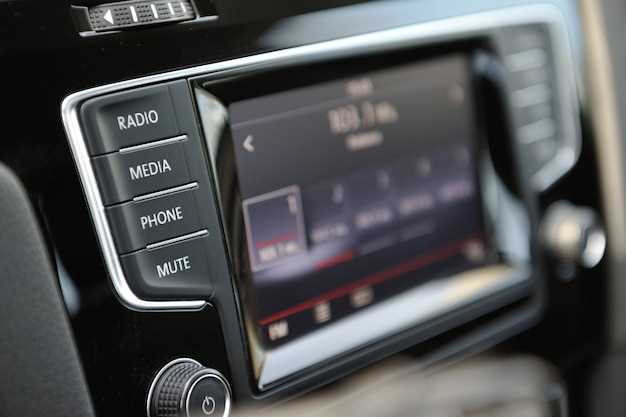
Начинайте настройку микрофона с проверки его физического подключения и расположения. Убедитесь, что кабель или разъем надежно вставлены, а микрофон не закрыт и не зажат другими предметами, что может снизить качество звука.
Перейдите к настройкам звука на магнитоле и найдите раздел, отвечающий за входной сигнал или микрофон. У многих моделей есть отдельные параметры для регулировки чувствительности или усиления микрофона.
Настройте уровень громкости микрофона так, чтобы он был достаточно высоким, но без признаков искажения или фона. Для этого протестируйте голосовые команды или записку, чтобы определить оптимальную позицию регулировки.
Используйте встроенный тест микрофона или сторонние приложения, если они доступны, чтобы получить представление о качестве звука. Это поможет понять, нужно ли дополнительно калибровать или изменить положение микрофона.
Настройка микрофона через системные параметры и приложения
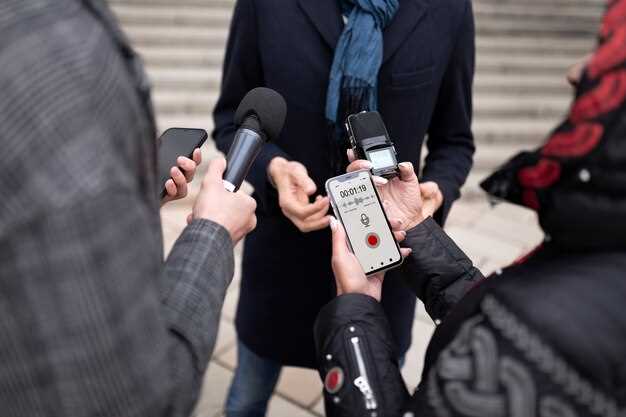
Для начала откройте раздел настроек на вашем устройстве и перейдите в пункт «Звук» или «Аудио». Там найдите вкладку с настройками микрофона. Убедитесь, что микрофон включен и выбран как основной источник ввода звука. Если есть возможность регулировки уровня громкости микрофона, установите его так, чтобы звук был четким, без искажений и слишком тихим.
Далее проверьте разрешения для приложений, использующих микрофон. Перейдите в раздел «Приложения» или «Менеджер приложений», выберите нужное приложение и убедитесь, что оно имеет разрешение на использование микрофона. Без этого оно не сможет получать звук даже при правильных настройках.
Используйте встроенное приложение для тестирования микрофона, чтобы проверить качество записи. Обычно такие приложения имеются в системе или их можно скачать через магазин приложений. В процессе теста говорите в микрофон и наблюдайте за уровнем сигнала. Если уровень не отображается или слабый, попробуйте повысить уровень входа в системных настройках или отключите шумоподавление, которое может мешать звуку.
Если свойства микрофона доступны, настройте автоматическую регулировку уровня. Часто системы предлагают опцию «Автоуровень», отключите её, чтобы добиться стабильного звучания. После этого повторите тест – звук должен стать более четким и однородным.
Для более точной настройки можно воспользоваться сторонними приложениями, например, микрофонными усилителями или редакторами звучания. Однако перед этим убедитесь, что системные параметры настроены правильно, чтобы не возникало конфликтов между программами.
Проверка и обновление системных настроек звука
Начинайте с открытия настроек устройства и перехода в раздел ‘Звук’ или ‘Аудио’. Проверьте уровень громкости, убедившись, что ползунок не зашел в нулевое положение или в режим ‘без звука’.
Зайдите в раздел ‘Дополнительные настройки звука’ или ‘Расширенные параметры’. Там проверьте включены ли звуковые эффекты и эквалайзер, и отключите их при необходимости, чтобы не искажать качество звука.
Обновите системные драйверы звука через официальный сайт производителя магнитолы или в настройках системы, если появилась возможность загрузки обновлений. Это поможет устранить возможные ошибки или несовместимость.
Выполните перезагрузку устройства после внесения изменений. Иногда системные сбои исправляются простым перезапуском, а новые настройки начинают работать корректно.
Проверьте уровень и качество звука непосредственно через встроенные тестовые звуковые сигналы или при воспроизведении аудиофайлов, чтобы убедиться в правильности настроек.
Калибровка микрофона в настройках Android
Подключите устройство к магнитоле, чтобы микрофон был активен в системе. В большинстве случаев в настройках появляется опция «Калибровка микрофона» или «Настройка микрофона». Активируйте её, и система предложит проиграть короткий тест или войти в режим записи.
Говорите в микрофон разными тоном и интенсивностью, пока система автоматически анализирует ваши звуковые параметры. Постарайтесь говорить четко и равномерно, чтобы получить максимально точную калибровку.
По завершении теста на экране появится результат, а также рекомендации по корректировке чувствительности или уровней шумоподавления. Следуйте этим советам, чтобы добиться оптимальной ясности голоса и устранения посторонних шумов.
Если система не предлагает автоматическую калибровку, можно вручную отрегулировать уровни звука в соответствующих ползунках или полях. Поднимайте или опускайте громкость микрофона, делая тестовые записи или звуковые вызовы для проверки качества.
После завершения настроек рекомендуется провести несколько тестов, например, позвонить или записать голосовое сообщение, чтобы убедиться, что микрофон функционирует корректно и звук передается максимально четко.
Использование встроенных инструментов диагностики звука

Запустите функцию диагностики в настройках системы или приложении мультимедиа на вашей магнитоле. Обычно, она автоматически определяет уровень шума, проблему с микрофоном или баланс звука, давая конкретные рекомендации по исправлению.
Используйте тестовые режимы, доступные в разделе настроек звука. Они позволят вам воспроизвести голос или звуковой сигнал, чтобы сразу увидеть, как микрофон реагирует на разные уровни и частоты. Обратите внимание на индикаторы уровня звука, чтобы понять, есть ли искажения или слабый сигнал.
Периодически проверяйте микрофон с помощью встроенного тестера акустики или звуковых полос. Простым способом определить качество звука – записать короткий фрагмент речи и просмотреть его в проигрывателе звука. Обратите внимание на наличие хрипоты, исчезновения части звука или шумов.
Некоторые системы предоставляют функцию сравнения исходного звука и результата записи, что помогает точно определить, насколько правильно настроен микрофон. Используйте эти инструменты для быстрой калибровки и устранения потенциальных проблем без необходимости обращения в сервис.
Регулярное использование встроенной диагностики помогает своевременно выявлять проблемы и повышает качество звука. Это особенно полезно при долгосрочной эксплуатации, так как обнаружить неисправность сразу проще, чем устранять ее в запущенном виде.
Настройка уровней громкости микрофона вручную
Чтобы добиться чистого звука, откройте настройки микрофона на вашей Android-магнитоле и перейдите к разделу регулировки уровней громкости.
Начните с установки регулятора на минимальное значение и постепенно увеличивайте его, проверяя качество звука на тестовой записи или во время разговора. Следите за тем, чтобы входной сигнал не превышал верхний порог, что вызывает искажения. Обычно идеально подходит уровень, при котором голос разборчив, а сигналы не искажаются.
Обратите внимание на наличие индикатора входящего сигнала – он должен показывать умеренные пики при разговоре. Если он отображается слишком часто или показывает максимальные значения, уменьшите уровень громкости. В случае, если звук кажется слишком тихим, постепенно повышайте уровень, контролируя качество.
Экспериментируйте с настройками, говорите в микрофон и слушайте, как меняется качество передачи. Не забывайте, что некоторые магнитолы позволяют точно настроить уровень чувствительности, что поможет добиться максимально четкой передачи речи без лишних шумов или искажений.
В случае наличия функции автоматической регулировки уровня, отключите её, чтобы иметь полный контроль над параметрами. Регулировка вручную даст возможность подобрать оптимальные параметры под условия эксплуатации и индивидуальные предпочтения.
Обзор сторонних приложений для настройки микрофона
Используйте приложение WaveEditor для точной регулировки уровня громкости и устранения шумов. Оно позволяет проводить шумоподавление, балансировку и тестирование микрофона прямо на устройстве. Настроенные параметры можно сохранять и быстро применять в дальнейшем, что удобно при постоянной работе с микрофоном.
EZ Voice предлагает универсальные настройки для повышения четкости и снижения фоновых звуков. Отрегулируйте усиление, активируйте эквалайзер для улучшения качества звука и используйте встроенные фильтры для устранения нежелательных шумов. Это решение подходит для тех, кто регулярно использует микрофон в разных условиях.
Microphone Amplifier – простое приложение, которое дополнительно усиливает капающий звук и контролирует уровни. В нем удобно выставлять чувствительность и проверять звук в реальном времени. Особенно полезно при использовании в шумных условиях, где нужно быстро адаптировать настройки.
Push-to-Talk позволяет фиксировать и усиливать голосовые сигналы с возможностью автоматической настройки громкости. Встроенный тестирующий режим помогает найти оптимальный уровень чувствительности, а интерфейс интуитивно понятен и подходит для быстрого настроенного микрофона по мере необходимости.
Используйте эти программы, чтобы улучшить качество звука и сделать настройку микрофона максимально удобной и точной. Каждое из решений обладает уникальными инструментами, которые пригодятся как новичкам, так и опытным пользователям, стремящимся к высоким стандартам звукоизоляции и наилучшей слышимости при использовании андроид-магнитолы.
Оптимизация качества звука для различных режимов и устройств

Настройте эквалайзер под конкретные условия использования: для звонков выберите более четкое и прозрачное звучание, увеличивая высокие и середины, а для прослушивания музыки – акцентируйте низкие частоты и сделайте баланс более теплым.
Используйте настройку объемного звука в зависимости от режима: при просмотре видео активировать пространственное звучание для создания эффекта присутствия, а при прослушивании музыки – перейти в режим с более глубоким басом.
При подключении к различным устройствам учитывайте особенности их усилителей и динамиков: для слабых колонок уменьшайте громкость и избегайте перегрузки, чтобы не искажать звук. Наушники с активной шумоизоляцией требуют снижения уровня громкости для более чистого звучания, в противном случае качество может пострадать из-за интерференции.
Настройке уровня шумоподавления предшествует тестирование в реальных условиях: выключите автоматическую фильтрацию, чтобы услышать, как микрофон передает голос, и скорректируйте параметры для минимизации фонового шума без уничтожения естественности звучания.
При использовании различных приложений для аудио или видеосвязи, убедитесь, что внутри них также настроены параметры микрофона и аудиовыхода – иногда именно там скрыты дополнительные настройки, способные улучшить качество звучания.
Регулярная очистка микрофона и динамиков от пыли и грязи поможет сохранить насыщенность звука, а использование внешних усилителей или DAC при необходимости обеспечит максимально точную передачу звука с мобильной устройства.
Настройка микрофона для звонков и голосовых команд

Закройте все приложения, использующие микрофон, чтобы избежать конфликтов при настройке.
Перейдите в настройки устройства, выберите раздел ‘Звук’ или ‘Микрофон’ и активируйте его, если он отключен.
Запустите встроенный тест микрофона через меню ‘Настройки’ > ‘Звук’ > ‘Тест микрофона’ или используйте сторонние приложения для проверки качества записи.
Произнесите несколько голосовых команд или сделайте короткий звонок, чтобы проверить работу микрофона.
Если звук искажается или слышен посторонний шум, откройте настройки и уменьшите чувствительность микрофона, отключив шумоподавление или активировав фильтр звука.
Используйте регулятор уровня громкости микрофона для балансировки с остальными аудиоустройствами на магнитоле.
Обновите прошивку магнитолы, если настройки микрофона работают неправильно или качество звука оставляет желать лучшего.
Для лучших результатов установите стороннее приложение для технической настройки микрофона, которое позволяет более точно регулировать параметры чувствительности и шумоподавления.
Подключение внешнего микрофона: советы по выбору и настройке
Выбирайте микрофон с разъемом 3,5 мм или USB, совместимым с вашей магнитолой. Обратите внимание на чувствительность и направленность – кардиоида лучше для подавления посторонних звуков и улучшения качества записи.
Перед покупкой проверяйте технические параметры и отзывы, при возможности тестируйте устройство. Для ясности и четкости голоса используйте микрофон с хорошей шумоподавляющей функцией и низким уровнем искажений.
При подключении убедитесь, что разъем надежно закреплен и корректно вставлен в соответствующий разъем магнитолы. После подключения настройте уровень усиления в настройках звука, избегая перегрузки и искажений.
| Параметр | Рекомендуемые значения |
|---|---|
| Чувствительность | от -40 до -60 дБ |
| Частотный диапазон | 50 Гц – 16 кГц |
| Импеданс | 300-2000 Ом |
| Режим работы | кардиоидный или всенаправленный |
После подключения откройте настройки звука на устройстве и выберите подключенный микрофон в качестве основного источника входящего звука. Проверьте качество записи, сделайте пробный звуковой тест, при необходимости скорректируйте уровень чувствительности.
Использование шумоподавления и фильтров шума

Включите встроенное шумоподавление в настройках микрофона. Обычно оно расположено в разделе аудио или звуковых настроек. Активируйте его, чтобы снизить постоянные фоновый шум и улучшить качество звука.
Установите на открытую дверь или окно специальный программный фильтр шума, если приложение позволяет это делать. Такие фильтры помогают отсечь слабый шум, возникающий при движении или ветре, без значительных искажений голоса.
| Тип фильтра | Описание | Рекомендуемое использование |
|---|---|---|
| Эквалайзер | Позволяет настроить частотные диапазоны, усиливая голос и подавляя низкочастотные шумы | Общая коррекция звука, снижение гулов и посторонних звуков |
| Aнализатор спектра | Выделяет шумовые пики в частотной области и гасит их | Работа в условиях сильного фона и ветра |
| Аналоговые фильтры низких частот | Удаляют шумы, связанные с движением и вибрациями ниже определенной частоты | Большинство стандартных случаев использования |
Используйте внешние программы или приложения для усиления шумоподавления. Проверьте наличие настроек автоматического подавления шума и спецэффектов для устранения амплитудных скачков звука.
Помните, что хорошее качество звука достигается с помощью комбинированных методов: грамотной настройки настройки микрофона, использования шумоподавляющих фильтров и правильной акустики салона авто. Регулярное тестирование поможет выявить оптимальные параметры, обеспечивающие чистый и приятный звук без лишних помех.
Настройка микрофона для записи аудио и видеосъемки
Перед началом записи установите чувствительность микрофона так, чтобы уровень входящего сигнала не достигал уровня клипа. Откройте настройки звука в Android-маке и найдите раздел «Настройки микрофона» или аналогичный пункт.
Используйте приложение для записи с расширенными опциями регулировки уровня громкости, чтобы точно отрегулировать входной сигнал. Включите приближение микрофона к источнику звука, чтобы минимизировать посторонние шумы и улучшить качество записи.
Для видеосъемки активируйте функцию шумоподавления, если она есть, или подключите внешние устройства-микрофоны с функциями активного подавления шума. Это поможет снизить фоновое эхо и обеспечить чистоту звука.
Проверяйте качество записи перед основной съемкой, делая короткий тест и анализируя уровень и чистоту звука. Используйте наушники для прослушивания, чтобы убедиться в отсутствии искажений или помех.
Настраивайте уровень чувствительности микрофона во время съемки, чтобы избежать клиппинга – искажения при слишком громком звуке. Если аппарат позволяет, включите автоматическую регулировку уровня, чтобы избежать ручных настроек во время записи.