Прямое подключение автомагнитолы на базе Android к Mazda 5 позволяет значительно улучшить качество звука и расширить функциональные возможности вашего автомобиля. Чтобы провести настройку правильно и без ошибок, важно четко следовать определенной последовательности действий, избегая распространенных ошибок и лишних затрат времени.
Ключ к успешному подключению – подготовить необходимые инструменты и оборудование заранее. Проверьте наличие кабелей USB или OTG, а также совместимость вашего устройства с системой Mazda 5. После этого можно перейти к этапам физического подключения и настройки программного обеспечения, шаг за шагом обеспечивая исправное взаимодействие устройств и стабильную работу системы.
Следуя этим рекомендациям, вы сможете быстро и без лишних хлопот реализовать подключение, получив максимум функций и комфорта во время использования автомагнитолы на Android в Mazda 5.
Подключение автомагнитолы на Android к Mazda 5: подготовительный этап
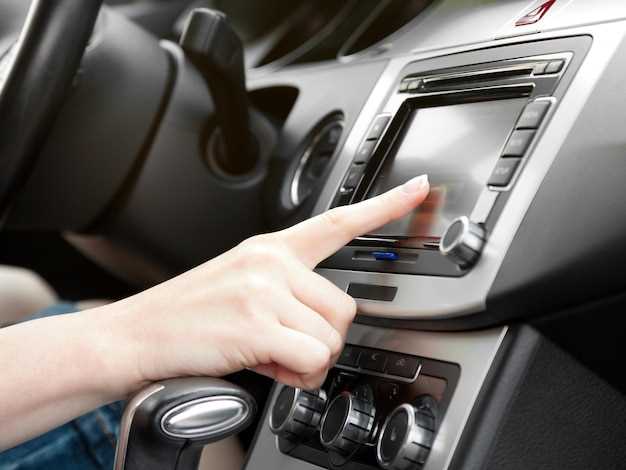
Проверьте совместимость вашей автомагнитолы с автомобилем и убедитесь, что у нее есть возможность подключения через Bluetooth или USB-кабель.
Обновите прошивку или программное обеспечение автомагнитолы, чтобы избежать несовместимости и обеспечить стабильную работу в будущем.
Заранее подготовьте качественный кабель USB или Bluetooth-устройство для подключения, чтобы избежать перебоев в процессе соединения.
Настройте смартфон на включение режима «Разработчик» и включите функцию отладки по USB, если планируете использовать кабельное подключение и специальное приложение.
Очистите контакты соединительных разъемов на автомагнитоле и в автомобиле, чтобы обеспечить надежный контакт и избежать технических сбоев.
Определите место для размещения устройства в салоне Mazda 5, которое будет удобно использовать и не мешать движению или обзору дороги.
Рассмотрите необходимость установки дополнительного адаптера или переходника, если разъемы магнитолы не совпадают с разъемами автомобиля или пользователя оборудования.
Выбор подходящей модели магнитолы для Mazda 5
Для Mazda 5 подходят как стандартные, так и Android-автомагнитолы с сенсорным экраном, поддержкой Bluetooth и возможностью подключения через USB. Обратите внимание на размеры корпуса: большинство моделей используют стандартный размер 1DIN или 2DIN, однако точное соответствие перед покупки важно проверить по габаритам автомобиля.
Перед выбором определитесь с функционалом: если вам важно иметь навигацию, ищите модели с предустановленными картами или возможностью установки приложений. Для лучшей интеграции с автомобилем выбирайте магнитолы с поддержкой оригинальных разъемов для управления, наличием аналоговых выходов и возможностью подключения к штатной акустической системе.
Обратите внимание на наличие передних и задних камер, поддержки видео в HD и наличия FM/AM-тюнера. Также полезными функциями станут встроенный Wi-Fi, возможность обновления ПО и наличие разъемов для внешних устройств.
Для максимальной совместимости подберите магнитолу, которая имеет поддержку Android Auto или CarPlay – это значительно облегчает управление смартфоном через дисплей в машине. Важно сверить параметры питания, чтобы выбрать модель, совместимую с электросистемой Mazda 5, обычно это 12 В.
Прочитайте отзывы владельцев и обратите внимание на производителя: известные бренды часто предлагают качественные и долговечные решения, легко совместимые с системами автомобиля. Проверяйте наличие сервиса поддержки и гарантийных обязательств перед приобретением, чтобы избежать нежелательных сюрпризов в будущем.
Подготовка необходимых инструментов и кабелей
Для успешного подключения автомагнитолы на Android к Mazda 5 подготовьте комплект инструменты, включающий плоскую отвертку для снятия обшивок, крестообразную отвертку, набор пластиковых лопаток для аккуратного снятия крышек и панелей, а также плотный и желательно короткий кабель USB из набора для питания и передачи данных.
Обратите внимание, что потребуется кабель OTG-адаптер или USB-C-кабель с поддержкой OTG, если ваше устройство использует USB-C разъем. Такие кабели обеспечивают подключение смартфона к магнитоле без необходимости дополнительных переходников и позволяют передавать сигнал полноценно.
Не забудьте подготовить кабель Aux или Bluetooth-модуль, если планируете использовать стандартные интерфейсы для подключения звука. Также потребуется электросхема или специальный кабель для питания от автомобильной сети (12 В), при необходимости использующий предохранитель и разъемы для подключения к штатной электропроводке автомобиля.
Рекомендуется зачистить и подготовить все кабели заранее, проверить наличие разъемов и убедиться в их исправности. Наличие дополнительных инструментов, таких как изолента, пластиковые хомуты для закрепления кабелей и мультиметр, поможет соединить кабели аккуратно и безопасно.
Обзор совместимых способов подключения по Bluetooth и USB
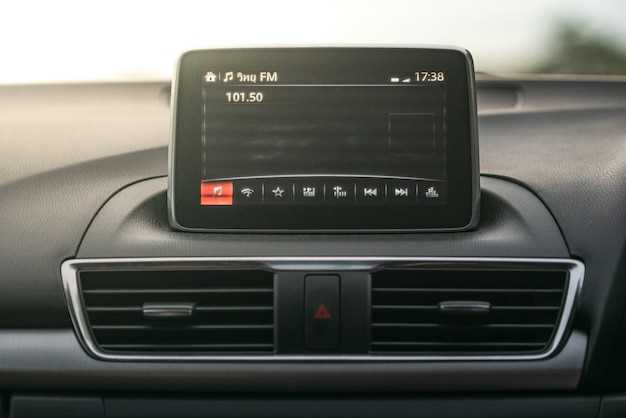
Используйте Bluetooth для беспроводного соединения автомагнитолы с Android-устройством. Для этого убедитесь, что оба устройства находятся в режиме поиска. В настройках магнитолы найдите список доступных устройств и выберите ваше телефонное устройство. После сопряжения обычно достаточно запустить воспроизведение музыки на телефоне – она автоматически передастся на магнитолу, а вызовы и сообщения будут отображаться на экране.
Перед подключением по Bluetooth убедитесь, что версия Bluetooth на магнитоле и телефоне совместима. Оптимальным считается Bluetooth 4.0 и выше, что обеспечивает стабильность соединения и меньшее энергопотребление. Обратите внимание на поддержку профилей A2DP и Hands-Free, чтобы передача аудио и вызовы работали без перебоев.
Для использования USB-подключения подключите телефон или флешку с помощью кабеля USB. После соединения магнитола должна автоматически распознать устройство и предложить режим использования. В большинстве случаев магнитола распознает смартфон как накопитель или устройство для воспроизведения музыки.
На экране магнитолы появится меню с выбором источника. Выберите USB, чтобы воспроизвести музыку с флешки или телефона. Перед использованием убедитесь, что кабель исправен и подходит по типу – обычно используется стандартный USB-A или USB-C, в зависимости от модели. Для смартфонов с USB-C рекомендуется использовать кабели с поддержкой передачи данных.
Также имеет смысл проверить совместимость файловых форматов. На большинстве магнитол поддерживаются MP3, WMA, WAV, и иногда AAC. Это значительно расширит возможности выбора музыки для воспроизведения без дополнительных преобразований.
Если возникнут проблемы с соединением, попробуйте переподключить кабель или повторить поиск устройств через настройки магнитолы. В случае с Bluetooth проверьте обновление прошивки магнитолы и убедитесь, что телефон показывает доступность для сопряжения и обмена данными.
Проверка совместимости устройства Android с автомагнитолой
Начинайте с определения поддержки протокола передачи данных. На большинстве устройств Android должно быть указано наличие Android Auto или беспроводной подключаемости, например, Bluetooth или Wi-Fi.
Поддержка USB-кабеля важна для бесперебойной передачи мультимедийных файлов и управления через главные настройки автомагнитолы. Убедитесь, что ваше устройство использует USB-кабель, совместимый с разъемом автомагнитолы, и что ваш Android поддерживает OTG, что позволяет устройству работать в режиме хоста.
Обратите внимание на версию Android. Для корректной работы Android Auto потребуется Android 6.0 и выше. Более новые версии обеспечивают лучшие функции и более стабильное соединение.
Проверьте поддержку Bluetooth. Аккумулятор или модель устройства может влиять на качество работы Bluetooth-соединения. На некоторых старых моделях возможны проблемы с сопряжением и стабильностью соединения.
Клапаёмся на наличие обновлений системы. Актуальные версии Android и прошивания автомагнитолы обеспечивают наиболее полноценную совместимость и исправляют возможные ошибки.
Проведите тестовое подключение. Подключите ваше Android-устройство и убедитесь, что автомагнитола распознает его через Bluetooth или USB. Обратите внимание на появление активных оповещений и возможность запуска приложений.
При необходимости используйте сторонние приложения для проверки совместимости. Некоторые программы или ресурсы в интернете помогут определить, будет ли устройство работать с конкретной моделью магнитолы без проблем.
Процесс подключения и настройка автомагнитолы к Mazda 5
Подключите кабель питания к соответствующему разъему на магнитоле и к проводу с аккумулятора автомобиля, избегая короткого замыкания. После этого кабель антенного сигнала соедините с разъемом на магнитоле для обеспечения качественной радиосвязи.
Затем подключите аудиокабели, следя за правильностью подключения к разъемам динамиков и входам для внешних устройств. В случае использования проводного интерфейса USB или AUX, вставьте кабели в соответствующие разъемы на магнитоле и убедитесь, что они плотно зафиксированы.
Настройка системы начинается с включения магнитолы. Переключитесь в режим поиска источников и выберите нужный – Bluetooth, радио или AUX. Для подключения по Bluetooth активируйте режим поиска на магнитоле и на смартфоне, после чего выполните синхронизацию, подтвердив соединение на обоих устройствах.
Если при подключении появляется задержка или низкое качество звука, проверьте качество кабелей и исправность контактов. В случае Bluetooth-отключений убедитесь, что устройство находится в зоне действия сигнала без препятствий.
Финальный шаг – настройка звука. Регулируйте баланс, фейдер и уровень громкости через меню магнитолы, чтобы добиться оптимального звучания. Проверьте работу всех динамиков и исправьте настройку, если обнаружите шумы или искажения.
После завершения всех процедур выполните перезагрузку системы и убедитесь, что все функции работают корректно. При необходимости настройте дополнительные параметры, такие как эквалайзер или режим экрана, для улучшения пользовательского опыта.
Настройка Bluetooth-соединения: шаг за шагом
Активируйте Bluetooth на Android-устройстве, перейдя в раздел настроек и включив соответствующий переключатель.
Постройте доступность устройства. Нажмите на название вашей Mazda 5 в списке доступных устройств на смартфоне.
На дисплее автомобиля откройте меню «Настройки Bluetooth» и поставьте режим поиска или соединения, чтобы активировать его.
Вернитесь к смартфону и выберите название автомобиля в списке найденных устройств.
Введите предъявляемый зажим или подтвердите соединение, если появится запрос в обоих устройствах.
Дождитесь подтверждения успешного соединения, после чего на экране автомобиля появится статус «Подключено».
Проверьте передачу аудио, воспроизведя музыку или вызов, чтобы убедиться в стабильном соединении.
Подключение через USB: последовательность действий
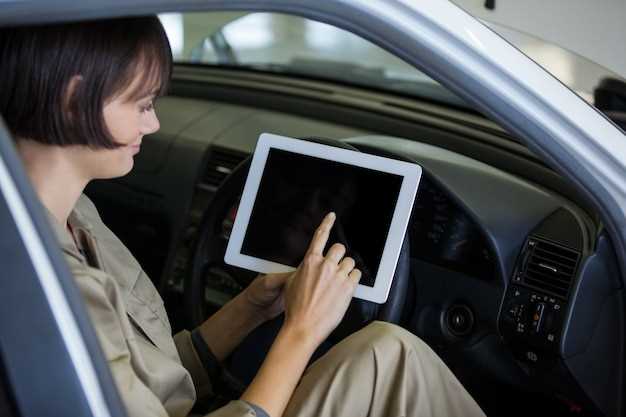
Подключите USB-кабель к разъему автомагнитолы и разъему USB на вашем телефоне с Android. Проверьте, что кабель исправен и подходит по размеру.
Включите автомагнитолу и дождитесь отображения главного меню или настройки источника сигнала. Переключите источник на USB, выбрав соответствующий пункт на экране или через кнопку на панели.
На телефоне появится уведомление о подключении USB-устройства. Выберите опцию «Передача файлов» или «MTP», чтобы установить режим передачи данных между устройствами.
| Шаг | Действие | Результат |
|---|---|---|
| 1 | Подключите кабель | Формируется соединение между телефоном и магнитолой |
| 2 | Переключите источник на USB | Магнитола готова к взаимодействию с устройством |
| 3 | Объявите режим «Передача файлов» на телефоне | Обеспечивается доступ к файлам и музыку для воспроизведения |
| 4 | Выберите музыку или папку на магнитоле | Проигрывание аудио через автомагнитолу |
После успешного подключения магнитола автоматически обнаружит устройства и предложит выбрать нужную папку или файл. Убедитесь, что телефон остается включенным и не отключается во время прослушивания.
Настройка аудиосигнала и управление через магнитолу
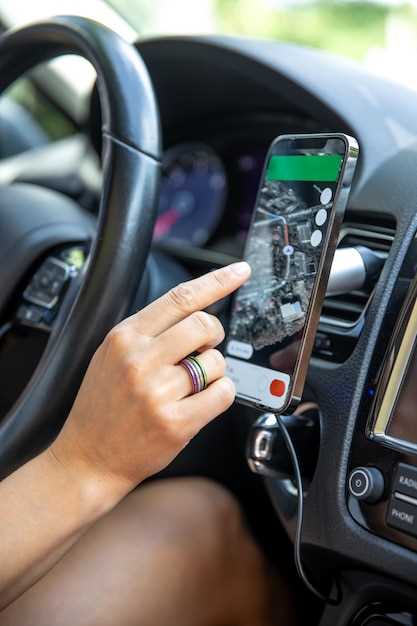
Для оптимальной настройки звука откройте меню настроек в магнитоле и выберите раздел «Аудио». Там можно регулировать баланс, фокусировать звук между левым и правым динамиками, а также изменять параметры эквалайзера для получения желаемого звучания.
Используйте кнопку «Фронт/Тыл» или аналогичную, чтобы переключаться между настройками звука для передних и задних динамиков, что помогает достичь равномерного звучания по салону автомобиля.
Для быстрого переключения между аудиосистемами подключите всплывающие меню на дисплее, где отображаются источники сигнала. Управление этим осуществляется с помощью сенсорных кнопок или поворотных ручек, в зависимости от модели магнитолы.
Обратите внимание на возможность настройки уровня громкости при подключении устройств через Bluetooth или AUX, чтобы избежать резких скачков громкости. Установите желаемый уровень в настройках и включите автоматическую регулировку, если она предусмотрена.
Управлять воспроизведением можно через физические кнопки управления на магнитоле или через touch-экран. Для удобства настройте горячие клавиши для быстрого переключения треков или радиостанций.
Если ваше устройство позволяет, создайте пресеты для любимых радиостанций или плейлистов. Это ускорит выбор аудио и сделает управление проще в повседневной эксплуатации.
Все изменения в настройках стоит сохранять с помощью функции «сохранить» или «пресет», чтобы повторно не настраивать параметры при следующем использовании.
Решение возможных проблем при соединении
Перезагрузите устройство и автомагнитолу, отключив их от питания на несколько секунд. Иногда простая перезагрузка помогает устранить временные сбои.
Убедитесь, что Bluetooth включен на смартфоне и режиме видимости. В настройках Bluetooth найдите раздел ‘Видимость’ и активируйте его, чтобы магнитола могла обнаружить устройство.
Удалите из списка подключенных устройств все старые или ненужные соединения. Это освободит память и снизит вероятность конфликта при повторном подключении.
Убедитесь, что оба устройства находятся в пределах 1-2 метров друг от друга. Также избегайте препятствий между ними, таких как металлические предметы или толстые стены.
Проверьте настройки автоответа и разрешения на подключение в меню магнитолы. Иногда требуется вручную выбрать ‘Разрешить подключение’ или включить автоматическую авторизацию.
Обновите прошивку магниты и драйверы на смартфоне. Новые версии могут устранить ошибки, связанные с совместимостью или соединением.
Если проблемы сохраняются, сбросьте настройки Bluetooth на обоих устройствах к заводским. Это очистит все кастомные параметры и устранит возможные конфликтные настройки.
Исключите помехи от других Bluetooth-устройств или Wi-Fi, отключив их при необходимости, чтобы повысить шанс успешного соединения.
Проверьте работу другого смартфона или другого источника звука с магнитолой. Это поможет определить, связана ли проблема с конкретным устройством или с магнитолой.