Активируйте меню настроек с помощью кнопки «Меню», после чего найдите раздел, связанный с датой и временем. Обычно этот пункт располагается в разделе «Настройки» или «Общие параметры». Обратите внимание, что правильное отображение времени важно для точности записи и последующего анализа событий.
Выберите пункт «Дата и время», после чего перейдите к установке текущей даты. Обычно для этого используют стрелки или цифровую клавиатуру, вводя год, месяц и число. Тщательно проверьте правильность введенной информации, чтобы избежать ошибок при записи цифровых данных.
Затем установите актуальное время, обращая внимание на формат отображения. Обычно указывается 24-часовой или 12-часовой формат, выберите подходящий для вас. После ввода времени убедитесь, что часовые пояса и настройки daylight saving time выставлены корректно, поскольку от этого зависит точность отображения времени записи.
Когда все параметры введены правильно, сохраните настройки, подтвердив свой выбор. Не забудьте выйти из меню настроек, чтобы изменения вступили в силу. Проверьте правильность отображения времени на главном экране устройства, сделав короткую запись и убедившись, что дата и время отображаются верно.
Настройка даты и времени через меню настроек
Откройте меню настроек видеорегистратора и найдите раздел ‘Дата и время’. Обычно он расположен в основном списке или в разделе ‘Общие настройки’.
Выберите пункт ‘Автоматическая настройка’ или ‘Синхронизировать с сети’. Если такой опции нет или она не работает, отключите автоматический режим для ручной настройки.
Установите текущую дату, следуя формату, указанному на экране: чаще всего это год, месяц и число. Введите точное время с учетом часов, минут и секунд, если есть такая настройка.
Обратите внимание на разрядность отображения времени: некоторые модели требуют указания AM/PM или 24-часового формата. Убедитесь, что выбран правильный формат для вашего региона.
После внесения изменений подтвердите настройки кнопкой ‘Сохранить’ или ‘Применить’. Проверьте правильность отображения текущей даты и времени на главном экране видеорегистратора или в соответствующем разделе меню. Это обеспечит корректную работу маркировки видео и синхронизацию с другими устройствами.
Переход в раздел настроек
Чтобы попасть в раздел настроек, откройте меню устройства, обычно для этого нажимаете кнопку ‘Меню’ или значок шестерёнки на экране. В большинстве кейсов меню отображается через иконку, напоминающую зубчатое колесо или шестерёнку.
После входа в главное меню найдите пункт, обозначающий «Настройки», «Setup» или «Конфигурация». Его легко распознать благодаря значку шестерёнки или ярлыку с текстом. Выберите этот пункт, чтобы перейти к настройкам видеорегистратора.
В некоторых моделях потребуется прокрутить список или выбрать вкладку «Общие» или «Основные параметры», чтобы найти раздел, связанный с датой и временем. Используйте стрелки или сенсорный экран для навигации по меню.
Обязательно убедитесь, что выбран правильный язык интерфейса, чтобы легче было ориентироваться в настройках. После этого переходите к разделу, отвечающему за системные параметры, где и находятся опции времени и даты.
Выбор режима установки даты и времени
Если в настройках видеорегистратора доступна опция выбора режима установки времени, рекомендуется выбрать автоматический режим, чтобы устройство синхронизировалось с сетевыми серверами или при помощи GPS.
Для устройств с функцией GPS подключите его к спутниковой системе, чтобы обеспечить точное отображение текущего времени в любой точке. В этом режиме устройство автоматически обновляет дату и время, устраняя риск ошибок при ручной настройке.
Если автоматическая настройка недоступна или устройство не подключено к сети, перейдите к ручному режиму. В этом случае укажите текущие дату и время согласно официальным источникам, например, с помощью времени компьютера или мобильного устройства.
Обратите внимание на формат отображения: 24-часовой или 12-часовой. Выберите подходящий вариант, исходя из своих привычек и требований к видеозаписям.
Проверьте наличие функции автоматического перехода на летнее или зимнее время, если таковая предусмотрена. В случае её отсутствия установите правильное время вручную после смены сезона.
Перед окончательным сохранением настроек убедитесь, что выбранный режим соответствует возможностям вашего устройства, чтобы избежать необходимости повторной настройки в будущем.
Ручная установка даты и времени
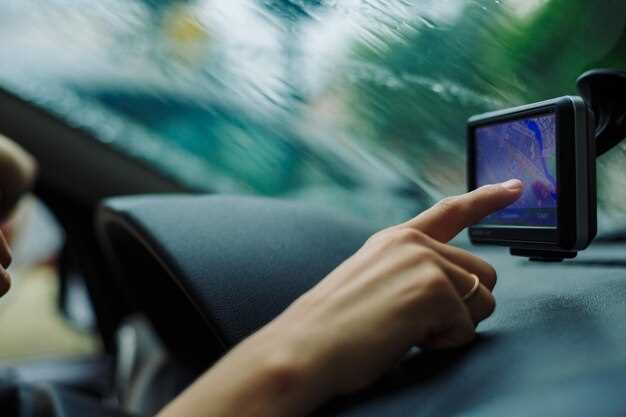
Выберите меню настроек видеорегистратора, найдите раздел «Дата и время» и перейдите к ручной установке.
Используйте кнопки навигации для перехода между полями «день», «месяц», «год», «час» и «минута». Введите соответствующие цифры, ориентируясь на текущие параметры.
Для изменения значения используйте стрелки или кнопку «изменить», чтобы увеличить или уменьшить число. После ввода каждого параметра убедитесь, что оно отображается правильно.
Проверьте правильность установленных данных, чтобы исключить ошибочные записи в видеозаписи и метки времени.
По завершении процедуры подтвердите сохранение настроек нажатием кнопки «ОК» или «сохранить». В некоторых моделях требуется перейти в основной режим работы, чтобы активировать новые параметры.
Использование функции автоматической синхронизации
Для обеспечения точности времени и даты на видеорегистраторе активируйте функцию автоматической синхронизации с сервисами NTP (Network Time Protocol). Это значительно упрощает настройку и устраняет риск ошибок при ручном вводе.
Перейдите в настройки устройства и найдите раздел «Дата и время». Включите опцию автоматической синхронизации, затем выберите доступный сервер NTP из предложенного списка или введите IP-адрес конкретного сервера, если есть предпочтения.
Убедитесь, что у регистраторов есть подключение к интернету – это необходимо для связи с сервером NTP. После включения функции устройство установит правильное время автоматически, что особенно удобно после перезагрузки или при смене часового поясa.
Настройку можно проверить, вручную запросив синхронизацию в соответствующем меню. Если на экране появится корректная дата и время, функция работает правильно.
Дополнительно, включение автоматической синхронизации обеспечивает точность временных меток в записи, что важно при расследовании происшествий и обмене видеофайлами.
Проверка правильности отображения времени
Для проверки отображения времени установите на видеорегистраторе запись, включите его и дождитесь, пока на экране появится текущая дата и время. После этого сравните эти данные с информацией на другом устройстве, например, на смартфоне или часы, чтобы убедиться, что часы разблокированы и правильно показывают текущий момент.
Обратите внимание на возможные расхождения, которые превышают 1-2 минуты. Если время на видеорегистраторе не совпадает, зайдите в настройки и повторите процесс синхронизации. Иногда проблему решает перезагрузка устройства или смена источника питания.
Для постоянной проверки установите на регистраторе функцию автоматической синхронизации времени, если такая есть, или регулярно проверяйте время вручную. Также полезно вести запись заметок в журнале, где указывается дата и время фиксаций, чтобы быстро обнаружить и исправить возможные расхождения.
| Шаг | Действие | Результат |
|---|---|---|
| 1 | Запустите запись и зафиксируйте текущие показатели времени. | Время на видеорегистраторе совпадает с реальным или отличается минимально. |
| 2 | Проверьте время через 10-15 минут, сравнив его с внешним источником. | Время остается актуальным или показывает признаки расхождения. |
| 3 | Обновите настройки времени, если обнаружили расхождения. | На устройстве отображается точное текущее время. |
| 4 | Запишите дату и время в журнале для проверки дальнейших изменений. | Наличие истории помогает отслеживать стабильность времени на регистраторе. |
Обзор способов обновления даты и времени на видеорегистраторе
Используйте меню настроек устройства для автоматической синхронизации с сетевыми серверами времени, если такая опция доступна. Это самый быстрый способ добиться точных данных без лишних действий. Обратите внимание, что на большинстве моделей нужно подключить видеорегистратор к интернету через Wi-Fi или Ethernet для автоматического обновления.
Встроенные настройки позволяют вручную установить дату и время через интерфейс устройства. Обычно доступ к ним реализуется через раздел ‘Настройки’ или ‘Система’, где можно выбрать пункт ‘Дата и время’. После выбора вводите актуальные значения с помощью клавиатуры или сенсорного экрана. Этот способ подходит, если автоматическая синхронизация недоступна или требует отключения.
Используйте внешний источник времени, такой как GPS-модуль, подключая его к видеорегистратору. Это позволяет автоматически задавать точные дату и время, особенно актуально для устройств, не подключённых к интернету. Включите соответствующую опцию в настройках и дождитесь, пока устройство получит сигнал и синхронизирует внутренние часы.
Некоторые модели позволяют обновлять время через специальные программные утилиты или периферийные приложения, подключаемые по USB или Wi-Fi. Установите необходимое программное обеспечение на компьютер или смартфон, подключите регистратор и следуйте инструкциям для синхронизации. Такой способ бывает полезен при необходимости массового обновления времени на нескольких устройствах одновременно.
Можно также выполнить сброс настроек или перезагрузку видеорегистратора, чтобы решить проблемы с некорректным временем. После перезагрузки система предложит установить параметры заново или автоматически синхронизировать их. Этот вариант актуален, если текущие настройки сбиты или неправильно заданы.
Обновление через USB-кабель и компьютер
Подключите видеорегистратор к компьютеру с помощью USB-кабеля, убедившись, что кабель подходит и поддерживает передачу данных. Обычно для этого используют стандартный USB-A или USB-C в зависимости от модели устройства. После подключения автоматически откроется всплывающее окно или потребуется запустить специальное программное обеспечение, предоставленное производителем.
Запустите программу для обновления или управляющее приложение, скачанное с официального сайта. В интерфейсе выберите раздел загрузки обновлений или прошивки. Обычно программное обеспечение распознает подключённый видеорегистратор и отображает текущую версию прошивки.
Следуйте инструкциям на экране: обычно потребуется выбрать файл прошивки, предварительно скачанный с сайта, и подтвердить команду обновления. Перед началом процесса убедитесь, что соединение стабильно, а устройство подключено напрямую, без использования дополнительных разветвителей или USB-хабов.
Процесс обновления может занять несколько минут. Во время его выполнения отключайте устройство и не закрывайте программное обеспечение. После завершения системы предложит перезагрузить видеорегистратор. Проверьте, чтобы новая дата и время установились правильно после перезагрузки и убедитесь, что обновление прошло успешно.
- Используйте только официальные файлы прошивки, указанные на сайте производителя.
- Обратите внимание на электропитание устройства во время обновления, чтобы избежать прерываний.
- После завершения отключите видеорегистратор через безопасное извлечение через программное обеспечение.
Использование карты памяти для обновления
Перед началом обновления проверьте, что карта памяти соответствует требованиям видеорегистратора. Обычно используют карты формата microSD объемом не менее 16 ГБ с классом скорости не ниже Class 10. Это обеспечит быструю передачу данных и стабильную работу устройства после обновления.
Для начала вставьте подготовленную карту памяти в компьютер и создайте папку с названием, указанным в инструкции регистратора, или скачайте файлы обновления, размещённые на официальном сайте производителя. Распакуйте архив, если он есть, и скопируйте файлы на корень карты памяти – избегайте вложенных папок, чтобы устройство могло правильно их прочитать.
После подготовительных шагов выньте карту памяти и аккуратно вставьте её в слот видеорегистратора. В большинстве моделей обновление происходит автоматически – при включении устройства оно обнаружит новые файлы и предложит произвести установку. Следуйте подсказкам на экране, чтобы завершить процесс.
Когда обновление завершится, обязательно выполните безопасное извлечение карты памяти через меню настроек устройства. Для этого перейдите в раздел ‘Хранилище’ или ‘Настройки карты’, выберите опцию безопасной выгрузки и извлеките карту. После этого удалите карту с регистратора и вставьте обратно в компьютер, чтобы проверить список обновлённых файлов и убедиться в целостности данных.
| Рекомендации по использованию карты памяти для обновления |
|---|
| Выбирайте карту с классом скорости не ниже Class 10. |
| Создавайте точные копии файлов обновления на корень карты. |
| Обеспечьте чистоту и исправность карты перед началом процедуры. |
| Используйте безопасное извлечение после завершения обновления. |
| Периодически делайте резервные копии данных с карты. |
Настройка времени через мобильное приложение (если есть)
Запустите мобильное приложение, связанное с моделью видеорегистратора, и найдите раздел настроек или управления устройством.
Выберите пункт «Настройка времени» или аналогичный раздел. Обычно его легко найти в меню, связанном с параметрами устройства.
В появившемся окне укажите точную дату и время. Обратите внимание на правильность формата: день, месяц, год, а также часы и минуты.
Если приложение предоставляет опцию автоматической синхронизации времени, активируйте её. Обычно эта функция связывается с сервером точного времени или с вашим смартфоном.
После внесения изменений подтвердите настройки, нажав кнопку «Сохранить» или аналогичную. Проверьте, что новая дата и время отображаются корректно на экране.
Некоторые модели позволяют выбрать временной пояс или включить автоматическую настройку времени через GPS. Используйте эти опции, чтобы обеспечить максимально точную синхронизацию.
Если в приложении есть возможность отправлять настройки на устройство, сделайте это. Убедитесь в успешной передаче данных, и проверьте, чтобы время на видеорегистраторе совпадало с указанными в приложении значениями.
Обновление встроенной прошивки для корректной работы часов
Обновите прошивку видеорегистратора с официального сайта производителя, скачав последнюю версию файла. Перед началом убедитесь, что устройство подключено к источнику питания и оно находится в рабочем состоянии, чтобы избежать сбоев в процессе обновления.
Извлеките карту памяти или подключите устройство через USB-кабель к компьютеру, чтобы получить доступ к файлам прошивки. Обычно, на сайте производителя представлена подробная инструкция по подготовке файла и его загрузке в устройство.
Разархивируйте скачанный файл, следуя рекомендациям инструкции, чтобы исключить ошибочные действия. Поместите файл прошивки в корень памяти или специальную папку, если это указано в руководстве.
Перезагрузите девайс в режим обновления, часто для этого требуется выбрать соответствующий пункт через меню настроек или удерживать определенные кнопки при включении. В процессе установки не выключайте устройство и не извлекайте карту памяти, чтобы избежать повреждения программной части.
По завершении установки устройство автоматически перезагрузится или потребуется перезапуск вручную. Проверьте версию прошивки в настройках или информационном меню, чтобы убедиться в успешном обновлении.
Постоянное наличие актуальной прошивки обеспечивает правильное функционирование часов, синхронизацию времени и предотвращает возможные сбои в отображении даты и времени. Регулярно проверяйте наличие обновлений на сайте производителя и выполняйте их, чтобы сохранить стабильность работы устройства.
Советы по избавлению от ошибок синхронизации времени
Проверяйте подключение видеорегистратора к сети или к источнику точного времени через интернет. Используйте встроенную функцию автоматической синхронизации, чтобы устройство регулярно обновляло часы.
Обновляйте прошивку регистратору, поскольку новые версии часто содержат исправления ошибок синхронизации и улучшения работы часов.
Устанавливайте правильный timezone в настройках устройства и избегайте автоматического выбора часового пояса, если ваше устройство не поддерживает его корректно.
Настраивайте время вручную после сброса настроек или при смене батареи питания. После этого выполните перезагрузку чтобы система «приняла» новые параметры.
Постарайтесь регулярно проверять показатели времени и сравнивать их с точным источником, например, с системными часами на компьютере или через интернет-сервисы.
Используйте функции синхронизации с сервером NTP, если такие доступны в вашей модели регистратора. Это обеспечит более точное и автоматическое обновление времени без вашего участия.
Избегайте слишком долгих интервалов между ручными настройками времени. Чем чаще вы проверяете и корректируете показатели, тем меньше вероятность ошибок и рассинхронизаций.
Обратите внимание на состояние батарейки внутреннего питания регистратор, поскольку разряженная батарея может приводить к сбросу настроек времени.