Перед началом прошивки убедитесь, что у вас есть оригинальная прошивка для вашей модели магнитолы и все необходимые инструменты. Скачать их лучше с проверенных источников, чтобы избежать проблем с совместимостью или безопасностью устройства.
Очистите память магнитолы и подготовьте устройство к обновлению, отключив все лишние приложения и убедившись в стабильности питания. Использование источника питания с аккумулятором или стабилизированным зарядным устройством поможет избежать сбоя процесса из-за перебоев с электроснабжением.
Следуйте инструкции по прошивке шаг за шагом, которая подана в официальной документации или проверенных руководствах. Обычно это включает подключение магнитолы к компьютеру через USB, запуск специального программного обеспечения, выбор файла прошивки и запуск процесса обновления.
Обратите внимание на безопасность процесса: не отключайте устройство и не прерывайте процесс до его завершения. После успешного завершения магнитола автоматически перезагрузится и начнет работать с новой прошивкой, расширив функциональные возможности и улучшив стабильность работы.
Подготовка к перепрошивке и выбор необходимых инструментов
Перед началом процесса перепрошивки автомагнитолы на Android убедитесь, что у вас есть подходящий USB-кабель, который поддерживает передачу данных и обеспечивает стабильное соединение с компьютером или ноутбуком.
Подготовьте компьютер или ноутбук с установленным программным обеспечением для прошивки. Обычно это специализированные утилиты, такие как SP Flash Tool или ADB, которые позволяют загружать прошивки и управлять устройством через USB.
Обновите драйверы для вашего устройства, чтобы компьютер распознавал магнитолу как внешнее устройство. В большинстве случаев драйверы можно скачать с сайта производителя или найти в комплекте с необходимым софтом.
Найдите и скачайте официальную или проверенную прошивку для вашей модели магнитолы. Не используйте файлы из непроверенных источников, чтобы избежать плохих последствий. Совместимость прошивки с конкретной моделью очень важна – не допустите ошибок при выборе файла.
Создайте резервную копию текущей системы и настроек магнитолы, чтобы при необходимости было легче вернуться к исходному состоянию. Используйте для этого специальные утилиты или функции, встроенные в систему прошивки.
Оборудуйте рабочее место: отключите магнитолу от питания, подготовьте чистую, хорошо освещённую поверхность и убедитесь, что источник питания надежно соединён и не отключится во время процесса.
Не забудьте зарядить устройство или подключить его к внешнему источнику питания, чтобы исключить отключение в процессе перепрошивки. В случае с автомагнитолой это особенно важно, так как сбой при прошивке влечёт необходимость ремонта или замены оборудования.
Определение модели и версии прошивки
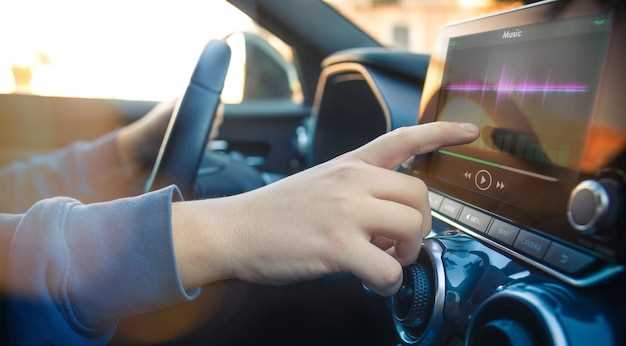
Узнайте модель вашей автомагнитолы, посмотрев на оригинальный ярлык или крышку устройства. Обычно название модели указано мелким шрифтом в нижней части корпуса или на задней панели. Запишите точный номер модели, например, «Xtrons P8» или «Pioneer AVH-210EX».
Для определения текущей версии прошивки воспользуйтесь меню настроек автомагнитолы. Перейдите в раздел «О системе» или «Информация о устройстве». Там найдите строки с обозначением «Версия ПО», «Версия прошивки» или аналогичные. Запишите этот номер, он понадобится для выбора правильной версии прошивки и совместимости.
Если интерфейс магнитолы недоступен или не показывает версии, воспользуйтесь программным обеспечением для ПК. Подключите устройство к компьютеру через USB или специальный кабель, запустите диагностическую программу или утилиту производителя. Она отобразит модель и текущую версию прошивки.
Дополнительно, ознакомьтесь с инструкцией по эксплуатации или найдите на сайте производителя таблицы совместимости. Это поможет избежать ошибок при прошивке, ведь разные модели требуют различных прошивок, а неподходящая версия может привести к невозможности запуска устройства или сбоям.
Обратите внимание, что точность определения модели и версии гарантирует безопасное обновление и предотвратит возможные сбои в процессе прошивки. В случае сомнений, лучше обратиться к специалисту или сервисному центру для получения консультации.
Загрузка нужных файлов и программ для прошивки
Начинайте с поиска оригинальных образов прошивки для вашей модели автомагнитолы на официальном сайте производителя или в проверенных источниках, специализирующихся на автоэлектронике. Обратите внимание, что установка неподходящей или поврежденной версии может вывести устройство из строя.
Для скачивания архивов используйте проверенные браузеры и убедитесь, что источники надежны, чтобы избежать загрузки вредоносного ПО. Обычно файлы передаются в формате ZIP или RAR – их нужно распаковать, чтобы получить образ прошивки и вспомогательные файлы.
Для подключения и переноса файлов потребуется специальное программное обеспечение. Наиболее популярные инструменты – это SP Flash Tool, Flashtool или Android Debug Bridge (ADB), в зависимости от модели вашей магнитолы и метода прошивки. Загрузите их с официальных сайтов или авторитетных платформ, избегая сомнительных ресурсов.
Перед началом скачивания подготовьте карты памяти или USB-накопитель, на который поместите прошивку. Используйте чистые и совместимые носители с достаточным объемом памяти, чтобы исключить возможные сбои при записи.
Обязательно создайте резервную копию текущей прошивки или настроек магнитолы, если это возможно. Некоторые программы позволяют сохранить разделы прошивки – это поможет вернуть устройство к исходному состоянию, если что-то пойдет не так во время обновления.
Выбор подходящего компьютера и кабелей
Используйте ПК с портом USB 2.0 или USB 3.0, так как большинство магнитол поддерживают эти стандарты. Для более стабильного соединения лучше выбрать кабель USB-A на USB-C или USB-A на USB-A, в зависимости от разъёма на компьютере и магнитоле. Обратите внимание, что качество кабеля играет важную роль: дешёвые модели могут выдавать нестабильное соединение или передавать сигнал с задержками.
Проверьте, чтобы кабель был совместим с вашими устройствами, и предпочтительно выбирайте оригинальные или сертифицированные версии. Также рекомендуется подготовить кабель с минимальной длиной – обычно 1-2 метра – чтобы избежать потерь сигнала и обеспечить удобство работы с устройствами.
Не забудьте удостовериться, что USB-порты на компьютере работают исправно. Иногда проблема с подключением возникает именно из-за повреждённых разъёмов или пылевых засоров. Перед началом прошивки стоит проверить качество соединения, подключив магнитолу и компьютер к источнику питания, чтобы исключить неполадки с электроснабжением.
Если вы планируете работать с несколькими магнитолами или компьютерами, запаситесь несколькими кабелями разного типа и длины. Это ускорит процесс и избавит от необходимости искать подходящее устройство по ходу работы.
Создание резервной копии текущей системы
Перед началом прошивки рекомендуется создать резервную копию системы. Это позволит восстановить текущие настройки и данные в случае ошибок или неудачного обновления.
Используйте специальное программное обеспечение, например, SP Flash Tool, ADB или встроенные функции системы. Для этого подготовьте устройство к подключению к компьютеру и убедитесь, что драйверы установлены правильно.
Для начала подключите автомагнитолу к компьютеру через USB или через карту SD, если она есть. В открытом программном обеспечении выберите раздел для создания бэкапа системы или образа прошивки.
Создавайте полное изображение разделов, включая системные и пользовательские файлы. В большинстве случаев рекомендуется сохранять их в защищенное место на компьютере или отдельном носителе.
Проверьте целостность сохраненного файла, убедившись, что размер совпадает с оригиналом, и файл не поврежден. Такой подход обеспечит восстановление системы в случае возникновения проблем.
Запомните, что создание резервной копии необходимо выполнить перед внесением любых изменений и прошивкой, особенно если это делается впервые. Смело приступайте к этой процедуре, чтобы сохранить работоспособность системы.
Подготовка зарядки и условий для проведения процедуры
Подключите автомагнитолу к стабильному источнику питания, желательно через сеть с высоким качеством и хорошей заземляющей системой. Перед началом убедитесь, что аккумулятор автомобиля заряжен не менее чем на 70%, чтобы не возникли перебои во время прошивки.
Освободите место для работы, отключите магнитолу от автомобиля и вытащите её из монтажного отверстия. Проверьте целостность кабелей и разъемов, при необходимости замените поврежденные провода. Используйте качественный источник питания или внешний USB-адаптер, способный обеспечить стабильное напряжение 5 В и ток не менее 2 А.
Выберите удобное место для работы, избегайте яркого солнечного света и сырости. Не забудьте подготовить необходимые инструменты – отвертки, пинцеты, защитные перчатки, а также устройство для прошивки с актуальной программой и драйверами.
Перед началом процедуры отключите все посторонние электроприборы, чтобы исключить помехи и сбои при записи прошивки. В случае использования ноутбука или ПК для прошивки убедитесь, что питание подключено к бесперебойнику или источнику с запасным аккумулятором на случай отключения электроэнергии.
Пошаговая инструкция по прошивке автомагнитолы с Android
Перед началом загрузите официальную прошивку для вашей модели автомагнитолы с сайта производителя или доверенного ресурса. Убедитесь, что файл прошивки расположен на флешке с FAT32 и название файла хорошо запомнить.
- Отключите магнитолу от питания и установите флешку в USB-порт устройства.
- Включите магнитолу, одновременно нажимая и удерживая кнопку разблокировки или другую предназначенную для входа в режим прошивки (обычно это кнопка ‘Reset’ или комбинация клавиш, указанная в инструкции).
- После появления меню прошивки выберите опцию обновления системы. Используйте для этого сенсорный экран или кнопки управления.
- Подтвердите запуск процесса, следя за тем, чтобы питание оставалось стабильным. В течение обновления не отключайте питание и не прерывайте процесс.
- По завершении записи магнитола автоматически перезагрузится. Не извлекайте флешку сразу же – дождитесь полного завершения перезагрузки.
- Зайдите в настройки системы или проверяйте версию прошивки, чтобы удостовериться, что обновление прошло успешно.
Если обновление прошло с ошибками или устройство не включается, попробуйте повторить процедуру с другим файлом прошивки или обратитесь за помощью к специалистам.
Подключение магнитолы к компьютеру и запуск программ
Для начала подключите автомагнитолу к компьютеру с помощью USB-кабеля, удостоверившись, что порт USB на устройстве и ПК совместимы. После подключения устройств компьютер автоматически распознает магнитолу как внешнее устройство хранения данных или устройство для прошивки.
Запустите проводник или менеджер файлов и выберите диск или раздел, связанный с магнитолой. Обычно она появляется как съемный носитель с названием или моделью устройства.
Для дальнейшей работы потребуется специальное программное обеспечение. Обычно его скачивают с официального сайта производителя магнитолы или используют универсальные программы для прошивки, такие как MPTool или SPTool.
Перед запуском убедитесь, что программное обеспечение совместимо с моделью вашей магнитолы и актуально. После установки откройте программу и выберите подключенное устройство из списка или проверьте, что оно распознано системой автоматически.
При запуске программ обратите внимание на наличие драйверов – при необходимости установите их. Некоторые утилиты требуют установки драйверов вручную или подтверждения доверия к подключенному устройству.
В процессе работы с программой следуйте инструкциям, отображающим шаги прошивки или обновления. Обычно это включает выбор файла прошивки, проверку целостности и запуск процесса. Не отключайте магнитолу и не прерывайте работу ПК, пока не завершится прошивка.
После завершения операции программа обычно предлагает перезагрузить устройство. Проверяйте, что все процессы прошли успешно и магнитола функционирует корректно. В случае ошибок воспользуйтесь логом программы для диагностики и повторной попытки прошивки.
Загрузка прошивочного файла и проверка целостности
Загрузите файл прошивки с официального сайта производителя, убедившись, что выбран именно ваш модельный ряд и версия прошивки. Используйте надежное интернет-соединение, чтобы избежать повреждения файла при скачивании.
После скачивания проверьте целостность файла с помощью контрольной суммы MD5 или SHA-1, которую можно найти на странице загрузки. Запустите соответствующую проверку через командную строку или специальное приложение. Например, для MD5 используйте команду «md5sum имя_файла», и сравните результат с оригинальной хеш-суммой.
Если контрольная сумма совпадает, переходите к следующему этапу. В случае несоответствия повторно скачайте файл, чтобы избежать ошибок при прошивке, которые могут привести к сбоям или повреждению автозапчасти.
Не рекомендуется использовать файлы, скачанные из непроверенных источников, даже если они выглядят похожими. Это может привести к серьёзным проблемам и необходимости восстановления системы или обращения к специалистам.
Настройка параметров прошивки перед началом
Запуск процесса и мониторинг его прохождения
Перед началом прошивки убедитесь, что устройство подключено к источнику питания и с помощью специального кабеля соединено с компьютером или ноутбуком. Запустите программу для прошивки и выберите файл образа системы Android, подготовленный ранее. После этого нажмите кнопку ‘Старт’ или аналогичную, чтобы инициировать процесс. Во время прошивки избегайте прерываний и не отключайте кабель.
На экране появится индикатор прогресса, отображающий текущий этап и его процентное выполнение. Следите за этим показателем, чтобы убедиться в стабильности процесса. Некоторые программы предоставляют лог-файлы, в которых фиксируются все события и возможные ошибки. Регулярно проверяйте эти записи, чтобы своевременно реагировать на сбои.
| Этап | Что отображается | Действия в случае ошибок |
|---|---|---|
| Инициализация | Загрузчик системы запускается без ошибок | Перезапустите программу и проверьте соединения |
| Передача данных | Процесс передачи файла идет без сбоев | Обновите драйверы или используйте другой кабель |
| Запись образа | Процесс завершается успешно, отображается сообщение о завершении | Ожидайте, чтобы ноутбук автоматически перезагрузился |
| Перезагрузка | Устройство перезагружается, показывая логотип Android | Не прерывайте перезагрузку, дождитесь завершения |
Если процесс застрял или появляется сообщение об ошибке, остановите прошивку, отключите устройство и проверьте соединения. В некоторых случаях помогает повторный запуск программы или использование другого USB-порта. Не забывайте записывать любые уникальные коды ошибок или сообщения системы для поиска решения или обращения к поддержке.
Проверка работоспособности после завершения прошивки
Запустите магнитолу и убедитесь, что все функции работают корректно. Проверьте отображение основного меню, загрузку приложений и возможность подключения к интернету, если есть такая опция. Обратите внимание на качество звука и работу мультимедийных входов.
Перезагрузите устройство и подтвердите, что оно загружается без ошибок. Следите за появлением обновленных иконок, новых функций или улучшенной графики, если таковые присутствуют после прошивки. Выполните быструю проверку основных интерфейсных элементов – нажатие клавиш и переключение режимов должно происходить плавно.
Подключите ваше устройство к автомобильной электросистеме, если есть возможность, и убедитесь, что оно заряжается или работает стабильно от питания. Проверьте возможность подключения к Bluetooth, Wi-Fi или другим беспроводным стандартам, если они предусмотрены в вашей магнитоле.
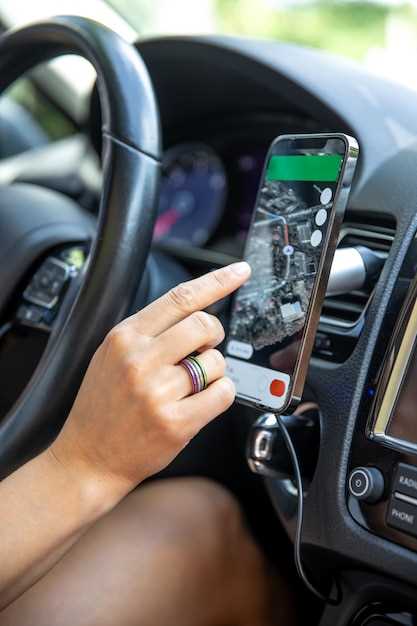
Обратите особое внимание на работоспособность навигационных функций и GPS-модуля. Запустите навигационное приложение, убедитесь в точности позиционирования и обновлении карт.
Если есть возможность использования штатных функций автомобиля, таких как управление с руля или голосовые команды, проверяйте их работу. В случае возникновения нестабильной работы или ошибок, рекомендуется повторно проверить прошивку или обратиться к специалисту для устранения возможных сбоев.
Ошибки и способы их устранения при возникновении проблем
Если при прошивке автомагнитолы на Android возникли сбои или ошибки, первым делом проверьте подключение устройства к источнику питания и кабель. Иногда неправильное соединение вызывает сбои во флеш-обновлении. Перезагрузите магнитолу и повторите процесс, убедившись, что все кабели исправны и правильно вставлены.
При появлении сообщений об ошибке в процессе установки укажите точную причину, например, несовместимость прошивки или ошибки в файле. В таком случае рекомендуется скачать новую версию файла с официального сайта производителя или использовать проверенный инструмент для прошивки. Перед повторной попыткой убедитесь, что файл не поврежден и соответствует модели устройства.
Если устройство не реагирует после прошивки, попробуйте выполнить аппаратный сброс. Обычно это делается за счет удержания определенной кнопки или комбинации клавиш в течение нескольких секунд. После сброса устройство вернется к заводским настройкам, и можно повторно загрузить прошивку.
| Проблема | Причина | Решение |
|---|---|---|
| Ошибка при загрузке файла прошивки | Некорректный или поврежденный файл | Загрузите файл с официального сайта, проверьте контрольные суммы |
| Автомагнитола не включается после прошивки | Обрыв питания, неправильное завершение процесса | Перезагрузите устройство, выполните сброс настроек, перепрошите заново |
| Доступ к меню ограничен или оно не загружается | Неполная установка прошивки или несовместимость | Обновите программное обеспечение, загрузив исправленную версию |
| Проблемы с подключением к Wi-Fi или Bluetooth | Некорректные настройки или сбой после прошивки | Сбросьте настройки сети, переустановите драйверы или прошивку заново |