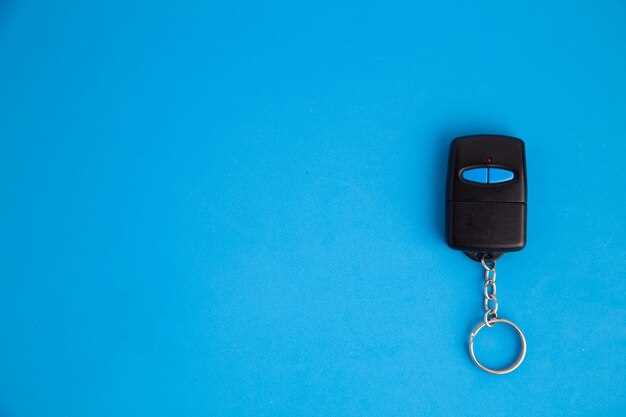
Некоторые модели брелоков StarLine требуют самостоятельной прошивки, чтобы активировать все функции и обеспечить их работу с вашей системой сигнализации. Для этого необходимо точно следовать инструкции, избегая ошибок, которые могут привести к неправильной настройке или отказу устройства.
Рекомендуется подготовить все необходимые инструменты заранее: USB-кабель, компьютер с установленным программным обеспечением, а также убедиться, что аккумулятор автомобиля заряжен. Такой подготовительный этап поможет выполнить прошивку быстро и без сбоев.
В следующих шагах подробно разберем каждую операцию. Важно помнить: правильное выполнение каждой стадии существенно повышает надежность дальнейшей работы брелока и системы в целом.
Подготовка к прошивке брелка StarLine: необходимые материалы и условия

Для успешного обновления прошивки брелка StarLine подготовьте комплектing, включающий:
- Современный ноутбук или компьютер с ОС Windows или macOS – он нужен для запуска программного обеспечения и подключения.
- Кабель USB для подключения брелка к ПК – убедитесь, что кабель совместим с разъёмами брелка и компьютера.
- Брелок StarLine, который требуется обновить – проверьте его состояние и наличие на аккумуляторе или батарейке.
- Источник питания для компьютера – подключите устройство к стабильной электросети, избегая перебоев с питанием.
- Последняя версия программного обеспечения для прошивки – загрузите её с официального сайта StarLine или доверенного ресурса.
- Инструкция по прошивке – ознакомьтесь заранее, чтобы понимать последовательность действий и возможные нюансы.
Перед началом убедитесь, что:
- На компьютере отключены другие USB-устройства, которые могут мешать передаче данных.
- Брелок находится в исправном состоянии, батарейка заряжена, отсутствуют механические повреждения.
- В помещении отсутствует электромагнитное и электростатическое поле, способное мешать работе оборудования.
- Температура воздуха держится в диапазоне от 10°C до 30°C, чтобы избежать сбоев в работе устройства и компьютера.
Тщательная подготовка материалов и условий обеспечит плавное выполнение процедуры прошивки и минимизирует риск ошибок или повреждений. Не забывайте придерживаться инструкции и не торопиться, чтобы обновить брелок успешно и без лишних хлопот.
Что понадобится для перепрошивки брелка (список инструментов и комплектующих)
Перед началом процедуры подготовьте следующий набор инструментов и материалов:
- Отвертка крестовая и плоская – для снятия корпуса брелка и доступа к плате.
- Паяльник с тонким жалом – пригодится для перепайки контактов или восстановления цепей при необходимости.
- Припой и флюс – обеспечивают надежное соединение при пайке.
- Комплект миниатюрных отверток-отверточных насадок – для мелких винтов и креплений.
- Мультиметр – для проверки питания и соединений на плате.
- Устройства для чтения и записи EEPROM или микросхем памяти – если потребуется перепрошивка через микросхему.
- Программный кабель или адаптер – подходит к вашему брелку и позволяет подключиться к компьютеру или программатору.
- Компьютер с установленным программным обеспечением – для загрузки обновлённой прошивки и её загрузки в брелок.
- Антистатический браслет или устройство заземления – убережёт электронные компоненты от статического разряда.
Обязательно подготовьте рабочее место с хорошим освещением и антистатическим покрытием, чтобы избежать повреждений при работе с микроэлектроникой. Весь комплект должен быть аккуратно организован, чтобы быстро найти нужные инструменты по мере необходимости.
Как выбрать подходящий кабель и программное обеспечение для вашей модели StarLine
Для успешной прошивки брелка сигнализации StarLine подберите кабель, предназначенный специально для вашей модели. В большинстве случаев используют USB-кабели с микро- или типом соединения, указанных в инструкции к устройству. Обратите внимание, чтобы кабель был высококачественным и не имел повреждений, это исключит возможные сбои при передаче данных.
Также важно подобрать программное обеспечение, совместимое с вашей моделью сигнализации. В официальных источниках StarLine доступны свежие версии драйверов и программных пакетов, которые обеспечивают надежную работу. Получите их с официального сайта или у проверенных дистрибьюторов. Перед установкой убедитесь, что используете именно ту версию ПО, которая подходит для вашей модели брелка – это предотвратит ошибки и повысит скорость прошивки.
Проверьте, чтобы программное обеспечение поддерживало ваш операционный системы компьютер – Windows или Mac, а также имело инструкции по подключению конкретной модели сигнального брелка. Иногда существуют дополнительные настройки для правильного определения устройства системой, поэтому внимательно ознакомьтесь с руководством перед началом работы.
Если модель вашего брелка редкая или новая, уточняйте у производителя или на специализированных форумах – зачастую есть нестандартные кабели или программные решения для особых случаев. Соблюдение этих рекомендаций обеспечит максимально быстрое и безошибочное подключение, что значительно упростит процесс прошивки.
Проверка совместимости брелка и автомобиля перед прошивкой
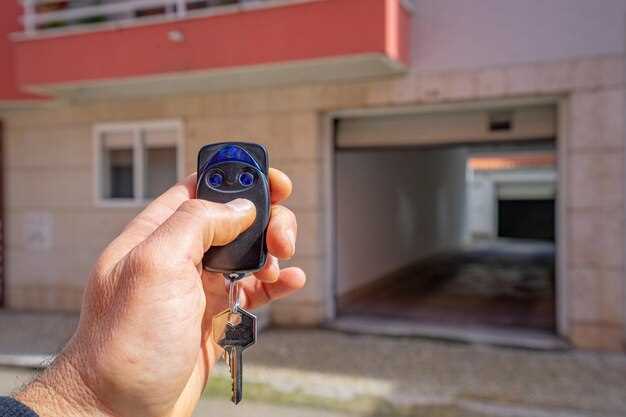
Перед началом прошивки нового брелка убедитесь, что он соответствует модели вашего автомобиля и типу системы сигнализации. Проверьте, есть ли в инструкции к авто указание на поддержку данного типа ключа или брелка, особенно если речь идет о функции бесключевого доступа или дистанционного запуска.
Сравните технические характеристики брелка с исходной системой: наличие совместимых частот и протоколов связи. Например, для большинства моделей StarLine применимы определенные диапазоны частот, и несовместимость по этому параметру сделает прошивку невозможной или нестабильной.
| Параметр | Что проверить | Причина важности |
|---|---|---|
| Модель автомобиля | Поддержка соответствующих протоколов сигнализации | Некоторые системы требуют специфичных типов ключей или брелков |
| Тип системы | Инжектор, автомобили с CAN-шиной или LIN-интерфейсом | От этого зависит методика подключения и прошивки брелка |
| Частотный диапазон | Сверьте диапазон частот брелка с системами авто (обычно 433 МГц или 868 МГц) | Несовместимость частот приведет к невозможности синхронизации |
| Поддержка функций | Функции автоподготовки, дистанционного запуска, обратной связи | Некоторые функции требуют специальной прошивки или аппаратных модулей |
Проведите тест для проверки работы брелка с вашим автомобилем, например, с помощью штатной диагностики или тестового режима сигнализации. Это поможет определить, активен ли уже существующий брелок или потребуется его полная настройка. При наличии оригинального брелка вставьте его в замок зажигания и проверьте, реагирует ли система на команды, что позволит уточнить совместимость перед записью новых данных.
Подготовка автомобиля и брелока для минимизации ошибок при прошивке
Перед началом прошивки убедитесь, что автомобиль находится в спокойном режиме, а все двери и крышки закрыты. Это исключит случайное отключение электропитания и потенциальные сбои в процессе. Проверьте, что аккумулятор в порядке: уровень заряда достаточный, а клеммы – чистые и прочно закреплены.
Очистите контакты разъёмов брелока и убедитесь, что на нем отсутствует грязь, пыль или влага. Это поможет избежать ошибок при чтении кода и неправильной записи. Если брелок недавно использовался в условиях повышенной влажности или его корпус поврежден, рекомендуется выполнить его полную очистку и, при необходимости, заменить батарейку на новую.
Для исключения возможных сбоев подготавливайте кабель USB или программный адаптер, предназначенные именно для вашей модели сигнализации StarLine. Проверьте их исправность и наличие драйверов, совместимых с вашей операционной системой. Используйте оригинальные или сертифицированные устройства, чтобы обеспечить стабильное соединение.
Подготовьте рабочее место: отключите все лишние устройства, отключите специальные программы, мешающие передаче данных, и убедитесь, что компьютер или ноутбук подключены к надежному источнику питания. Время выполнения прошивки лучше выбрать, когда никакие внешние факторы не смогут прервать процесс.
Небольшая проверка связки: включите зажигание автомобиля на несколько секунд, чтобы убедиться в работоспособности электросистем и стабилизации питания. Также подумайте о том, чтобы временно отключить сигнализацию, если это предусмотрено инструкцией, чтобы избежать неожиданных срабатываний или блокировок.
Обеспечение стабильного источника питания во время процедуры
Используйте качественный аккумулятор или источник питания с минимым уровнем колебаний напряжения. Перед началом прошивки подключите устройство к розетке через стабилизатор или блок питания с защитой от скачков тока.
Проверяйте уровень заряда аккумулятора брелока и автомобильной сигнализации. Заряжайте или заменяйте батареи, если слабый заряд может привести к сбоям в процессе программирования.
Поддерживайте подключение к электросети при помощи аккумуляторных батарей или резервных источников питания. Ни при каких обстоятельствах не допускайте отключения питания во время процедуры, так как это может вызвать сбои или повреждение памяти устройства.
При использовании внешнего источника убедитесь в его соответствии техническим характеристикам оборудования, указанным в инструкции. Регулярно проверяйте соединения и надежность контактов для предотвращения потери питания.
Обеспечьте наличие дополнительных аккумуляторов или запасных батарей для быстрого замены, если потребуется. Это исключит прерывание процесса прошивки из-за разрядки или неисправности источника питания.
Пошаговая прошивка брелка StarLine: подробная инструкция
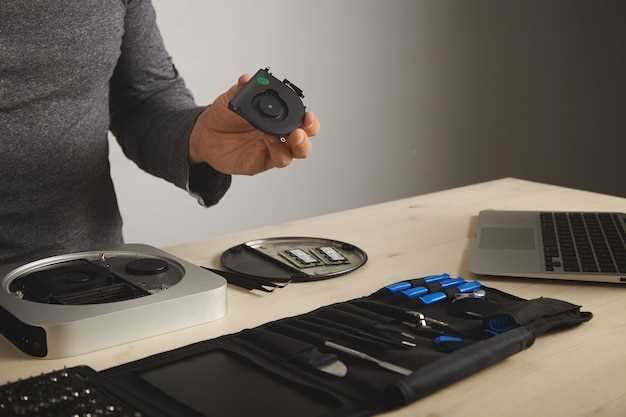
Настройте брелок для обновления прошивки, подключив его к компьютеру через специальный адаптер или кабель, поставляемый с устройством.
Запустите официальное программное обеспечение StarLine, убедившись, что версия соответствует модели вашего брелка и требованиям обновления.
Переведите брелок в режим прошивки, удерживая определённую комбинацию кнопок или следуя инструкциям по входу в режим программирования, указанным в руководстве.
Подключите устройство к ПК, убедившись в стабильности соединения. Важно избегать разрывов питания или кабеля во время процесса.
Выберите в программе файл с новой прошивкой, соответствующий вашей модели брелка, и начните процесс загрузки, следя за индикаторами на экране.
Не отключайте устройство, пока в программе не появится сообщение об успешной установке прошивки или не завершится автоматическая перезагрузка брелка.
После завершения процесса отключите брелок и проверьте его работу, убедившись, что функции и команда откликают без ошибок.
Если что-то пошло не так, повторите процедуру заново, внимательно следя за каждым этапом, или обратитесь в службу поддержки для получения консультации.
Подключение брелка к компьютеру через программный кабель
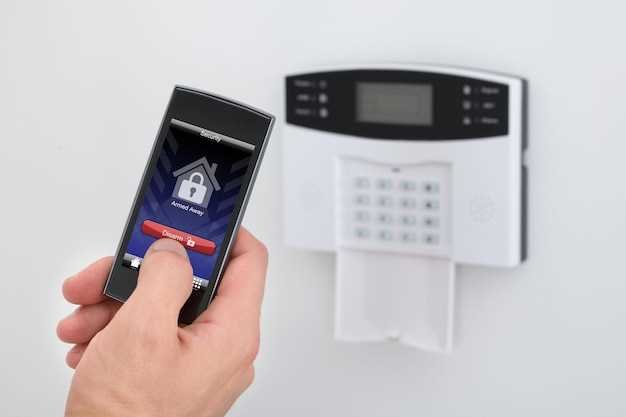
Перед началом убедитесь, что у вас есть совместимый программный кабель, предназначенный для работы с системой сигнализации StarLine. Обычно такой кабель поставляется вместе с программным обеспечением или приобретаетcя отдельно. Подключите кабель к порту USB вашего компьютера, а другой конец вставьте в разъем на брелке, который предназначен для программирования. Обратите внимание, что у разных моделей может отличаться расположение разъема, поэтому ознакомьтесь с инструкцией, если возникают сомнения.
Установите драйверы для кабеля, если они еще не были установлены. Обычно драйверы идут в комплекте или доступны для скачивания на сайте производителя. После успешной установки драйверов откройте программное обеспечение для прошивки брелка. Обычно это специализированная программа, предназначенная для работы с продукцией StarLine, например, StarLine PC-Connect или аналогичные.
В настройках программного обеспечения укажите правильный порт COM, к которому подключен кабель. Это можно проверить в менеджере устройств Windows, найдя раздел ‘Порты (COM и LPT)’. После этого выберите нужный порт в программе. На этом этапе убедитесь, что брелок правильно вставлен в разъем и кабель надежно соединен.
Запустите режим подключения или программирования на брелке – в большинстве случаев это делается простым нажатием определенной комбинации кнопок или при помощи программных команд. После этого компьютер распознает брелок, и на экране появится окно с информацией о его идентификации. Проверьте, что устройство определено корректно, и переходите к следующему этапу прошивки.
Соблюдайте инструкции конкретной модели брелка при выполнении процедуры прошивки через кабель. В процессе избегайте отключения кабеля, чтобы не нарушить передачу данных. После завершения процедуры отключите кабель и убедитесь, что брелок функционирует правильно, синхронизируется с системой и реагирует на команды.
Запуск программного обеспечения и установка соединения с брелком
Подключите устройство к компьютеру через USB-кабель и запустите программу для настройки сигнализации. После запуска убедитесь, что выбран правильный тип устройства в меню настроек.
Подождите, пока программа обнаружит подключенный брелок. Обычно это происходит автоматически, если брелок находится в режиме программирования. Если соединение не устанавливается, отключите и снова подключите устройство, проверяя, что драйверы установлены правильно.
Для инициации связи нажмите кнопку ‘Обнаружить устройство’ или аналогичный пункт меню. В течение нескольких секунд программа автоматически распознает брелок и выведет его параметры.
Если есть возможность, выберите функцию ‘Обновить соединение’, чтобы убедиться в стабильности связи. После успешного обнаружения проверьте передачу данных, например, послав команду проверить статус брелка или выполнить тестовое включение сигнала.
В случае неполадок убедитесь, что батарейка брелка заряжена, и что между устройством и компьютером нет препятствий, которые могут мешать передаче сигнала. В некоторых случаях поможет перезагрузка программы или даже компьютера.
Выбор нужной прошивки и запуск процедуры обновления
Скачайте выбранный файл прошивки на компьютер и распакуйте его в отдельную папку. Проверьте наличие инструкции по обновлению для конкретной модели, чтобы удостовериться, что все шаги выполняются правильно. Внимательно изучите последовательность действий и подготовьте все необходимые инструменты, например, кабель для соединения брелока с ПК.
Подсоедините брелок к компьютеру через соответствующий интерфейс, обычно это USB или специальный адаптер. Запустите программу для прошивки, которая идет в составе инструментария производителя или надежного ресурса. В процессе выбора файла убедитесь, что выбран именно тот образ, который соответствует вашей модели и версии системы.
Перед началом процедуры отключите все другие устройства, которые могут мешать передаче данных. Запустите обновление, следуя указаниям по времени и последовательности. Не отключайте питание и не прерывайте процесс, даже если он кажется долгим – это снизит риск ошибок или повреждения устройства.
По завершении обновления программа сообщит о результате. Отсоедините брелок и выполните тестовые функции, чтобы подтвердить правильную работу прошивки. В случае возникновения ошибок повторите процедуру или обратитесь за помощью к специалистам марки. Надежный выбор прошивки и аккуратное выполнение шагов гарантируют исправную работу системы на долгие годы.
Контроль процесса прошивки и устранение возможных ошибок
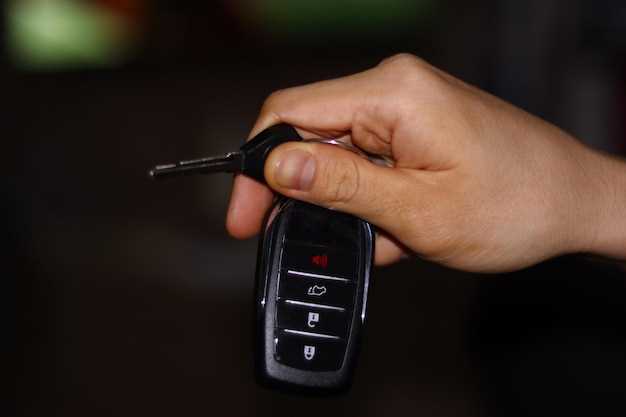
Следите за индикаторами на брелке и сигнализации во время прошивки: если во время процесса загорается или мигает LED-индикатор, это может указывать на ошибку. Обратите внимание на последовательность сигналов и повторяющиеся мигания, они часто можно расшифровать по инструкции устройства.
При задержке или отсутствии реакции со стороны брелка проверьте подключение кабеля и правильность последовательности действий. Иногда перезапуск процедуры помогает устранить сбои. Используйте свежую батарею в брелке, чтобы избежать сбоев из-за недостаточного питания.
Если после прошивки брелок не реагирует на команды или функция не активируется, повторите процесс сначала, внимательно следя за каждым шагом. Обратите особое внимание на то, чтобы контакты были чистыми и надежно соединены.
Ошибки могут возникнуть из-за несовместимости прошивки или неправильного выбора модели устройства в настройках. Проверьте правильность выбранных параметров в программе и соответствие модели брелка
Если после повторного тестирования проблема сохраняется, попробуйте выполнить сброс настроек сигнализации к заводским и начать прошивку заново. В некоторых случаях помогает отключение и повторное подключение питания системы.
После завершения прошивки – проверка работоспособности брелка и его функций
Подойдите к автомобилю и нажмите кнопку отключения сигнализации на новом брелке. Убедитесь, что замки на двери реагируют на управление с устройства. Проверьте, запираются ли двери, открываются ли окна и активируется ли сигнализация при попытке ее отключить.
Проверьте все доступные команды: включение и выключение автозапуска, дистанционное зажигание, открытие багажника и запуск двигателя в автоматическом режиме. Для каждой функции создайте отдельную проверочную последовательность, чтобы убедиться в полном исправлении системы.
Обратите внимание на отклик световых индикаторов – они должны мигать или загораться в соответствии с командой. Не забудьте проверить работу сирены и зуммера при активации і деактивации сигнализации, чтобы удостовериться в правильной работе звуковых оповещений.
| Функция | Проверка | Ожидаемый результат |
|---|---|---|
| Запирание дверей | Нажатием кнопки ‘Закрыть’ | Двери закрываются, на брелке загорается сигнал, индикаторы мигают |
| Отпирание дверей | Нажатием кнопки ‘Открыть’ | Двери открываются, световой индикатор гаснет или меняет цвет |
| Автозапуск двигателя | Активировать через брелок | Двигатель запускается, на брелке появляется соответствующий индикатор |
| Деактивация сигнализации | Нажатие кнопки отключения | Сигнализация отключается, сирена не срабатывает, индикаторы гаснут |
| Тестирование звуковых сигналов и зуммера | Провести команды включения и отключения | Правильный звук, совпадающий с командой, без задержек |
Если выявлены сбои или Функции не отвечают, повторите процедуру прошивки или обратитесь к инструкции для устранения ошибок. После выполнения всех проверок подтвердите, что брелок полностью готов к использованию и реагирует на все команды без задержек.