Подготовьте видеорегистратор к просмотру записи. В большинстве современных устройств нужно включить видеорегистратор и перейти в раздел воспроизведения видео. Обычно для этого используют кнопку «Меню» или «Дисплей», после чего выбирают опцию «Записи». Убедитесь, что устройство подключено к источнику питания и карта памяти вставлена правильно.
Определите место хранения файла. Найдите папки с записями на карте памяти или в внутренней памяти устройства. Обычно видеорегистраторы сортируют видео по датам или по событиям, что ускоряет поиск нужного фрагмента. Следите за метками времени, чтобы не тратить лишнее время на поиск.
Запустите воспроизведение нужной записи. Для этого выберите файл или папку, содержащие интересующую вас дату или событие, и нажмите кнопку «Воспроизвести». Используйте стрелки или колесико прокрутки, чтобы перемещаться по видео. Некоторые модели позволяют ускорять просмотр или делать пошаговую перемотку, что ускорит просмотр длинных записей.
Используйте дополнительные функции для поиска нужной сцены. Многие видеорегистраторы оснащены функциями типа «Поиск по времени» или «Фильтр по событиям». Активируйте их, чтобы сразу перейти к конкретному промежутку или событию, что существенно экономит время. Также обратите внимание на возможность создания скриншотов или выделения важных моментов.
Подготовка к просмотру и первичные настройки
Перед началом просмотра убедитесь, что видеорегистратор правильно подключен к источнику питания и к дисплею. Проверьте, что кабели надежно закреплены и ничего не мешает изображению. Включите устройство и дождитесь загрузки системы.
Настройте дату и время в меню регистратора – правильные метки времени облегчат поиск нужных записей. Для этого перейдите в раздел настроек, выберите пункт «Дата и время» и установите текущие значения.
Проверьте качество записи, воспроизведя один файл на небольшом участке. Если изображение размыто или есть помехи, очистите объектив или реконфигурируйте параметры включения видеосигнала.
Настройте разрешение камер, если есть такая возможность, выбирая оптимальный баланс между качеством и объемом занимаемого диска. Высшее разрешение дает более четкое изображение, но требует большего пространства.
Убедитесь, что в устройстве достаточно свободной памяти или жесткого диска для просмотра и сохранения записей. Очистите старые файлы или подключите дополнительное носитель, если необходимо.
Настройте режим отображения, длительность сценария записи и тайм-ауты автоматического отключения экрана. Эти параметры сделают процесс просмотра удобнее и быстрее.
Проверьте наличие разрешений для доступа к файлам по сети или через USB. Убедитесь, что компьютер или другое устройство подключено и настроено правильно для обмена данными с регистратором.
Выбор подходящего устройства для просмотра
Отдавайте предпочтение ноутбукам или планшетам с хорошим разрешением экрана, чтобы изображение было четким и деталированным. Обратите внимание на поддержку популярных форматов видео – многие модели легко воспроизводят файлы с видеорегистраторов без дополнительных конвертаций.
Для быстрого доступа выбирайте устройства с Wi-Fi или Bluetooth, чтобы подключиться к видеорегистратору или сети без проводов. Встроенный жесткий диск или возможность подключения внешних носителей расширит возможности просмотра, особенно если есть необходимость просматривать многодневные записи.
Компьютеры с HD-камерой или высоким разрешением обеспечат комфортное использование, особенно если планируете просматривать запись на большом экране. Также учитывайте объем оперативной памяти – он ускорит работу программ для просмотра и уменьшит возможность зависания.
Если предпочитаете мобильность, смартфоны с актуальными чипсетами и большими дисплеями позволяют быстро проверить запись «на ходу», избегая необходимости искать компьютер или отдельное устройство. Важно, чтобы устройство поддерживало подключение к интернету и имело достаточную безопасность для работы с конфиденциальной информацией.
Подготовьте устройство перед использованием – установите нужные программы или приложения, проверьте наличие нужных портов и убедитесь в совместимости с форматом видеозаписи. Хороший выбор расширит возможности и сделает просмотр комфортным и быстрым.
Подключение видеорегистратора к компьютеру или телевизору
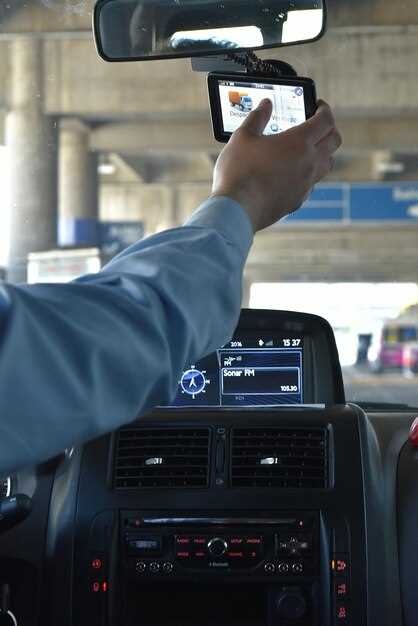
Используйте кабель USB для подключения видеорегистратора к компьютеру, чтобы просматривать записи на экране или переносить файлы на устройство. Перед подключением убедитесь, что выбран правильный порт USB и устройство распознано системой. В большинстве случаев отображается уведомление о подключении, и можно перейти к просмотру через специальное программное обеспечение, поставляемое с регистратором.
Для просмотра на телевизоре подключите видеорегистратор через HDMI или AV-кабель, совместимый с вашим аппаратом. Включите режим воспроизведения на регистраторе, переключив источник входа на соответствующий порт, чтобы изображение появилось на экране. В случае использования HDMI убедитесь, что кабель плотно вставлен, а вход выбран правильно.
Если видеорегистратор поддерживает съём и просмотр через сеть, подключите его к Wi-Fi или Ethernet-кабелю. Затем установите соответствующее программное обеспечение или откройте веб-интерфейс, чтобы найти нужную запись и воспроизвести её на компьютере или смартфоне.
Дополнительно рекомендуется проверить совместимость кабелей и разъемов, чтобы избежать задержек или отсутствия сигнала. Обратите внимание на наличие драйверов или обновлений прошивки устройства, особенно при подключении к ПК, чтобы обеспечить стабильную работу и быстрый доступ к файлам записи.
Обновление прошивки и программного обеспечения
Перед началом обновления убедитесь, что устройство подключено к стабильной сети и аккумулятор полностью заряжен. Загрузите последнюю версию прошивки с официального сайта производителя или используйте встроенную функцию обновления через меню видеорегистратора.
Обновление следует выполнять в спокойной обстановке, избегая прерываний питания или интернет-соединения. Перед началом процесса рекомендуется сделать резервную копию настроек и записей, чтобы в случае сбоя не потерять важную информацию.
Для обновления скачайте файл прошивки и скопируйте его на карту памяти, которую вставьте в устройство. Войдите в меню настроек, найдите раздел «Обновление системы» и выберите опцию «Обновить прошивку». Следуйте инструкциям на экране.
| Шаг | Действия |
|---|---|
| 1 | Подготовьте карту памяти с нужным файлом прошивки |
| 2 | Вставьте карту в устройство и зайдите в меню обновлений |
| 3 | Выберите файл прошивки и подтвердите начало процесса |
| 4 | Дождитесь завершения обновления, не отключая питание и не вынимая карту |
| 5 |
Проверьте версию прошивки после обновления, чтобы убедиться в успешности. Обновляйте программное обеспечение строго по рекомендациям производителя, избегая несоответствующих или сомнительных версий для предотвращения ошибок или повреждения устройства.
Настройка пароля и защиты данных перед просмотром
Создайте уникальный сложный пароль для видеорегистратора, который трудно подобрать. Используйте комбинацию заглавных и строчных букв, цифр и специальных символов. Это защитит записи от несанкционированного доступа.
Активируйте функцию шифрования данных в настройках устройства. Такой шаг значительно усложнит злоумышленникам возможность получения доступа к записям даже при наличии физического доступа к устройству.
Настройте автоматический блокировщик при выключении или перезагрузке регистратора. Это предотвратит возможность входа без соответствующих полномочий, если устройство окажется в чужих руках.
Регулярно обновляйте прошивку видеорегистратора. Производители исправляют уязвимости и улучшают безопасность системы через обновления.
Обеспечьте надежное хранение пароля и ключей шифрования. Используйте менеджеры паролей или создавайте запоминающиеся, но сложные для взлома комбинации.
Перед началом просмотра убедитесь, что устройство подключено к безопасной сети или использует защищенное соединение, например, виртуальную частную сеть (VPN). Это снизит риск перехвата данных во время передачи видео.
Процесс поиска и воспроизведения нужной записи
Для поиска конкретного видеоролика откройте меню просмотра записей и выберите нужный временной промежуток. Обычно данные отображаются по датам и времени, что позволяет быстро ориентироваться в записях. Используйте стрелки или панели прокрутки, чтобы перейти к нужному дню или часу, особенно если на устройстве сохранено много данных.
Если в регистраторе есть функция поиска по событию, активируйте ее. В таком случае можно задать параметры – например, вариантов событий, таких как движение, тревога или отключение питания, – и система автоматически подсветит подходящие сегменты. Это значительно ускорит процесс нахождения ролика.
Для точного воспроизведения выберите конкретную отметку времени или событие. В большинстве моделей отображается миниатюра или иконка, указывающая на начало видео. Нажмите на выбранную метку, чтобы запустить воспроизведение. Если есть возможность, используйте кнопку «поиск» или «бегунок», чтобы перемещаться по файлу пошагово или в режиме просмотра с ускорением.
Обратите внимание на качественный звук и качество картинки. Некоторые регистраторы позволяют в настройках переключаться между разрешением и уровнем компрессии, чтобы легче было различить детали внутри записи. Воспользуйтесь функцией перемотки назад или вперед для более точного поиска нужного момента.
Если запись оказалась сложной для поиска, проверьте, сохранилась ли она в отдельной папке или файле. Перейдите по разделам меню, чтобы отсортировать файлы по датам или событиям. В случае затруднений часто помогает использование поискового фильтра по меткам или ключевым словам, если такая функция доступна.
Навигация по интерфейсу видеорегистратора
Начинайте работу с главного меню, которое обычно отображается при включении устройства. Используйте стрелочные кнопки или сенсорный экран для перемещения между разделами, такими как просмотр видео, настройка времени или сохранение файлов.
Обратите внимание на иконки и подсказки, они помогают быстро ориентироваться в функциях. Для быстрого поиска нужной записи активируйте функцию быстрого поиска по дате и времени, обычно она расположена в разделе «История» или «Записи».
Переходите в раздел просмотра видео, встречают обычно в виде сетки миниатюр или списка. Клик по изображению или названию файла откроет его на весь экран. Используйте элементы управления для воспроизведения, перемотки или паузы.
Настройки интерфейса могут включать горячие клавиши, позволяющие быстро перейти к нужному разделу – например, краткое нажатие клавиши для возврата к списку записей или вызова меню настроек.
При работе с несколькими камерами следите за маркировками и индикаторами, обозначающими источник видеозаписи.Переключение между камерами происходит через отдельные кнопки или вкладки меню, что позволяет быстро выбрать нужный канал.
Для поиска конкретных событий применяйте фильтры – по времени, типу события или по объекту. Обычно они реализованы через соответствующие пункты меню или быстрые кнопки, что ускоряет навигацию и поиск.
Завершайте просмотр, аккуратно закрывая файлы или возвращаясь к основному меню. В случае сложностей, используйте кнопку возврата или вызов команды «Выйти» – так не потеряете текущий обзор или настройки.
Использование поиска по дате и времени
Начинайте с выбора функции поиска по дате и времени на интерфейсе видеорегистратора, обычно расположенной в меню воспроизведения. Это позволяет точно выбрать нужный период без пролистывания всей записи.
Введите или выберите дату в календаре, затем уточните временные рамки – начальное и конечное время. Проверьте правильность выбранных данных, чтобы избежать ошибок поиска и ускорить процесс.
Используйте стрелки или ползунки для быстрого перемещения по временной шкале, если такие элементы доступны. Это поможет точно настроить начальную точку поиска, особенно при большом объеме данных.
После установки даты и времени нажмите кнопку «поиск» или «просмотреть», чтобы система быстро отобразила записи за выбранный промежуток. Не забывайте регулярно сохранять важные моменты, чтобы не потерять интересующие кадры при следующем поиске.
| Советы по оптимизации поиска |
|---|
| Выбирайте максимально точные параметры времени, чтобы ускорить процесс |
| Используйте фильтры, если они доступны, для сужения диапазона поиска по типу событий (например, движение или тревога) |
| Проверяйте корректность времени после его установки, чтобы не получить некорректные результаты |
| Запоминайте период, в который чаще происходит интересующая вас активность, чтобы быстро находить записи |
Проверка форматов файлов и совместимых проигрывателей
Чтобы правильно просмотреть запись с видеорегистратора, сначала уточните расширение файла, в котором сохранены видеозаписи. Обычно камеры используют форматы MP4, AVI или MOV, но бывают и исключения. Определите формат файла, чтобы выбрать соответствующий проигрыватель или конвертер.
Если файл имеет расширение MP4, убедитесь, что у вас установлен проигрыватель, который поддерживает этот формат, например, VLC Media Player или MPC-HC. Для AVI подойдет также VLC или Media Player Classic. MOV требует воспроизведения через QuickTime или аналогичных проигрывателей, которые поддерживают этот формат.
Некоторые видеорегистраторы используют уникальные форматы или собственные кодеки. В этом случае стоит обратиться к руководству устройства и получить список поддерживаемых программ или конфигураций. Также можно попробовать открыть файл с помощью универсальных проигрывателей, таких как VLC или PotPlayer, которые поддерживают широкий спектр кодеков и форматов.
Проверьте, установлены ли последние версии необходимых кодеков. Для этого скачайте и установите K-Lite Codec Pack или аналогичный сборник кодеков, чтобы расширить возможности вашего проигрывателя. После этого попробуйте открыть файл вновь.
Если воспроизведение всё равно затруднено, рассмотрите возможность использования онлайн-конвертеров или специальных программ для преобразования файлов в более совместимый формат, например, из неподдерживаемого формата в MP4 или AVI. Так вы избавитесь от проблем с совместимостью и сможете просматривать записи на любом устройстве.
Обработка и экспорт интересующих видеофайлов
Запустите программу для просмотра и обработки видеозаписей, подключите видеорегистратор или вставьте карту памяти в компьютер. Выберите нужный файл, который хотите сохранить или подготовить к дальнейшему использованию.
Используйте встроенные инструменты редактора для определения начала и конца интересующего сегмента. Точные метки помогут исключить лишний материал и оставить только важные моменты.
Обратите внимание на возможность добавления комментариев или заметок прямо в файл, если такая функция есть. Это упростит последующий поиск нужных видеороликов в большом объёме данных.
Для экспорта файла выберите формат, совместимый с вашим дальнейшим использованием. Наиболее распространённые форматы – MP4 и AVI. Оцените размер файла, чтобы он был удобным для хранения и передачи.
Перед сохранением убедитесь, что параметры качества выбраны оптимально: высокое качество для доказательств или презентации, меньший размер для хранения или обмена по электронной почте.
Некоторые программы позволяют объединять несколько сегментов в один файл. Используйте функцию слияния, чтобы сформировать финальную видеохронику, если нужно собрать последовательность отдельных частей.
Обратите внимание на папку назначения, выберите место, где будете удобно искать сохранённые файлы. Создайте отдельную папку для каждого события или периода, чтобы не потерять важные записи.
После экспорта проверьте сохранённое видео: воспроизведите его, убедившись в четкости изображения и звука, а также в отсутствии ошибок или пропусков.
Если планируете делиться файлами, сжимайте их до минимального размера без потери критической информации. Используйте специальные утилиты для сжатия и совместимых форматов, чтобы ускорить передачу по сети или хранения на устройствах.
Решение проблем с воспроизведением и восстановлением данных
Если видео с видеорегистратора не воспроизводится, первым шагом проверьте подключение к устройству. Используйте оригинальный кабель или адаптер, чтобы избежать несовместимости. Затем попробуйте подключить устройство к другому USB-порту или компьютеру – так можно исключить проблему с портом.
Если файлы не открываются или воспроизводятся с рывками, проверьте формат записей. Многие регистраторы сохраняют видео в собственных форматах, которые требуют специальных программ. Установите официальное программное обеспечение или универсальные просмотрщики, такие как VLC, с обновленными кодеками.
Когда файлы повреждены или не открываются, используйте инструменты восстановления данных. Популярные программы: Recuva, Stellar Data Recovery или EaseUS Data Recovery Wizard. Запустите их и выберите каталог или устройство хранения – программа обнаружит удалённые или повреждённые файлы, после чего вы сможете их восстановить.
Важно: избегайте дальнейших записей на устройство после потери данных – новые записи могут перезаписать утраченные файлы. Создайте образ диска или копию файлов перед началом восстановления для большей безопасности.
Если стандартные решения не подходят, попробуйте подключить устройство к ПК с другим операционным обеспечением или используй специализированное программное обеспечение для восстановления данных из нестандартных форматов. В крайних случаях обращайтесь к специалистам по восстановлению – они используют профессиональные инструменты, способные прочитать повреждённые сектора.