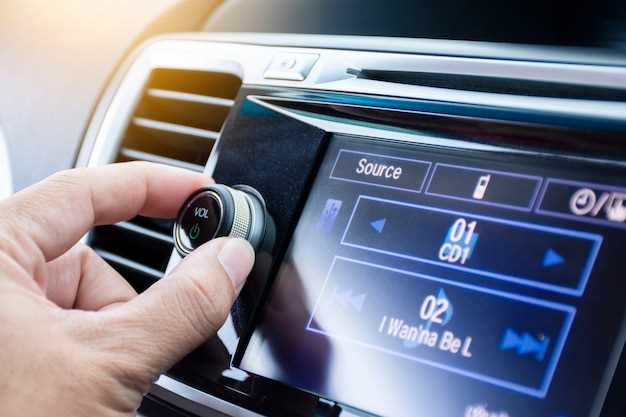
Для устранения проблемы с воспроизведением музыки через USB на вашей автомагнитоле Pioneer рекомендуется начать с простых проверок. Подключите USB-накопитель к компьютеру и убедитесь, что файлы читаются без ошибок, а устройство работает корректно. Это исключит возможные проблемы с самим носителем данных.
Затем отключите USB-устройство от автомагнитолы и проведите его повторное подключение, убедившись, что разъем чист и не имеет повреждений. Иногда загрязнения или поврежденные контакты вызывают сбои при распознавании. В случае с недавним обновлением прошивки также проверьте, есть ли обновление для вашей модели на официальном сайте Pioneer, и установите его при необходимости.
Если проблема сохраняется, стоит попробовать подключить другой USB-носитель того же формата и объема. Это поможет определить, связана ли ошибка с конкретным носителем или с автомагнитолой. Также рекомендуется перезагрузить систему, отключив питание на несколько минут, чтобы сбросить возможные сбои в программном обеспечении.
Диагностика причины появления ошибки USB в Pioneer
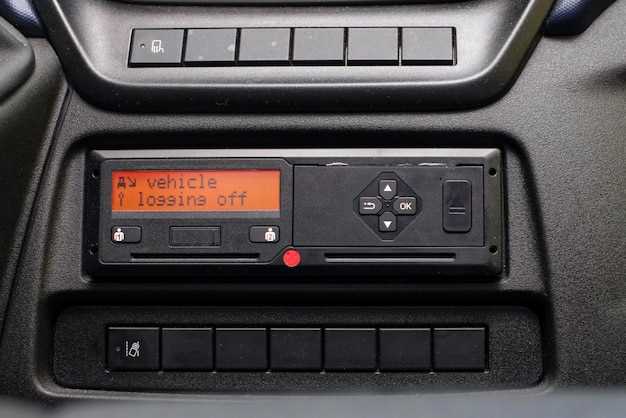
Проверьте, соответствует ли формат файлов на флешке поддерживаемому вашей автомагнитолой. Обычно Pioneer работает с FAT32 или exFAT, использование NTFS может привести к ошибкам.
Откройте свойства USB-устройства на компьютере и убедитесь, что объем памяти и файловая структура настроены правильно, без повреждений и ошибок. Поврежденные или некорректные файлы могут стать причиной неправильного распознавания в магнитоле.
Подключите USB к другому порту или используйте другой USB-кабель, чтобы исключить физические повреждения и проблемы с портом или кабелем. Обратите внимание на то, чтобы устройство было плотно вставлено и не смещалось.
Проверьте USB-носитель на наличие вирусов или вредоносных программ – иногда вредоносное ПО мешает корректной работе устройства и вызывает ошибки при подключении к магнитоле.
Используйте компьютер для проверки работоспособности флешки в других устройствах, например, в смартфоне или другом автоасистеме, чтобы исключить неисправность самого накопителя.
Обратите внимание на объем памяти: слишком большие флешки могут плохо восприниматься некоторыми моделями Pioneer, особенно если они используют устаревшие версии программного обеспечения. Попробуйте уменьшить объем данных или обновить прошивку в магнитоле.
Проверка совместимости флешки с автомагнитолой
Перед использованием убедитесь, что объем памяти устройства не превышает 32 Гб, так как многие автомагнитолы не поддерживают флешки большего размера. Проверьте, чтобы флешка была отформатирована в файловой системе FAT32, которая совместима с большинством моделей Pioneer. Форматировать устройство рекомендуется через компьютер, выбрав соответствующий формат, чтобы избежать ошибок при чтении.
Обратите внимание на скорость передачи данных – устройства с очень высокой скоростью могут иногда вызвать сбои, особенно если автомагнитола использует устаревшие алгоритмы чтения. Лучше выбрать флешку с скоростью до 20 МБ/с, чтобы обеспечить стабильную работу.
Избегайте использования флешек с нестандартным или очень новым интерфейсом, например, USB-C, если автомагнитола поддерживает только стандарт USB 2.0 или USB 3.0. В большинстве случаев подойдет флешка с интерфейсом USB-A.
Проверяйте наличие совместимых файловых систем и форматов звука – некоторые автомагнитолы от Pioneer могут не распознавать определенные типы видеоконтента или облачные файлы. Лучше заранее протестировать устройство с несколькими файлами и убедиться, что автоматическая распознаваемость работает корректно.
Анализ формата файлов и структуры USB-накопителя
Проверьте, что на USB-накопителе используются поддерживаемые форматы файлов, такие как FAT32 или exFAT. Эти форматы чаще всего распознаются автомагнитолами Pioneer без ошибок. Если файлы сохранены в других форматах, таких как NTFS или HFS+, устройство может их не прочитать или выдавать ошибку.
Используйте компьютер или другой совместимый гаджет, чтобы проверить структуру USB. Для этого откройте папки и проверьте наличие скрытых или системных файлов, которые могут мешать работе автомагнитолы. Удобнее использовать файловый менеджер, чтобы убедиться, что структура папок логична и не содержит поврежденных каталогов.
Обратите внимание на расположение файлов. Все музыкальные треки желательно размещать в одном основном каталоге или разделите по папкам по жанрам, альбомам или исполнителям. Это облегчит навигацию и снизит риск ошибок при чтении карты автомагнитолой.
Проверьте, что на USB-накопителе отсутствуют файлы с неправильными расширениями или поврежденные файлы. Иногда неправильная или поврежденная информация о файле вызывает ошибку. Для этого можно повторно скопировать файлы с другого источника или пересканировать их для получения надежных данных.
Организуйте структуру так, чтобы в корне накопителя находились только необходимые файлы и папки. Меньшее количество элементов уменьшает шанс конфликтов или ошибок чтения. Также избегайте длинных имен файлов и папок, так как некоторые автомагнитолы могут неправильно их обрабатывать.
Если обнаружите, что структура содержит файлы с необычными расширениями или они не воспроизводятся, преобразуйте их в поддерживаемый формат с помощью специальных программ. После этого перезагрузите устройство и попробуйте снова, чтобы убедиться в корректной работе с обновленным содержимым.
Изучение сообщений об ошибках на дисплее магнитолы
При появлении сообщения об ошибке USB запишите точный текст или код на дисплее магнитолы. Это поможет быстро определить причину и выбрать подходящее решение.
Обратите внимание на конкретные слова или номера, такие как ‘USB Error’, ‘NO DEVICE’ или ‘DATA ERROR’. Каждое из них указывает на определенную проблему: отсутствие устройства, несовместимость или сбой данных.
Проведите визуальный осмотр USB-накопителя: убедитесь, что он правильно вставлен, на его поверхности нет пыли и повреждений. Иногда сообщение появляется из-за плохого контакта или поврежденного разъема.
Запишите сообщение и подготовьте список возможных решений. Например, если отображается ошибка несовместимости, попробуйте другой USB-носитель или форматируйте текущий в подходящем формате.
Для более глубокого понимания, изучите таблицу ниже. Она поможет быстро интерпретировать распространённые сообщения и выбрать шаги для устранения ошибок.
| Сообщение | Возможная причина | Рекомендуемое действие |
|---|---|---|
| USB Error | Поврежден или несовместим носитель | Проверьте носитель, попробуйте другой или выполните форматирование в FAT32 |
| NO DEVICE | USB-устройство не обнаружено или неправильно вставлено | Перезагрузите магнитолу, убедитесь в правильной посадке флэшки |
| DATA ERROR | Ошибка чтения данных или поврежден файл | Пересканируйте файлы, форматируйте устройство, загружая только поддерживаемые форматы |
| FILE NOT SUPPORTED | Формат файла не поддерживается магнитолой | Преобразуйте файлы в совместимый формат (например, MP3, WMA) |
Запомните, тщательное изучение сообщений помогает быстро определить источник проблемы и выбрать правильное решение для восстановления работы устройства.
Проверка USB-порта на наличие физических повреждений
Осмотрите контактную часть USB-порта на наличие видимых повреждений или загрязнений. Обратите внимание на изгибы, трещины, сколы или деформации металлических контактов. Это признаки того, что порт может не обеспечивать надежный контакт с USB-устройством.
Аккуратно извлеките устройство из порта и осмотрите его контакты. Если они выглядят больными или грязными, аккуратно очистите их мягкой, не абразивной щеткой или специальной салфеткой, смоченной изопропиловым спиртом. Важно избегать глубокого зачищения, чтобы не повредить контакты и не ухудшить их состояние.
Проверьте внутренние стенки порта на наличие застрявших частиц или мусора. Используйте мягкий предварительно смоченный инструмент – например, пластиковую палочку или зубочистку. Осторожно удалите все препятствия, чтобы обеспечить свободный проход для контакта USB-устройства.
Обратите внимание на состояние металлических зажимов внутри порта – они должны быть ровными и без коррозии. При наличии ржавчины или окислов аккуратно удалите их мягкой тканью или ватной палочкой, пропитанной спиртом. Не применяйте агрессивные химические средства, чтобы не повредить металл.
Подготовьте фонарик и подсветите порт внутри, чтобы удостовериться в отсутствии мелких повреждений или трещин, которые могут объяснить плохой контакт. При обнаружении существенных деформаций или повреждений – потребуется замена порта или обращение в сервисный центр.
Использование компьютера для диагностики флешки
Подключите флешку к компьютеру и откройте проводник. Щелкните правой кнопкой мыши по устройству и выберите раздел Свойства. Перейдите на вкладку Инструменты и нажмите кнопку Проверка или Проверить сейчас. Это запустит автоматическую проверку файла системы на наличие ошибок.
Если инструмент обнаружит поврежденные сектора или сбои, он предложит их исправить. В процессе исправления могут быть созданы резервные копии важных данных, поэтому заранее сохраните необходимое.
Для более глубокой диагностики используйте встроенную утилиту chkdsk. Откройте командную строку от имени администратора и введите команду chkdsk G: /f /r /x, заменив G: на букву вашей флешки. Опции /f исправляют ошибки, /r ищут поврежденные сектора и восстанавливают данные, а /x отключают устройство перед проверкой.
После завершения проверки внимательно просмотрите отчет. Обнаруженные ошибки, особенно связанные с поврежденными секторами, могут стать причиной возникновения ошибки USB в автомагнитоле. В таких случаях рекомендуется заменить поврежденную флешку или полностью стереть все данные и заново переписать файлы.
Методы устранения ошибки USB в Pioneer: пошаговое решение
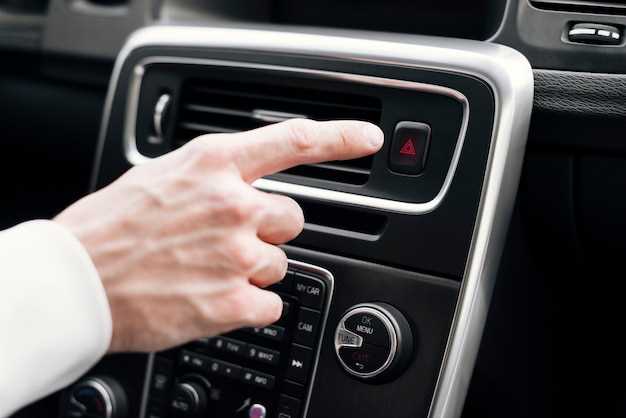
Проверьте соединение USB-устройства: выньте кабель и подключите его заново, убедившись, что он надежно вставлен и не поврежден. Используйте оригинальный кабель или качественный аналог, избегая поврежденных или изношенных проводов.
Перезагрузите автомагнитолу: выключите устройство, подождите 10-15 секунд и снова включите. Это сбросит временные сбои программного обеспечения и обновит работу системы.
Отформатируйте USB-накопитель в формате FAT32 или exFAT на компьютере. После этого вставьте его в магнитолу и проверьте, исчезла ли ошибка. Не используйте NTFS или другие сложные форматы, поскольку некоторые модели магнитол не поддерживают их полноценно.
Удалите с USB-флешки лишние файлы, особенно системные или скрытые. Оставьте только аудиофайлы в поддерживаемых форматах (например, MP3, WAV). Большой объем данных или разбросанные файлы могут препятствовать корректной работе системы.
Обновите прошивку магнитолы через официальный сайт Pioneer: скачайте последнюю версию программы и следуйте инструкциям по установке. Перед обновлением убедитесь, что устройство подключено к стабильному питанию или сети, чтобы избежать сбоев.
Проверьте USB-порт автомагнитолы на наличие грязи, пыли или повреждений. При необходимости аккуратно очистите его мягкой щеткой или спиртовым тампоном. Не применяйте металлические инструменты или агрессивные жидкости, чтобы не повредить контакты.
Проведите тест с другим USB-устройством или диском: возможно, проблема связана именно с носителем. Если ошибка сохраняется, попробуйте использовать другой USB-накопитель, чтобы исключить неисправность устройства.
Если после всех этих шагов ошибка не исчезает, обратитесь в сервисный центр для диагностики внутреннего программного обеспечения или аппаратной части магнитолы. Иногда потребуется сброс настроек до заводских или повторная установка прошивки.
Форматирование USB-накопителя под нужды автомагнитолы
Для форматирования вставьте USB-накопитель в компьютер или ноутбук. Откройте проводник и щелкните правой кнопкой мыши по диску с устройством. В выпадающем меню выберите пункт ‘Форматировать…’. В окне выбора файловой системы укажите FAT32. Если стандартный форматировщик не предлагает эту опцию на большом накопителе (от 64 Гб и выше), воспользуйтесь специальными программами, например, GUIFormat или Rufus, которые позволяют выполнить форматирование в FAT32 для любого объёма.
Отметьте опцию ‘Быстрое форматирование’, чтобы сэкономить время, при этом полностью очистите все данные, чтобы избежать конфликтов при последующей работе». После завершения процедуры извлеките устройство и вставьте его в автомагнитолу для проверки совместимости.
Рекомендуется после форматирования сохранить структуру папок и файлов в корне USB-накопителя. Загрузите в него только поддерживаемые формат аудио (.mp3, .wma, .wav, .flac) и убедитесь, что названия файлов не содержат специальных символов или пробелов, которые могут препятствовать обнаружению треков магнетолой.
Обновление прошивки автомагнитолы
Подготовьте USB-носитель с минимум 8 Гб свободного пространства, отформатированный в FAT32. Загрузите последнюю прошивку с официального сайта Pioneer, убедившись, что это именно модель вашей автомагнитолы и версия прошивки актуальна. Распакуйте файл на USB-накопитель, избегая вложенных папок и дополнительных файлов.
Откройте меню настройка и перейдите в раздел обновления ПО. Вставьте подготовленный USB-носитель в порт автомагнитолы. На экране появится запрос на подтверждение обновления. Внимательно прочитайте инструкции и подтвердите запуск процесса.
Не отключайте питание во время обновления. Процесс может занять от 5 до 15 минут. В этот момент на экране отображается статус выполнения, и важно дождаться его завершения без прерываний.
После окончания обновления магнитола автоматически перезагрузится. Проверьте текущую версию прошивки в разделе о системе. Если версия совпадает с загруженной, обновление прошло успешно, и вы избавились от ошибки USB.
| Шаг | Действие | Рекомендуемые меры |
|---|---|---|
| 1 | Подготовка USB-носителя | Форматировать в FAT32 и распаковать файл прошивки без вложенных папок |
| 2 | Загрузка прошивки | Используйте официальный сайт Pioneer для скачивания актуальной версии |
| 3 | Обновление через меню | Подключите USB, подтвердите обновление на экране |
| 4 | Процесс обновления | Не отключайте питание, дождитесь завершения |
| 5 | Проверка версии | Перейдите в меню о системе, убедитесь в актуальности версии прошивки |
Настройка параметров автомагнитолы для корректной работы USB
Запустите меню настроек автомагнитолы и перейдите в раздел, отвечающий за подключение устройств или интерфейс USB. Обычно он называется ‘Настройки USB’ или ‘Пространство для подключения’.
Проверьте, что выбран правильный режим работы USB – большинство моделей предлагают опции ‘Медиа’, ‘Музика’, ‘Автономный’ или ‘Диск’. Установите режим, который подходит для воспроизведения файлов с флешки или внешнего жесткого диска.
Отключите функцию ‘Автоматическое проигрывание’, чтобы избежать автоматического запуска неподдерживаемых приложений или процессов при подключении USB-устройства. Это устранит возможные конфликты или ошибочные срабатывания.
Настройте параметры поиска и сортировки файлов: включите опции сортировки по имени, дате или автооскорблению для более удобного поиска нужной музыки или видео.
Включите или отключите фильтрацию файлов по типам: некоторые автомагнитолы позволяют исключать из отображения недопустимые форматы, что помогает избежать ошибок при воспроизведении.
Обратите внимание на настройки безопасности или защиты USB-порта – если есть активированные функции защиты от короткого замыкания или перенапряжения, отключите их, чтобы устройство свободно работало с подключением.
Перезагрузите автомагнитолу после внесения всех изменений, чтобы новые параметры вступили в силу. Проверьте работу USB-устройства, подключив его вновь и убедившись в правильной работе после настроек.
Использование другой флешки или карты памяти для теста
После форматирования записывайте на носитель несколько простых файлов (например, музыку в формате MP3 или разделённые папки с файлами). Не добавляйте сложные или необычные файлы, чтобы исключить вероятность несоответствия формата.
Вставьте подготовленное устройство в автомагнитолу и включите ее. Переключитесь в режим чтения USB, чтобы проверить, обнаружит ли магнитола новую память и может ли воспроизвести файлы.
Если новая флешка или карта памяти работают без ошибок, это укажет на неисправность исходного носителя. В таком случае стоит заменить или перепрограммировать проблемное устройство.
Если проблема сохраняется, попробуйте подключить носитель в другой USB-порт автомагнитолы, чтобы исключить потенциальные неисправности порта. Некорректный контакт или повреждение разъема также могут вызвать ошибки.
Сброс настроек автомагнитолы до заводских значений
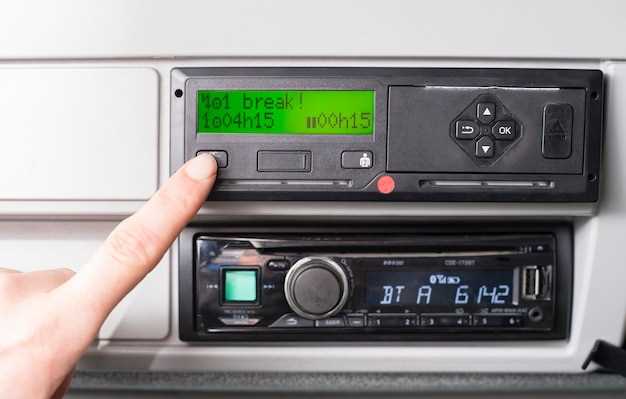
Чтобы исключить возможность ошибок USB и восстановить стандартные параметры, следует выполнить сброс настроек на магнитоле. Откройте меню настроек, найдите раздел ‘Настройки’ или ‘Общие’ и выберите пункт ‘Сброс до заводских’. Обычно это требует подтверждения через ввод пароля или кода, если он установлен.
Если меню недоступно или магнитола не реагирует, можно выполнить сброс аппаратным способом:
| Шаг | Описание |
|---|---|
| 1 | Выключить магнитолу и вынуть ее из автомобиля |
| 2 | Открыть панель или найти специальную кнопку сброса, если она есть (часто – маленькое отверстие с кнопкой внутри) |
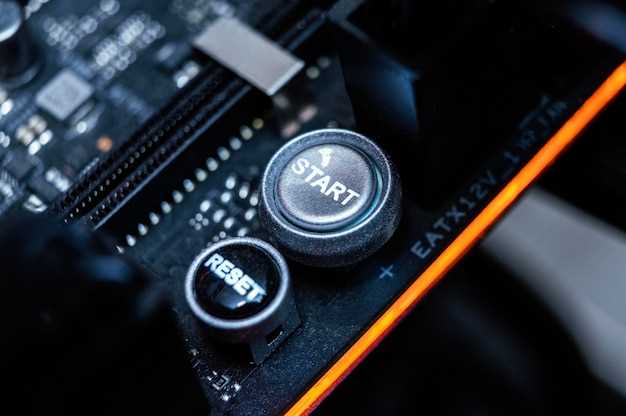
| 3 | Использовать тонкую иглу или зубочистку, чтобы нажать на кнопку сброса или удерживать кнопку питания/Reset в течение 10-15 секунд |
| 4 | Вернуть магнитолу в место установки, включить питание и проверить работу устройства после сброса |
После завершения сброса все пользовательские настройки исчезают, система возвращается к исходным параметрам, что помогает устранить конфигурационные ошибки и сбои в работе с USB-накопителями.