Чтобы очистить флешку от ненужных данных, сначала подключите ее к магнитоле Teyes и перейдите в главное меню, где находится раздел управления файлами. Обычно он называется «USB» или «Флешка». После этого выберите пункт «Удалить файлы» или «Форматировать» – это быстрый способ очистить всю содержимое устройства.
Обратите внимание: форматирование удаляет все файлы без возможности восстановления. В случае необходимости оставить какие-либо важные данные, сделайте резервную копию на другой носитель перед началом процедуры.
Если необходимо удаление отдельных файлов или папок, перейдите в раздел файловой системы, найдите нужные элементы и удалите их вручную. В большинстве случаев эта опция также занимает несколько простых шагов – выделите файл или папку и выберите команду «Удалить».
Далее, чтобы исключить возможные ошибки или сбои при использовании флешки после очистки, рекомендуется перезагрузить магнитолу и проверить, отображается ли обновленная версия памяти без лишних данных. Это поможет убедиться, что процедура прошла успешно и устройство функционирует как положено.
Подготовка к удалению данных на флешке в Teyes: пошаговый процесс
Извлеките флешку, отключив магнитолу Teyes и полностью выключив питание устройства. Осмотрите разъемы и убедитесь, что на поверхности носителя нет пыли или загрязнений, которые могут препятствовать корректной работе. После этого вставьте флешку обратно, проверяя надежность соединения, чтобы избежать ошибок при дальнейшем использовании. Перед началом удаления убедитесь, что на флешке нет важных файлов или скопируйте необходимую информацию на другое устройство. Откройте меню настроек магнитолы и найдите раздел, отвечающий за управление файлами или памятью USB-устройств. Проверьте, что выбран правильный носитель, чтобы случайно не стереть другую информацию. Обратите внимание, что при удалении данных некоторые модели Teyes требуют закрытия всех запущенных приложений или перезагрузки системы. Выполните эти действия, чтобы подготовиться к процессу и избежать возможных сбоев или потери доступа. Проведя все эти шаги, вы подготовите устройство и флешку к безопасному удалению данных, минимизировав риск ошибок и повреждений.
Проверка совместимости файловой системы флешки
Перед подключением флешки к магнитоле Teyes убедитесь, что файловая система подходит для вашего устройства. Обычно Teyes поддерживает FAT32 и exFAT, при этом NTFS иногда вызывает проблемы с обнаружением. Чтобы проверить файловую систему, вставьте флешку в компьютер и откройте свойства диска. В разделе ‘Формат’ будет указана текущая файловая система. Если она отличается от поддерживаемых, отформатируйте носитель, сохранив важные файлы.
Если хотите избежать потери данных, сначала скопируйте их на другое устройство. Регулярная проверка поможет избежать ошибок при подключении к магнитоле и обеспечит корректную работу функций чтения и записи файлов. Обратите внимание, что некоторые старые модели магнитол могут не распознавать exFAT, поэтому лучше использовать FAT32. Также убедитесь, что объем флешки не превышает допустимый размер, обычно 32 ГБ, для более стабильной работы.
Для форматирования используйте встроенные инструменты операционной системы. В Windows откройте ‘Этот компьютер’, кликните правой кнопкой по флешке и выберите ‘Формат’. В списке файловых систем выберите FAT32 или exFAT, оставьте остальные параметры по умолчанию и нажмите ‘Начать’. Перед форматированием убедитесь, что выбрали правильный диск, чтобы случайно не стереть важные данные на другом устройстве.
Подготовка и резервное копирование важных данных
Перед очисткой флешки или удалением информации с магнитолы Teyes обязательно скопируйте все важные файлы на другой носитель или облачное хранилище. Это позволит не потерять нужные данные, какие бы действия ни выполнялись дальше.
Разделите копирование на категории: музыка, видео, документы и настройки системы. Для каждого типа файлов создайте отдельную папку или архив. Так вы упростите поиск и восстановление информации в будущем.
Используйте надежное программное обеспечение для копирования и архивации. Обратите внимание на скорость передачи данных и стабильность соединения, чтобы избежать повреждения файлов во время процесса.
Проверьте целостность скопированных данных. Откройте файлы на другом устройстве или просмотрите архив, чтобы убедиться, что все сохранилось без ошибок.
Запишите точную последовательность шагов по резервному копированию или создайте чек-лист. Такой подход поможет избежать случайных пропусков и сделает подготовительный этап максимально аккуратным.
Подготовка нужных инструментов и программ
Для безопасного удаления информации с флешки, используйте качественный USB-адаптер или кардридер, совместимый с вашим устройством. Обязательно подготовьте компьютер с установленной последней версией программ для форматирования или специализированных утилит, таких как HP USB Disk Storage Format Tool или Rufus. Проверьте наличие кабелей и адаптеров, если используете нестандартное оборудование. Также рекомендуется скачать программу для проверки состояния флешки, например, CrystalDiskInfo или H2testw, чтобы убедиться в исправности носителя перед началом работы. Подготовьте резервные копии важных данных на другом устройстве, чтобы избежать потери нужной информации. Ознакомьтесь с инструкциями по работе выбранных программ, чтобы знать, как правильно их настроить и использовать без ошибок. И убедитесь, что поверхность рабочего места чистая и свободная от статического электричества, что поможет снизить риск повреждения оборудования во время процесса.
Проверка наличия свободного места и состояния флешки
Откройте папку с файлами на компьютере или другом устройстве, подключённом к флешке, и посмотрите на свойства накопителя. Убедитесь, что свободного пространства достаточно для удаления нужных файлов и их последующего обновления.
Используйте встроенные инструменты операционной системы для проверки состояния флешки. В Windows щёлкните правой кнопкой по накопителю, выберите ‘Свойства’ и посмотрите, сколько места занято и сколько свободно.
Обратите внимание на размер и количество файлов. Если занимает много памяти, это может указывать на необходимость очищения или форматирования. Также проверяйте, есть ли повреждённые или скрытые файлы, которые могут мешать удалению.
Запустите проверку диска через контекстное меню, выбрав ‘Свойства’ – вкладка ‘Инструменты’ – ‘Проверить’. Это поможет обнаружить и устранить возможные ошибки в файловой системе.
Также рекомендуется оценить состояние самой флешки: подключите её к компьютеру и используйте встроенную диагностику или сторонние программы для проверки ошибок и износа устройства. Если флешка имеет сбои или работает медленно, стоит подумать о её замене или более глубокой очистке.
Установка необходимых драйверов и обновлений прошивки магнитолы
Подключите магнитолу к компьютеру через оригинальный USB-кабель и убедитесь, что устройство распознано системой. Скачайте последние версии драйверов для Teyes с официального сайта или портала поддержки, совместимых с вашей моделью. Запустите установщик драйверов и следуйте инструкциям, выбирая стандартный режим установки, чтобы избежать ошибок.
Затем перейдите на страницу загрузки прошивки для вашей магнитолы, найдите актуальное обновление и скачайте его на компьютер. Перед началом процесса проверьте наличие стабильного интернет-соединения, отключите антивирусное программное обеспечение или добавьте исключения для папки с файлами прошивки.
Запустите программу для обновления прошивки, следуйте указаниям, выбирая скачанный файл и удостоверившись, что устройство подключено и правильно определяется системой. Не отключайте магнитолу во время процесса, избегайте прерываний, чтобы избежать повреждения прошивки или блокировки устройства.
После завершения обновления перезагрузите магнитолу и убедитесь, что все драйверы и прошивка работают правильно, запустив диагностику или проверочные функции в меню системы.
Практические шаги по удалению информации с флешки через интерфейс Teyes
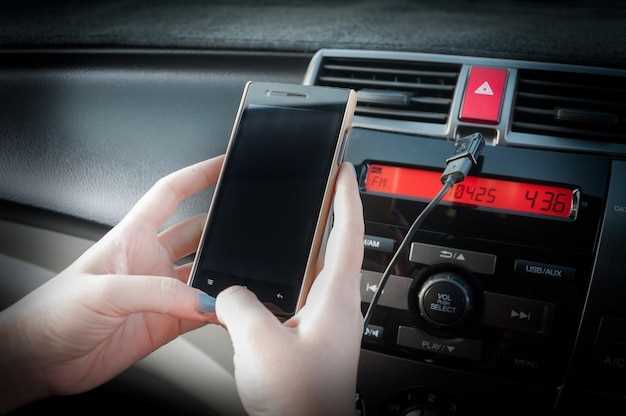
Подключите флешку к магнитоле, убедившись, что она правильно вставлена в соответствующий USB-разъем. После автоматического обнаружения устройства, откройте меню мультимедийной системы Teyes.
В главном меню выберите раздел «Флешка» или «Хранилище», чтобы перейти к содержимому носителя. Используйте навигационные кнопки или сенсорный экран для отображения списка файлов и папок.
Для удаления конкретных файлов или папок выделите нужный элемент и нажмите кнопку «Удалить» или значок корзины. Подтвердите операцию, выбрав «ОК» или «Подтвердить», чтобы окончательно стереть выбранные данные.
Если необходимо полностью очистить флешку, перейдите в меню «Форматирование». В разделе настроек найдите опцию «Форматировать USB» и выберите её. Вам предложат подтвердить действие, обычно нажатием кнопки «Да» или «ОК». После завершения форматирования вся информация на носителе исчезнет.
Обратите внимание на то, что при полном форматировании утрачиваются все файлы без возможности восстановления. Перед этим желательно сохранить важные данные на другое устройство или компьютер.
| Действие | Инструменты на экране | Результат |
|---|---|---|
| Подключение флешки | USB-разъем / автоматическое обнаружение | Мультимедийная система распознает носитель |
| Обзор содержимого | Меню «Флешка» / список файлов | Выбор удаляемых файлов или папок |
| Удаление выбранных файлов | Кнопка «Удалить» / корзина | Выбранные файлы исчезают с устройства |
| Полное форматирование | Настройки > Форматировать USB | Все данные полностью удаляются и носитель очищается |
Подключение флешки к магнитоле
Вставьте флешку в USB-порт, предназначенный для мультимедийных устройств на панели магнитолы. Обычно он расположен сбоку или спереди устройства и обозначен символом USB. Убедитесь, что флешка правильно вставлена – контакты должны полностью войти в разъем без сильных усилий.
Некоторые магнитолы требуют предварительной проверки формата носителя. Перед подключением убедитесь, что флешка отформатирована в FAT32 или exFAT. Эти системы совместимы с большинством музыкальных устройств и позволяют избежать ошибок распознавания.
После подключения, магнитола автоматически обнаружит устройство и отобразит список доступных файлов или папок. Если устройство не определяется, попробуйте вынуть и снова вставить флешку или перезагрузить магнитолу.
| Совет | Детали |
|---|---|
| Используйте короткие кабели | Короткие USB-кабели или вставленные в разъем флешки предотвращают механические повреждения и обеспечивают стабильное подключение. |
| Проверяйте совместимость | Некоторые модели магнитол могут иметь ограничения по объему и типам файловых систем – уточняйте в документации перед покупкой флешки. |
| Очистите порт | Перед подключением убедитесь, что порт свободен от пыли и грязи, чтобы обеспечить надежное соединение и избежать сбоев в работе. |
Навигация по меню и выбор раздела управления файлами
Чтобы начать работу, нажмите кнопку меню на панели устройства. На экране появится главное меню, где найдите раздел «Настройки» или «Управление файлами». Используйте сенсорный экран или кнопки навигации, чтобы выбрать нужный раздел. Обычно эти пункты располагаются в основной части меню и легко заметны.
После входа в раздел «Управление файлами» появится список доступных устройств хранения, например, флешка. В большинстве случаев раздел предлагает отображение содержимого по папкам или файлам. Для быстрого поиска используйте подсказки или строку поиска, если она есть.
Обратите внимание на наличие настроек отображения или сортировки. Обычно можно выбрать упорядочивание файлов по имени, дате или размеру. Это ускорит поиск нужных данных.
Для перехода к управлению файлами выберите пункт «Файлы» или «Медиа». В этом режиме появляется список папок и файлов, и затем можно легко выбрать нужные для удаления или редактирования. Навигацию можно осуществлять при помощи касаний или стрелок, если есть такой вариант.
Если у вас появятся дополнительные окна или подсказки, следуйте им и подтверждайте действия, нажимая кнопку «ОК» или «Подтвердить». В таком случае избежите случайных ошибок или неправильных настроек. Постарайтесь запомнить расположение разделов – это упростит работу при следующих подключениях флешки.
Удаление файлов и папок без повреждений системы
Чтобы избавиться от нежелательных файлов и папок на флешке, не рискуя нарушить работу магнитолы, используйте проводник или файловый менеджер, подключив устройство к компьютеру.
Перед удалением создайте резервную копию важных данных, чтобы избежать случайной потери информации. После этого проверьте содержимое: убедитесь, что удаляете только лишние файлы и папки, а системные файлы или файлы с важной информацией оставляете в покое.
Выделите нужные объекты, использовав комбинацию клавиш или мышь (например, удерживая Shift для выбора нескольких элементов). Затем нажмите кнопку удаления или используйте контекстное меню, чтобы выбрать опцию ‘Удалить’.
Для предотвращения повреждений системы очистите корзину или корзину флешки, если такая есть. В случае ошибок проверьте права доступа: некоторые файлы могут быть защищены от удаления. В таком случае разблокируйте их типом прав или используйте административные права.
Периодически проводите проверку диска на наличие ошибок с помощью встроенных инструментов Windows или специализированных программ для диагностики носителя.
Если удаляете через командную строку, используйте команды типа del или rmdir, соблюдая синтаксис и внимательно проверяя путь к файлам или папкам. Так обеспечите более точное удаление без случайных повреждений.
Используйте профессиональные программы для уборки, если пользуетесь сложной структурой данных или хотите автоматизировать процесс. В таких случаях внимательно выбирайте параметры, чтобы не стереть критические файлы системы или программы.
Использование функций форматирования для полной очистки
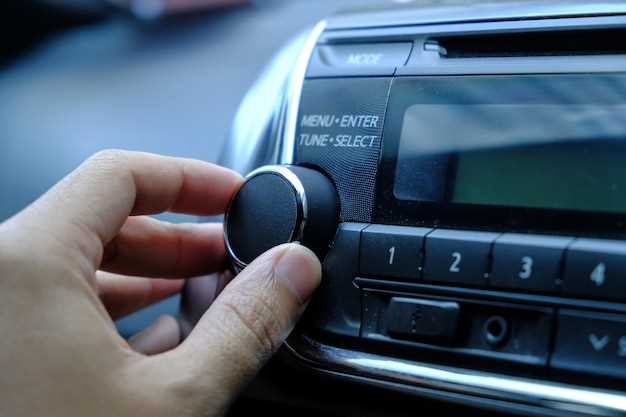
Выделите флешку в настройках магнитолы и выберите пункт «Форматировать». Убедитесь, что выбрано полное форматирование, а не быстрое. Это удалит всю информацию без возможности восстановления, включая скрытые файлы и системы файлов, которые могут мешать работе устройства.
Перед началом процедуры обязательно сделайте резервную копию важной информации, поскольку после форматирования восстановить удалённые файлы будет невозможно. Помните, что большинство магнитол Teyes позволяют провести полное форматирование прямо через меню настроек без необходимости подключать устройство к ПК.
Процесс занимает несколько минут и при его завершении все данные полностью стираются. После этого система предполагает, что флешка чистая и готова для новой загрузки или хранения файлов без остатков предыдущей информации.
Проверка результата после удаления и подготовка флешки к использованию
Подключите флешку к магнитоле Teyes и включите ее. Проверьте, исчезли ли все ранее удалённые файлы и папки, особенно те, которые мешали работе устройства. Обычно для этого достаточно открыть файловый менеджер или раздел мультимедиа и просмотреть содержимое.
Если файлы исчезли, значит удаление прошло успешно. В случае, если они всё ещё отображаются, повторите процедуру очистки или выберите другую методику удаления, чтобы исключить неполадки.
Затем выполните форматирование флешки через меню магнитолы или на компьютере, чтобы подготовить её к новым задачам. Используйте файловую систему FAT32 или exFAT, совместимую с Teyes, чтобы избежать ошибок при чтении.
Перед форматированием обязательно сохраните всё важное, поскольку процесс удалит всю информацию.
После завершения форматирования извлеките флешку и вставьте обратно в магнитолу, убедившись, что она правильно вставлена и устройство распознаёт её без ошибок. Проверьте, появляется ли новая память в списке источников и готова ли она к копированию новых файлов.
В крайнем случае, если возникают трудности с распознаванием или флешка не отображается корректно, попробуйте использовать другую USB-устройство или проверить ее на предмет физических повреждений. После этого повторите настройку с нуля, чтобы гарантировать правильную работу.