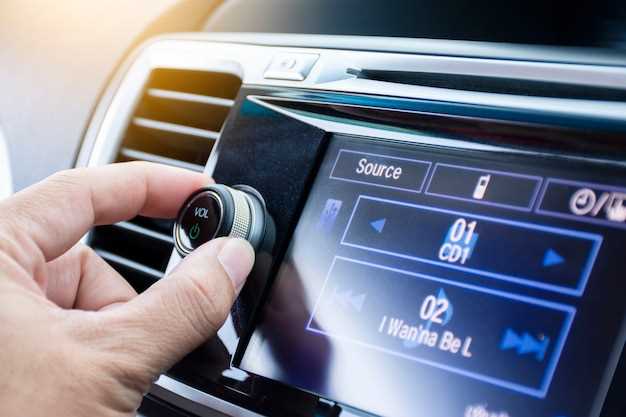
Загружаете файл лаунчера на компьютер и переносите его на флешку. После этого вставляете носитель в магнитолу, которая работает на Android. Этот процесс позволяет быстро и без сложностей обновить или установить новый интерфейс, не подключаясь к интернету и не используя дополнительные устройства.
Меняете настройки магнитолы, чтобы активировать режим загрузки с флешки. Обычно для этого требуется войти в меню «Настройки» и выбрать пункт «Безопасность» или «Источники неизвестных приложений». После этого можно запускать файл установки, который вы скопировали на носитель.
Запускаете установочный файл через файловый менеджер или проводник магнитолы. Этот шаг требует аккуратности, чтобы выбрать именно тот файл, который соответствует версии лаунчера. После подтверждения установки система выполнит нужные действия, и вы получите новый лаунчер на устройстве.
Подготовка и перенос файла установки на магнитолу
Скачайте файл лаунчера на компьютер или смартфон, убедившись, что он соответствует модели вашей магнитолы. Проверьте расширение файла, оно должно быть совместимо с установочной программой магнитолы (например, .apk или другой формат, указанный в инструкции). После скачивания скопируйте файл в папку, которую позже легко обнаружить, например, создайте отдельную папку на рабочем столе, чтобы проще было переносить на флешку.
Подключите флешку к компьютеру или ноутбуку через соответствующий порт. Перед копированием убедитесь, что на флешке есть свободное место, и формат файловой системы подходит для магнитолы (обычно FAT32 или exFAT). Переместите подготовленный файл установки в корень или выбранную папку флешки для быстрого доступа.
После завершения копирования безопасно извлеките флешку из устройства, чтобы избежать повреждений данных. Проверьте, что файл сохранен без ошибок, обнаружив его в памяти флешки. Обычно для этого можно использовать другой компьютер или устройство, чтобы открыть файл и убедиться, что он не поврежден. Эти шаги обеспечат чистое и быстрое начало процесса установки на магнитолу.
Обзоры совместимых форматов файлов лаунчера
Некоторые лаунчеры также используют файлы OBB – дополнительные файлы данных, обычно большие по размеру, которые расширяют функциональность или предлагают новые темы. Во время переноса через флешку убедитесь, что все комплектующие файлы расположены в одной папке и имеют правильные расширения.
Также могут встретиться MSI или DMG-форматы, но их использование ограничено, поскольку часто предназначены для иных платформ. В контексте Android-магнитол стоит придерживаться форматов APK и ZIP, так как они позволяют безопасно и быстро выполнить установку.
Для удобства рекомендуется создавать структурированные папки на флешке, в которых будут перезаписаны все необходимые файлы. Это упростит поиск и дальнейшее подключение к системе, а также уменьшит риск ошибок при установке.
| Формат файла | Описание |
|---|---|
| APK | Основной формат для установки приложений на Android. Обеспечивает полную инсталляцию лаунчера. Требует разрешения на установку из неизвестных источников. |
| ZIP | Архив для хранения настроек, тем и ресурсов. Предварительно распаковывается и интегрируется в систему. |
| OBB | Дополнительные файлы данных, расширяющие функциональность лаунчера. Обычно требуют отдельной загрузки и установки. |
Копирование APK-файла с компьютера на USB-носитель
Подключите USB-носитель к компьютеру и откройте папку, где сохранен APK-файл. Вызовите контекстное меню файла и выберите «Копировать» или нажмите сочетание клавиш Ctrl+C.
Откройте папку на флешке, в которую планируете скопировать APK, или создайте новую директорию для организации. Вставьте файл, вызвав меню «Вставить» или нажав Ctrl+V. Следите за тем, чтобы на носителе было достаточно места для файла.
Обратите внимание, что некоторые USB-накопители требуют безопасного извлечения после копирования. Перед отключением проверьте наличие копии и корректно извлеките устройство через соответствующий пункт в системе.
Используйте файловый менеджер или проводник Windows для быстрого и предсказуемого перемещения данных. В этих программах легко отслеживать процесс и убедиться в успешной передаче файла.
При копировании держите файл в целевой папке, чтобы при подключении к магнитоле быстро найти APK и установить его, следуя дальнейшей инструкции.
Проверка совместимости файла с моделью магнитолы
Перед копированием файла на флешку убедитесь, что формат файла соответствует требованиям вашей магнитолы. Операционные системы Android обычно работают с APK-файлами, но конкретные модели могут поддерживать только определённые версии или специфику файла. Проверьте документацию устройства или его официальные ресурсы на сайте производителя, чтобы уточнить список поддерживаемых форматов и версий.
Также важно убедиться, что файл создан специально для вашей модели магнитолы или, по крайней мере, для аналогичных по характеристикам устройств. Аналоги могут иметь отличия в системной архитектуре, что влияет на совместимость. Поиск информации о совместимых версиях программного обеспечения или прошивках для вашей модели поможет избежать ошибок при установке.
Обратите внимание на разделы настроек магнитолы, где иногда указывается поддерживаемые форматы приложений или версии ОС. Некоторые модели требуют подписи файла или наличия определённых библиотек, что также нужно учитывать перед загрузкой. В случае неясности, создайте копию файла и протестируйте его на небольшом сегменте памяти или в отдельной папке, чтобы убедиться в его работоспособности и избежать повреждения основной системы.
Проверяя совместимость, избегайте использования файлов, скачанных из неподтверждённых источников или неофициальных ресурсов. Это может привести к несовместимости или возникновению ошибок при установке. Для большей уверенности лучше использовать проверенные версии программ, скачанные с официальных сайтов или рекомендаций производителя.
Форматирование и подготовка флешки для установки
Подключите флешку к компьютеру и выполните форматирование в системе FAT32 или exFAT, чтобы обеспечить совместимость с Android-устройством.
Используйте встроенные средства Windows или сторонние программы, такие как Rufus или HP USB Disk Storage Format Tool, выбирая нужный файловый формат и быстрый режим стерки.
Удалите все остальные разделы и файлы, чтобы избежать конфликтов при установке. Создайте один раздел на всей вместимости флешки, выделяя её под установочный носитель.
После форматирования вставьте подготовленную флешку в компьютер и убедитесь, что она правильно читается и отображается как чистый первичный раздел.
Закройте все запущенные программы и отключите любые дополнительные устройства, чтобы не мешать процессу подготовки. Уделите внимание тому, чтобы на флешке не осталось лишних данных, которые могут вызвать ошибки.
Процесс установки лаунчера и настройка после установки
После копирования файла лаунчера на флешку подключите устройство к магнитоле и найдите файл через файловый менеджер. Запустите его, чтобы начать процесс установки. Следуйте инструкциям экрана, нажимая «Установить» и подтверждая разрешения по необходимости.
По завершении установки появится предложение открыть лаунчер. Не торопитесь, сразу перейдите в настройки, чтобы адаптировать интерфейс под свои предпочтения. Настройте отступы, тему, иконки и список приложений, чтобы повысить удобство использования.
Поддержка обновлений – важный этап. Проверьте наличие новых версий через встроенный менеджер или сайт разработчика. Обновления могут содержать исправления ошибок и новые функции, поэтому регулярно проверяйте их наличие.
Если планируете использовать лаунчер постоянно, закрепите его на главном экране или добавьте в автозагрузку в настройках магнитолы. Это обеспечит его автоматический запуск при включении устройства.
Обратная связь и тестирование помогут выявить возможные баги или неудобства. Посмотрите отзывы других пользователей или протестируйте функцию переключения тем или шрифтов. Тогда интерфейс станет максимально удобным именно для вашего использования.
Подключение флешки к магнитоле и запуск установки
Вытащите флешку из компьютера и вставьте ее в USB-порт магнитолы. Убедитесь, что флешка вставлена плотно и магнитола распознает устройство. После подключения на дисплее или мониторе магнитолы автоматически появится сообщение о новом устройстве или запустится меню выбора.
Если автоматического запуска не произошло, перейдите в меню мультимедийных функций магнитолы. Найдите раздел «USB» или «Флеш-накопитель» и выберите его. Обычно магнитола отображает список файлов или папок с содержимым флешки.
Убедитесь, что на флешке находится файл установки лаунчера, предварительно скопированный с компьютера. В этом файле должно быть установочное приложение или архив с нужными файлами.
Для начала установки выделите файл с именем, например, «install.apk» или аналогичным. Откройте его двойным нажатием или через контекстное меню, вызываемое при длинном нажатии. Магнитола начнет процесс запуска файла.
Если магнитола не запускает файлы напрямую, ищите опцию «Установить» или «Запустить». В случае отсутствия таких опций, убедитесь, что выполняете действия через файловый менеджер, встроенный в магнитолу или использующий файловую систему Android.
Обратите внимание на индикаторы прогресса или сообщения о состоянии установки. Не извлекайте флешку во время процесса, чтобы избежать повреждения файлов. При завершении установки можно либо перезагрузить магнитолу, либо выбрать пункт «Запустить лаунчер» для его полноценного запуска.
Разрешения и настройки безопасности для установки сторонних приложений
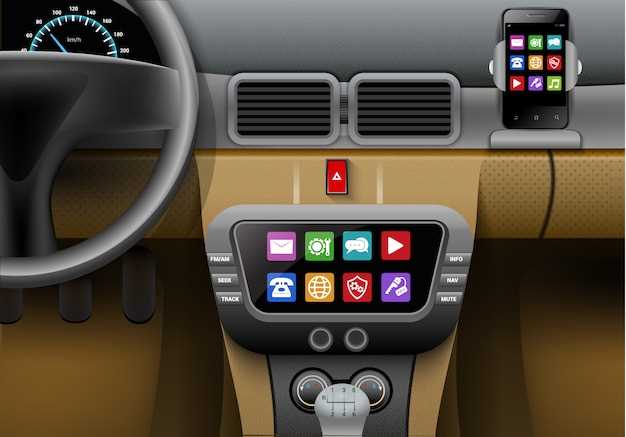
Перед началом установки файла APK на Android-магнитолу нужно разрешить установку приложений из неизвестных источников. Для этого откройте настройки устройства, перейдите в раздел Безопасность и активируйте опцию Неизвестные источники. Это позволит системе устанавливать файлы, загруженные вне официального магазина.
После активации этого режима, убедитесь, что вы доверяете источнику файла APK. Загружайте файлы только с проверенных ресурсов, чтобы избежать вредоносных программ и вирусов.
Если ваш девайс работает на более новой версии Android, настройка немного изменится. В этом случае, когда попытаетесь открыть APK-файл, система самостоятельно предложит разрешить установку из этого источника в контексте конкретного приложения – например, через браузер или файловый менеджер. Не забудьте подтвердить это разрешение для конкретного источника.
Рекомендуется после завершения установки вернуть параметры безопасности в исходное состояние, отключив опцию Неизвестные источники. Это повышает уровень защиты устройства и защищает его от случайных или вредоносных программ.
Проверьте также настройки разрешений для самого файла или папки, если используете USB-накопитель. Используйте проводник или файловый менеджер для проверки, чтобы убедиться, что у файла есть необходимые права, и он доступен для системы. Это поможет избежать ошибок при запуске или установке нужного приложения.
Выбор и настройка нового лаунчера как стартового
Перенастроить стартовую платформу на Android-магнитоле позволяют выбрать наиболее подходящий и функциональный лаунчер. Для начала устанавливайте тот лаунчер, который соответствует вашему стилю использования: для мультимедийных функций выбирайте интерфейсы с большими и понятными иконками, для повышения скорости – легкие версии с минимальной нагрузкой.
Обратите внимание на возможность настройки главного экрана: поменяйте расположение иконок, добавьте ярлыки часто используемых приложений. В настройках лаунчера ищите раздел «Главный экран» или «Домашний» и задавайте его по своему вкусу.
Установите автоматическую загрузку выбранного лаунчера после перезагрузки системы. Обычно это делается через раздел «Настройки» > «Приложения» > «Запуск по умолчанию». Там выбирайте новый лаунчер и ставьте его как основной.
Если есть возможность, отключите или удалите старый лаунчер. Это уберет случайное его запускание или конфликт при старте устройства.
Для быстрой активации используйте виджеты или кнопку в настройках, которая позволяет выбрать стартовую программу без полной переустановки. Это ускорит смену лаунчера в будущем, если возникнет желание попробовать другой стиль.
Проведите тестирование: проверяйте работу элементов интерфейса, удобство размещения ярлыков и скорость запуска приложений. При необходимости настройте параметры отображения и анимации, чтобы интерфейс лучше соответствовал вашим предпочтениям.
Обновление или повторное удаление лаунчера при необходимости
Если нужно обновить лаунчер, сначала найдите его в меню настроек или на домашнем экране. Зажмите и выберите «Удалить» или «Открепить», чтобы убрать старую версию. Затем загрузите новую версию лаунчера на флешку, используя источник, который предоставляет обновление.
Для установки новой версии вставьте флешку в магнитолу и запустите меню установок. Выберите файл обновления и следуйте подсказкам. После завершения процесса перезагрузите устройство, чтобы изменения вступили в силу.
Если необходимо полностью избавиться от лаунчера, выполните удаление через настройки системы: перейдите в раздел приложений, выберите текущий лаунчер и нажмите «Удалить» или «Отключить». После этого можно установить другой лаунчер или оставить устройство без него.
Обратите внимание: перед удалением старого лаунчера рекомендуется сделать резервную копию настроек или данных, чтобы не потерять важную информацию. В случае возникновения проблем с запуском нового лаунчера повторите процесс установки заново, начиная с копирования файла на флешку.
| Шаг | Действие |
|---|---|
| 1 | Найдите старый лаунчер в настройках или на главном экране |
| 2 | Удалите или отключите его |
| 3 | Загрузите новую версию на флешку |
| 4 | Подключите флешку к магнитоле и начните установку |
| 5 | Перезагрузите устройство после завершения установки |