Начинайте с проверки текущих настроек камеры и записывающего устройства. Перехватите ошибку вне диапазона, если она появляется во время просмотра записей или при подключении камеры. В большинстве случаев причина кроется в неправильно заданных настройках или несовпадении поддерживаемых параметров.
Проверьте параметры видеосигнала. Убедитесь, что разрешение, частота кадров и формат видео совпадают на камеры и видеорегистраторе. Непоследовательность в этих настройках зачастую становится причиной появления ошибки.
Перезагрузите устройство и сбросьте настройки до заводских, если проблема сохраняется. Это поможет устранить возможные сбои в программном обеспечении или некорректные изменения параметров. После восстановления установите параметры заново, внимательно выбирая совместимые значения.
Диагностика и первичные проверки для устранения ошибки
Проверьте подключение кабелей. Убедитесь, что видеорегистратор правильно подключен к источнику питания и кабелям видеосигнала. Осмотрите кабели на наличие повреждений или изломов, замените их при необходимости.
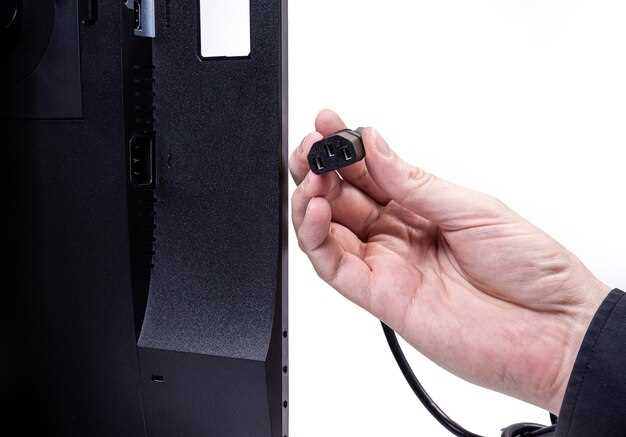
Проверьте наличие питания. Убедитесь, что регистратор получает стабильное питание. Проверьте работоспособность блока питания и разъемов. Если есть перерывы в электроснабжении, устраните их перед продолжением.
Подключение к монитору или экрану. Обратите внимание, отображается ли сообщение об ошибке сразу после включения. Если изображение отсутствует, проверьте работу дисплея и соединение с видеорегистратором.
Проверьте настройки разрешения. Иногда ошибка вне диапазона связана с неправильными настройками сигнала. Откройте меню и убедитесь, что разрешение и формат видеосигнала соответствуют возможностям регистратора и подключенного устройства.
Перезагрузите устройство. Полностью отключите регистратор от питания, подождите 10-15 секунд и включите его снова. Это поможет сбросить временные сбои и неправильно установленные параметры.
Осмотрите наличие обновлений прошивки. Проверьте, есть ли обновления для вашего регистраторa на официальном сайте. Установка свежей версии прошивки может устранить ошибку и улучшить работу устройства.
Предварительное тестирование видеовходов. Отключите все камеры и подключите только одну. Проверьте, исчезает ли сообщение об ошибке. Попытайтесь определить, влияет ли конкретная камера или кабель на появление сбоя.
Следуйте этим шагам, чтобы исключить возможные причины ошибки вне диапазона и подготовить устройство к дальнейшему исправлению или настройке.
Определение симптомов и характерных признаков ошибки
Обратите внимание на появление сообщения ‘Ошибка вне диапазона’ сразу после запуска видеорегистратора. Обычно оно сопровождается отсутствием изображения или искажением картинки на экране. Также при попытке просмотра ранее записанных файлов система может прекращать работу или выдавать ошибочные сведения о видеозаписях.
Обнаружение при этом симптомов помогает четко понять, что проблема связана именно с несоответствием допустимых диапазонов данных, что вызывает сбой системы. Наличие таких признаков указывает, что потребуется провести дополнительные диагностики или корректировку настроек.
Проверка подключения видеорегистратора к монитору или телевизору
Подключите видеорегистратор к монитору или телевизору с помощью соответствующего кабеля–HDMI, VGA или RCA. Убедитесь, что кабель полностью вставлен в разъемы, без зазоров и посредине. Проверяйте наличие повреждений или перегибов кабеля, чтобы исключить плохой контакт.
Переключите источник сигнала на мониторе или телевизоре. Для этого используйте кнопку ‘Источник’ или ‘Input’ на пульте или панели управления и выберите порт, к которому подключен видеорегистратор. Обычно это HDMI, VGA или AV.
Настройте параметры входа видеорегистратора. Иногда необходимо вручную выбрать нужный видеовход в меню настроек устройства. Проверьте, есть ли соответствующая опция и активируйте ее.
Включите видеорегистратор и монитор или телевизор. Если изображение не отображается, попробуйте сменить кабель или проверить подключение к другому порту. Возможно, потребуется перезагрузить оба устройства.
Если после этих шагов изображение всё равно отсутствует, отключите устройства, отключите кабель и подключите его заново, убедившись в правильном контакте. Также убедитесь, что видеорегистратор работает исправно, подключив его к другому монитору или телевизору, чтобы исключить неисправность самого регистратора.
Проверка совместимости входного сигнала с настройками устройства
Начинайте с определения типа сигнала, который подается на видеорегистратор. Обычно у устройств есть ограничение по форматам и резолюциям входных данных. Убедитесь, что входной сигнал соответствует поддерживаемым параметрам.
| Параметр | Текущее значение | Рекомендуемое значение |
|---|---|---|
| Тип сигнала | Аналоговый или цифровой (IP) | Это должно совпадать с поддерживаемым интерфейсом: CVBS, CVI, TVI или IP-входы |
| Разрешение видео | Высшее или ниже максимально допустимого | Соответствовать стандарту устройства, например, 1920×1080 или 1280×720 |
| Частота кадров | Например, 50 или 60 Гц | Не превышать зафиксированное в настройках значение, чтобы избежать ошибок |
| Формат компрессии | H.264, H.265 или иной | Поддерживаться настройками видеорегистратора и входного сигнала |
| Коэффициент сжатия | Значение, устанавливаемое для оптимизации хранения | Должен быть совместим с возможностями декодирования устройства |
Проверьте кабельное подключение и убедитесь, что все разъемы надежно зафиксированы. Несовместимые кабели или плохая пайка могут привести к неправильной передаче сигнала и появлению ошибок.
Активируйте режим тестирования на видеорегистраторе, чтобы увидеть сигнал в реальном времени. Если изображение искажается или пропадает, пересмотрите параметры входного сигнала и настройте их под возможности устройства.
Обратите внимание на документацию к видеорегистратору: там указаны допустимые параметры входных данных. Используйте её для проверки текущих настроек и необходимых изменений перед началом работы.
Обнаружение возможных повреждений кабелей или разъемов
Осмотрите кабели, подключенные к видеорегистратору, на наличие внешних признаков повреждений. Проверьте наличие надломов, сгоревших участков, трещин или деформаций защитной оболочки, которые могут ухудшить качество соединения и привести к ошибке вне диапазона.
Обратите внимание на разъемы: убедитесь, что контакты не окислены, не покрыты пылью или грязью. Проведите визуальный осмотр, чтобы выявить окисление или загрязнения, которые мешают нормальной передаче сигнала.
Проверьте, надежно ли закреплены кабели и разъемы. Слабое или неплотное соединение часто является причиной потери сигнала и ошибок. При необходимости аккуратно закрепите разъемы, избегая чрезмерного затяжения.
Даже небольшие трещины или надломы на кабелях могут вызывать прерывания сигнала. В таких случаях, рекомендуется заменить поврежденные участки кабеля или полностью заменить кабель на новый аналогичный, чтобы обеспечить стабильное соединение.
Используйте мультиметр для проверки целостности кабелей. Подав питание на кабель, измеряйте сопротивление между концами. Высокое сопротивление или бесконечное значение укажут на наличие повреждения внутри кабеля, что требует его замены или ремонта.
Если возникла необходимость, демонтаж кабелей и разъемов для более тщательного осмотра поможет обнаружить скрытые повреждения или загрязнения. После проверки, чистые и исправные соединения обеспечат стабильную работу видеорегистратора и устранит возможные причины ошибки вне диапазона.
Обновление прошивки видеорегистратора перед началом устранения ошибки
Перед попыткой устранить ошибку вне диапазона убедитесь, что на устройстве установлена последняя версия прошивки. Для этого скачайте свежую версию прошивки с официального сайта производителя, чтобы избежать риска несовместимых или поврежденных файлов.
Подключите видеорегистратор к компьютеру с помощью USB-кабеля или карты памяти, при необходимости форматируйте накопитель, чтобы подготовить его к обновлению. Следите за тем, чтобы питание устройства было стабильным во время процедуры, чтобы не прервать процесс прошивки и не повредить устройство.
Запустите программу обновления или следуйте инструкциям по прошивке, изложенным в руководстве к видеорегистратору. Обычно процесс занимает несколько минут, и важно не отключать питание или не прерывать соединение во время его выполнения.
После завершения обновления перезагрузите устройство и убедитесь, что он функционирует правильно. Проверьте наличие новых функций или исправлений ошибок, чтобы убедиться в успешности прошивки перед устранением конкретных неисправностей.
Настройка и перепрограммирование для устранения ошибки вне диапазона
Перейдите в меню настроек видеорегистратора и установите параметры разрешения и кадровой частоты, соответствующие характеристикам используемого камеры. Регулярно обновляйте прошивку, загрузив последние версии с официального сайта производителя, чтобы исправить возможные баги и несовместимости.
При возникновении ошибки вне диапазона выполните сброс до заводских настроек. Для этого найдите соответствующую опцию в меню или используйте аппаратную кнопку сброса. После этого повторно настройте параметры видео согласно рекомендациям по совместимости устройств.
Используйте функцию перепрограммирования системы, подключившись к видеорегистратору через интерфейс веб-кабинета или специализированное программное обеспечение. В настройках обновите параметры видеовыхода, выбирая режимы, поддерживаемые подключенными устройства и мониторами.
Обратите внимание, что неправильные параметры, такие как разрешение или глубина цвета, могут привести к ошибке вне диапазона. Поэтому после сброса настроек задавайте значения вручную, исходя из технических характеристик камеры и монитора, избегая автоматического определения.
Если проблема сохраняется, рекомендуем подключить видеорегистратор к другому монитору или кабелю, чтобы исключить неисправности оборудования. После этого повторите настройку исходных параметров и проверьте отображение изображения.
Сброс настроек видеорегистратора до заводских
Для восстановления исходных настроек необходимо найти кнопку сброса на корпусе устройства. Обычно она расположена сзади или сбоку и отмечена или имеет небольшой отверстие для использования иглы или зубочистки. Вставьте инструмент в отверстие и удерживайте кнопку около 10 секунд, чтобы начать сброс настроек. Этот способ подходит, если устройство продолжает выдавать ошибку “вне диапазона” и другие методы не помогают.
В случае отсутствия кнопки сброса или если устройство не реагирует на стандартные действия, отключите видеорегистратор от электропитания. Затем, найдите внутренний аккумулятор или конденсатор – иногда для сброса требуется его временное отключение. Осторожно вытяните кабель питания или извлеките аккумулятор на 10-15 минут. После этого подключите все обратно и включите устройство. Это обеспечит полное сбрасывание настроек до заводских значений, избавляя от ошибок, вызванных неправильной конфигурацией или сбоями в системе.
Если эти меры не помогли, рекомендуется обратиться к руководству пользователя или технической поддержке. В некоторых моделях процедуру сброса можно выполнить через меню настроек, выбрав пункт «Восстановить настройки» или «Сброс к заводским». Следите за точными инструкциями, чтобы не потерять важные параметры, если они нужны вам позже. Помните, что после сброса все индивидуальные настройки будут удалены, и устройство вернется к исходному состоянию.
Изменение разрешения и формата видеосигнала в меню устройства
Загрузите меню настроек видеорегистратора через удобную панель управления. Перейдите в раздел ‘Видео настройки’ или аналогичный, где отображаются параметры видеосигнала.
Найдите пункт ‘Разрешение видео’ и выберите конкретное значение, соответствующее вашим требованиям, например, 1080p или 720p. При этом убедитесь, что выбранный режим поддерживается камерой и монитором.
Для изменения формата видеосигнала повторите аналогичные шаги: перейдите к разделу ‘Формат видео’ или ‘Формат сигнала’. Обычно на выбор представлены форматы AVI, MP4 или собственный формат устройства. Сделайте выбор, который подходит под ваши задачи и совместим с другими устройствами.
Обратите внимание на опцию ‘Частота кадров’: установите значение, обеспечивающее баланс между качеством видео и нагрузкой на систему – например, 25 или 30 кадров в секунду.
Перед сохранением изменений рекомендуется проверить совместимость выбранных настроек с подключенными камерами и дисплеями. После подтверждения изменений перезагрузите устройство, чтобы новые параметры вступили в силу.
Настройки разрешения и формата видеосигнала напрямую влияют на нагрузку системы и качество записи, поэтому учитывайте особенности конкретной модели. В случае возникновения ошибок, вернитесь к настройкам и выберите другие параметры.
На экране меню видеорегистратора выполните аналогичные шаги. Обычно для доступа к настройкам нужно войти в раздел ‘Настройки’ или ‘Параметры’. Войдите в меню ‘Видео’ и убедитесь, что параметры разрешения совпадают с возможностями подключенного дисплея. Если параметры отображаются некорректно, измените их на значения, поддерживаемые устройством.
Обратите внимание, что при выборе разрешения и частоты необходимо учитывать характеристики используемого монитора или телевизора. Несовпадение настроек и вызывает ошибку ‘вне диапазона’.
| Параметр | Доступ через веб-интерфейс | Доступ через меню на устройстве |
|---|---|---|
| Разрешение видео | Настраивается в разделе ‘Видео’ -> ‘Разрешение’ | Настройка в разделе ‘Настройки’ -> ‘Видео’ -> ‘Разрешение’ |
| Частота обновления | Доступна в зоне ‘Видео’ или ‘Дополнительные параметры’ | Регулируется в настройках ‘Видео’ или ‘Обновление’ |
| Формат сигнала | Выбор между PAL/NTSC в разделе ‘Видео’ | Настройка в разделе ‘Видео’ -> ‘Формат сигнала’ |
Проверка корректности и совместимости настроек с подключенными устройствами
Начинайте с проверки IP-адреса видеорегистратора. Он должен находиться в той же подсети, что и подключенные камеры и сетевое оборудование. Например, если IP-камеры используют 192.168.1.x, убедитесь, что регистратор имеет IP вида 192.168.1.xxx и маску подсети 255.255.255.0.
Далее оцените выбранные параметры разрешения и частоты кадров. Настройки видео должны соответствовать возможностям подключенных камер. Если одна из камер поддерживает только 720p, выбирайте это разрешение на регистраторе, чтобы избежать конфликтов.
Проверьте совместимость протоколов передачи данных. LNR32088POE поддерживает RTSP, ONVIF и другие стандарты. В настройках камеры установите одинаковые протоколы, чтобы обеспечить корректное взаимодействие. Обратите внимание на версии прошивок устройств: несовместимые версии могут вызывать ошибки передачи данных.
Устанавливайте параметры видеона кладки и порты. Например, при использовании порта 554 для RTSP убедитесь, что этот порт открыт в настройках маршрутизатора, и он не блокируется другими приложениями или брандмауэром. Аналогично для HTTP доступа – порт 80 или 8080 должен быть свободен для корректной работы интерфейса.
Проведите тестирование соединения с камерами через встроенный? или сторонние инструменты. Используйте программы наподобие VLC для проверки трансляции по протоколу RTSP – это поможет точно установить, работают ли настройки корректно и совместимы ли все устройства.
Обратите внимание на настройку питания устройств по сети – при использовании PoE убедитесь, что мощность источника соответствует потребностям камер. Недостаток энергии может привести к нестабильной работе оборудования и ошибкам вне диапазона, связанным с передачей данных.