Для определения версии прошивки вашего Chevrolet Niva необходимо начать с подключения диагностического сканера или устройства, совместимого с автомобилем. Это обеспечит точное считывание информационных кодов и данных системы ECU.
Включите зажигание, не заводя двигатель, и подключите устройство к диагностическому разъему, который обычно располагается под приборной панелью или в боксе слева от рулевой колонки. После подключения активируйте программу или функцию для считывания данных электросистемы.
Обратите внимание: информация о прошивке может отображаться в разделе настроек или диагностики программного обеспечения. В некоторых случаях потребуется перейти в раздел «Информация о системе» или аналогичный, чтобы увидеть текущие версии прошивки блока управления.
Определение текущей версии прошивки через бортовой интерфейс
Для получения информации о текущей версии прошивки автомобиля Chevrolet Niva сначала включите зажигание и дождитесь загрузки основной панели приборов.
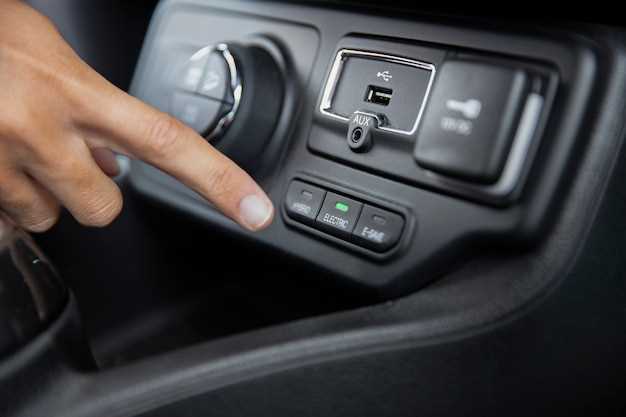
На дисплее мультимедийной системы или бортового компьютера найдите раздел настроек или диагностики. Обычно он обозначается иконкой шестеренки или окошко с информацией.
Перейдите в раздел ‘Информация о системе’ или ‘Обновление программного обеспечения’. В этом разделе появится строка с номером текущей прошивки, например, ‘Firmware Version’ или ‘Версия ПО’.
Запишите или запомните этот номер – он необходим для определения необходимости обновления или для обращения в сервисный центр.
Если в меню отсутствует такая информация, попробуйте нажать и удерживать определённые кнопки на руле или панели (например, кнопку ‘Меню’ + ‘Вверх’), чтобы вывести диагностический режим, где также отображаются версии программного обеспечения.
Обратите внимание, что у разных моделей и годов выпуска последовательность действий может незначительно отличаться, поэтому при необходимости уточните конкретную инструкцию для вашего авто.
Проверка настроек мультимедийной системы

Начинайте с открытия меню настроек на дисплее мультимедийной системы. Проверьте, что выбран правильный язык интерфейса и установлен уровень яркости для удобства использования.
Перейдите в раздел звука и убедитесь, что баланс, фейдер и уровень звука настроены по вашему предпочтению. Проверьте работу динамиков и убедитесь, что нет искажений или пропусков звука.
Настройте подключение к Bluetooth, Wi-Fi или мобильным устройствам. Выполните сопряжение с вашим смартфоном или другим гаджетом, чтобы обеспечить стабильную работу соединения.
Ознакомьтесь с экраном и настройками навигации. Удостоверьтесь, что карты актуализированы и отображают правильные маршруты. Подумайте о проверке функции отображения пробок или альтернативных путей, если такая есть.
Для более точной проверки, создайте таблицу, в которой отобразите параметры системы:
| Раздел настройки | Параметры для проверки | Результат |
|---|---|---|
| Язык интерфейса | Русский / Английский | |
| Яркость дисплея | Уровень (например, 50%, 75%) | |
| Звук | Баланс, фейдер, громкость | |
| Подключение Bluetooth | Соединение с устройством | |
| Навигация | Обновление карт, отображение маршрутов | |
| Дополнительные функции | Ручное переключение между режимами, настройка голосовых команд |
Эту таблицу используйте для быстрого контроля, убедитесь, что все параметры настроены правильно и система функционирует без сбоев. Если обнаружите неполадки, повторно выполните настройки или обратитесь к руководству по эксплуатации.
Использование меню диагностики на панели приборов
Для проверки текущей версии прошивки автомобиля Chevrolet Niva достаточно воспользоваться меню диагностики на панели приборов. Для этого включите зажигание, не заводя двигатель, и нажмите кнопку сброса или переключения настроек, обычно расположенную на панели. Держите эту кнопку и одновременно поверните ключ зажигания в положение «Off» и обратно в «On», не запуская двигатель. После этого отпустите кнопку – на дисплее появится информация о текущем состоянии системы.
На экране блока приборов найдите раздел, связанный с техническими данными или диагностикой. Обычно он отображается как «Info», «Diagnostic» или «Technical Data». Навигацию по меню осуществляйте с помощью кнопок или поворотных механизмов на рулевой колонке или возле панели приборов.
Если на дисплее не отображается нужная информация, попробуйте несколько раз перейти в меню диагностики или сбросить параметры. В некоторых моделях Chevrolet Niva для вызова подробных данных потребуется использовать комбинацию с кнопками на руле или на центральной консоли.
Запомните, что выбранное меню позволит не только узнать текущую версию прошивки, но и провести первичную диагностику системы безопасности и электронных модулей. Это быстрый способ получить основные сведения без необходимости подключать оборудование или использовать внешние сканеры.
Инструкция по вызову информации о прошивке в меню автомобиля
Для получения информации о текущей версии прошивки выполните последовательность действий в меню автомобиля.
- Включите зажигание, повернув ключ зажигания в положение ‘ON’ или повернув кнопку запуска без запуска двигателя.
- На панели приборов найдите кнопку ‘МЕНЮ’ или ‘НАСТРОЙКИ’ и нажмите её один раз.
- Перейдите в раздел ‘Информация’ или ‘Система’, прокручивая меню с помощью кнопок навигации или рулевого колеса.
- Выберите пункт ‘О системе’ или ‘Обновление прошивки’. Иногда он может находиться внутри подменю ‘Версия’ или ‘Текущие настройки’.
- Дождитесь отображения сообщения или экрана с информацией о версии прошивки. Обычно там указывается номер версии и дата последнего обновления.
Если информации в меню не обнаружить, можно подключиться к диагностическому разъему через сканер или обратиться к руководству по эксплуатации для конкретных моделей и годов выпуска.
Особенности отображения версии прошивки на разных моделях Niva
На моделях Chevrolet Niva 2123 и 2131 информация о версии прошивки обычно отображается через меню бортового компьютера или диагностического разъема. Для 2123 рекомендуется подключение к OBD-II сканеру и использование специализированных программ, которые показывают текущую версию прошивки ECU. В некоторых случаях достаточно перейти в меню настроек бортового компьютера, где отображается актуальная версия.
Обратите внимание, что у разных годов выпуска и комплектаций могут наблюдаться вариации отображения. Некоторые версии прошивки могут быть показаны только через сканеры или специализированное ПО, тогда как в других случаях информация доступна через стандартные меню автомобиля. Поэтому рекомендуется заранее определить тип модели и соответствующий ей способ получения данных.
Если вы обнаружили несоответствие или не можете найти информацию самостоятельно, лучше обратиться к руководству по эксплуатации вашей конкретной версии Niva или использовать диагностический сканер для точного определения текущей версии прошивки. Это поможет избежать ошибок при обновлении и обеспечить правильную работу электроники автомобиля.
Использование диагностического оборудования для определения прошивки

Подключите диагностический сканер к OBD-II разъему автомобиля Chevrolet Niva. Обычно он располагается под приборной панелью слева от рулевой колонки.
Выберите в меню устройства функцию чтения данных ECU (электронного блока управления). Устройство перейдет к связи с системами автомобиля, показывая список модулей.
Найдите раздел, содержащий информацию о настройках и прошивках. Обычно это раздел «Информация о модуле» или «Версия прошивки». В некоторых случаях потребуется выбрать конкретную систему, например, ECU двигателя или ABS.
Обратите внимание на отображаемые цифры и символы, которые обозначают версию прошивки. Запишите эти данные для сравнения или дальнейших действий.
Если потребуется, обновите прошивку через ту же систему, следуя инструкциям производителя сканера. Перед началом обновления убедитесь, что аккумулятор заряжен, чтобы избежать ошибок во время процедуры.
Использование диагностического оборудования позволяет быстро и точно определить текущую версию прошивки, сведения о которых помогут принять решение о необходимости обновления или проверке корректности работы системы. Такой подход особенно полезен, если есть признаки сбоев или ошибок в работе электронных систем автомобиля.
Подбор совместимого сканера OBD-II для Chevrolet Niva
Для Chevrolet Niva лучше выбрать сканер OBD-II, который поддерживает протокол ISO 9141-2 или KWP2000, поскольку именно эти стандарты используются в большинстве моделей автомобиля. Обратите внимание на модель, которая совместима с вашей версией электросистемы и программным обеспечением.
Рекомендуется обеспечить наличие подключения через Bluetooth или Wi-Fi, чтобы пользоваться сканером с мобильным устройством или ноутбуком. Оперативное чтение кодов ошибок и мониторинг данных в реальном времени делают такие устройства удобными и практичными.
Отдавайте предпочтение моделям с поддержкой вашего смартфона или планшета, совместимых с Android и iOS. Важна возможность обновления программного обеспечения, чтобы своевременно получать поддержку новых протоколов и исправлений ошибок.
Обратите внимание на популярные бренды, такие как Launch, Autel или Xiaomi, которые демонстрируют высокую надежность и совместимость. Выбирайте сканеры с функцией чтения и стирания кодов, а также с расширенными возможностями диагностики, если планируете более глубокий анализ состояния автомобиля.
Проверьте наличие поддержки расширенных видов данных, таких как измерение температуры, давления или скорости, что поможет лучше понять техническое состояние машины. Совместимость с вашей системой управления обеспечивает быстрое и точное считывание информации без лишних сложностей в работе.
Подключение диагностического прибора к автомобилю
Для начала найдите диагносточный разъем OBD-II в автомобиле Chevrolet Niva. Обычно он расположен под приборной панелью со стороны водителя, чуть выше или рядом с педалью сцепления или тормоза. Осмотрите область, чтобы определить точное место, там могут быть крепежи или крышки.
Откройте крышку разъема, аккуратно вытащите диагностический кабель или адаптер. Убедитесь, что разъем и кабель чистые, без повреждений и пыли. Вставляйте кабель ровно, без усилий, чтобы не повредить контакты.
Подключите другой конец кабеля к диагностическому прибору или сканеру. Некоторые устройства работают по Bluetooth или Wi-Fi, тогда потребуется активировать соединение через меню прибора, следуя инструкциям производителя. В случае с проводным подключением убедитесь, что кабель надежно зафиксирован во всех точках.
Проверьте, что питание на приборе включено и он запустился. После подключения произойдет автоматическая инициализация или потребуется выбрать модель автомобиля в меню сканера. Это необходимо для правильного считывания данных о прошивке и настройках.
| Шаг | Действие | Что следует проверить |
|---|---|---|
| 1 | Поиск разъема OBD-II | Расположение и чистота контактов |
| 2 | Подключение кабеля к разъему | Корректность вставки без усилий |
| 3 | Подключение прибора к компьютеру или смартфону | Активное соединение и включенный источник питания |
| 4 | Выбор автомобиля в меню прибора | Правильная модель и год выпуска |
Получение данных о версии прошивки через специальное ПО
Подключите сканер или диагностический интерфейс к разъему автомобиля, включите зажигание и запустите выбранное программное обеспечение, например, On-Board Diagnostics (OBD) или аналог. Обязательно убедитесь, что устройство распознается системой и отображается корректно.
Запустите сканирование. В меню выберите раздел, отвечающий за информацию о системе или о блоке управления двигателем (ЭБУ). Обычно этого достаточно, чтобы получить сведения о текущей версии прошивки.
Обратите внимание на раздел с данными о программе или прошивке. Там будет отображаться номер версии или идентификатор, который точно указывает на установленную прошивку. Эти данные можно скопировать для дальнейших проверок или внесения в сервисную документацию.
Некоторые программы автоматически сохраняют информацию о прошивке в файл или в отчет. Вы можете использовать эти файлы для сравнения или определения необходимости обновления.
Если ваше программное обеспечение поддерживает обновление прошивки, проверьте, появляется ли для вашей модели актуальная версия, и следуйте инструкциям по обновлению, что обеспечивает точность и безопасность в процессе прошивки.
Интерпретация полученной информации и возможные сложности

Перед тем как приступить к анализу данных о версии прошивки, убедитесь, что считываете точное значение без ошибок. Например, неправильное восприятие номера версии или опечатки могут привести к выбору неправильной прошивки и последующим неполадкам в работе автомобиля.
Проверьте, совпадает ли формат информации с официальным образцом. Обычно в сообщениях отображается комбинация цифр и букв (например, ‘V4.2.3’). Искажения, вызванные интерфейсом или ошибками чтения, могут затруднить корректное определение версии.
Обратите внимание на наличие дополнительных кода или ошибок, которые могут сопровождать основной номер прошивки. Например, дополнительные цифры могут означать локальные обновления или исправления, а их неправильная интерпретация приводит к неправильным действиям.
Если вы обнаружите разночтения между полученной информацией и данными на сайте производителя, рекомендуется сверить источник для исключения ошибок. Часто скачивание информации через неподдерживаемые или устаревшие средства вызывает неправильное отображение версии.
Возможные сложности возникают также при попытке определить, какое именно обновление подходит для вашей модели и года выпуска. В некоторых случаях прошивки имеют схожие номера, но предназначены для разных модификаций, что может привести к серьезным сбоям при установке.
Для минимизации ошибок рекомендуется использовать инструменты, специально созданные для работы с моделями Chevrolet Niva. Они помогают автоматически распознать параметры и избежать ошибок, связанных с неправильной интерпретацией данных.
Постоянно проверяйте совместимость полученной прошивки, особое внимание уделяйте тому, чтобы версия предназначена именно для вашего года выпуска и комплектации автомобиля, чтобы не появлялись проблемы с работой электроники или бортового компьютера.