
Начинайте с подключения вашего смартфона к автомобилю через USB или Bluetooth, чтобы обеспечить стабильное соединение с Android Auto. После этого откройте приложение Android Auto на дисплее автомобиля и убедитесь, что он успешно активировал интерфейс автомобиля.
Зайдите в меню приложений на дисплее авто и найдите иконку Google Play Market или аналогичный магазин приложений. Тогда установите или обновите навигационное приложение Навител Навигатор, если оно еще не установлено или требует обновления. В большинстве случаев, навигатор уже должно быть активным в списке приложений Android Auto.
Далее перейдите в настройки Android Auto через приложение на смартфоне или настройки авто. В разделе ‘Настройки приложений’ активируйте отображение Навител Навигатор на экране автомобиля, выбрав его из списка доступных программ. После этого в списке приложений системы появится значок Навител.
Подключите навигатор к Android Auto, запустив его на смартфоне или через дисплей автомобиля. Некоторые модели требуют перезапуска системы или повторного подключения устройства. Убедитесь, что выбран режим работы навигации на экране, и можете наблюдать интерфейс Навител Навигатор прямо на дисплее авто.
Настройка и установка Навител Навигатор для работы в Android Auto
Загрузите обновлённую версию Навител Навигатор с Google Play, убедившись, что она совместима с вашим устройством и Android Auto. Не забудьте установить все доступные обновления для обеспечения максимальной совместимости и безопасности.
Подключите смартфон к автомобилю с помощью оригинального кабеля USB или через Bluetooth, если ваше устройство поддерживает такую функцию. После подключения убедитесь, что на экране Android Auto отображается рабочий интерфейс системы.
Откройте настройки Android Auto на смартфоне и активируйте разрешение для доступа к приложениям навигации. В разделе приложений найдите Навител Навигатор и разрешите доступ для отображения в интерфейсе Android Auto.
Запустите Навител Навигатор на смартфоне и дождитесь загрузки карты. В настройках программы отключите автоматический запуск при подключении, чтобы понравившийся вам навигатор автоматически запускался только по желанию, а не в автоматическом режиме.
Настройте параметры отображения карты, текстовые подсказки и звуковое оповещение внутри приложения. В процессе настройки рекомендуем активировать опцию работы в фоновом режиме, чтобы навигация продолжалась без перебоев при переключении между приложениями.
| Шаг | Действие |
|---|---|
| 1 | Обновить или установить Навител Навигатор через Google Play |
| 2 | Подключить смартфон к авто и активировать Android Auto |
| 3 | Настроить разрешения для доступа к приложению в настройках Android Auto |
| 4 | Запустить Навител Навигатор и произвести индивидуальные настройки интерфейса |
| 5 | Обеспечить работу навигатора в фоновом режиме и протестировать отображение на экране авто |
Проверка совместимости устройства и версии Android Auto
Обязательно убедитесь, что ваше устройство поддерживает Android Auto. Для этого проверьте минимальную версию операционной системы: Android 6.0 (Marshmallow) или выше. Большинство современных смартфонов уже соответствуют этим требованиям, однако старым моделям потребуется обновление системы или замена устройства.
Обратите внимание, что для корректной работы потребуется также поддержка Bluetooth и USB интерфейсов. Устройство должно иметь активные драйверы и разрешения для доступа к Android Auto. Проверьте кабель, которым подключаете телефон: он должен быть качественным и поддерживать передачу данных.
Перед установкой приложения Навител Навигатор в Android Auto убедитесь, что ваше устройство совместимо с версией этого софта. Размер версии и требования к системе постоянно обновляются, поэтому проверьте актуальные параметры на официальных страницах приложения и в магазине Google Play.
Рекомендуется установить все последние обновления для ОС не только на смартфоне, но и для установленной версии Android Auto. Это снизит риск несовместимости и обеспечит стабильную работу всей системы.
Загрузка и установка Навител Навигатор через Google Play
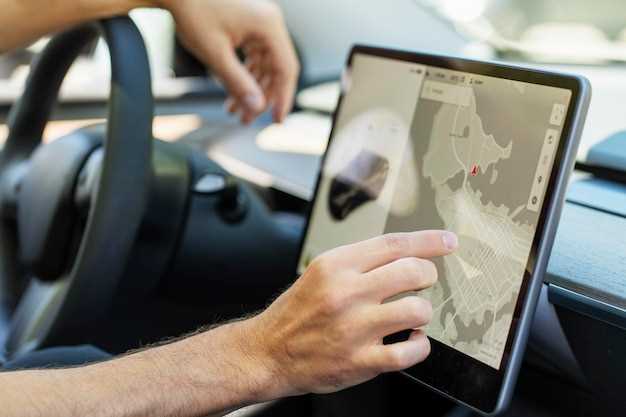
Чтобы установить Навител Навигатор, откройте приложение Google Play на смартфоне или планшете. Введите в поисковой строке ‘Навител Навигатор’ и дождитесь отображения нужного приложения в списке результатов.
Выберите официальную версию Навител Навигатор, ярлыки которого обычно отмечены значками разработчика или издателя. Нажмите кнопку ‘Установить’ и подтвердите загрузку, если потребуется разрешение на доступ к памяти и другим функциям устройства.
Дождитесь завершения загрузки и автоматической установки приложения. После этого появится кнопка ‘Открыть’. Нажмите её, чтобы запустить Навител Навигатор и начать настройку для работы в Android Auto.
Подключение смартфона к авто – подготовка для запуска приложений
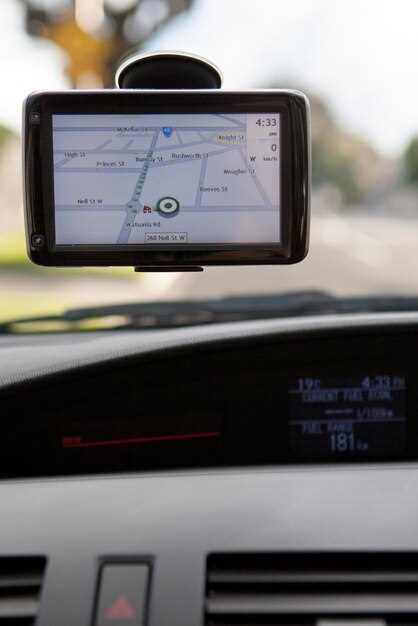
Подключите смартфон к автомобилю через USB-кабель, убедившись, что выбрана поддерживаемая модель кабеля и порт. Проверьте совместимость разъёмов и используйте оригинальные или проверенные кабели, чтобы избежать перебоев с передачей данных или питания.
Активируйте режим разработчика или отладку по USB на устройстве, если это требуется для работы с определёнными приложениями, и разрешите передачу данных с мобильной платформы. Это ускорит обмен информацией и обеспечит стабильную работу навигационных сервисов.
Обновите операционную систему смартфона до последней версии, чтобы устранить возможные баги и повысить совместимость. Также рекомендуется обновить прошивки мультимедийных систем авто и сторонних приложений, таких как Навител Навигатор.
Настройте параметры подключения в настройках автомобиля: выберите режим передачи данных, убедитесь, что Bluetooth отключён, если используется только USB, или правильно настроьте подключение по Bluetooth для тех авто, в которых оно поддерживается.
При подключении убедитесь, что на дисплее автомобиля отображается режим ‘Автоматической передачи данных’ или подобный, что свидетельствует о правильной настройке интерфейса. После этого можно запускать соответствующие приложения, убедившись в их корректной интеграции с системой.
Настройка разрешений и разрешение доступа для Навител Навигатор
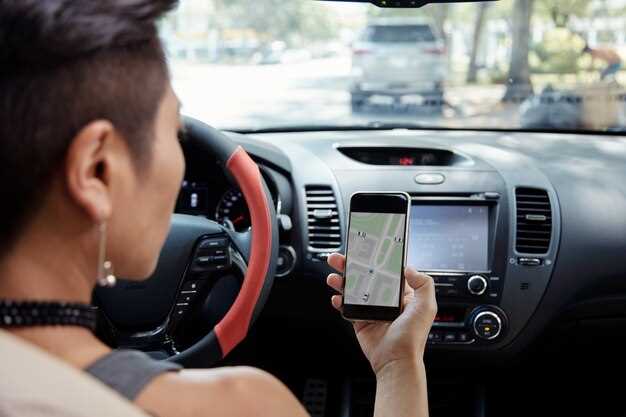
Перейдите в настройки устройства, выберите раздел ‘Приложения’ и найдите Навител Навигатор. Убедитесь, что включены все необходимые разрешения: доступ к геолокации, хранилищу данных и телефону.
Для активации геолокации откройте раздел ‘Местоположение’ и установите режим ‘Высокая точность’. Это обеспечит корректное определение вашего положения в автозарядах и быстрый отклик навигатора.
Проверьте разрешения в настройках приложения. Перейдите в раздел ‘Разрешения’ и включите доступ к флешке или внутренней памяти устройства, чтобы Навител мог сохранять карты и маршруты.
Дайте приложению разрешение на использование данных, чтобы обновления карт и информации о дорожной ситуации проходили бесперебойно. В разделе ‘Данные о сети’ выбирайте ‘Разрешить’ для максимальной функциональности.
Обратите внимание, что при использовании Android Auto автоматические разрешения могут запрашиваться при первом подключении. Не допускайте блокировки, чтобы не препятствовать работе Навител во время поездки.
Если возникнут проблемы с разрешениями, сбросьте настройки приложений через меню ‘Хранилище и кэш’, очистите кеш Навител и повторно предоставьте разрешения в настройках устройства. Это поможет устранить возможные сбои и обеспечить стабильную работу навигатора.
Обновление Навител Навигатор до последней версии для работы в Android Auto
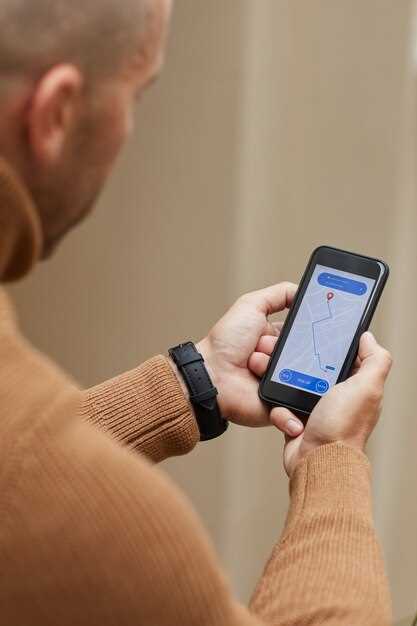
Для обеспечения совместимости Навител Навигатор с Android Auto необходимо обновить приложение до последней версии. Это гарантирует поддержку всех необходимых функций и стабильную работу без сбоев.
Первый шаг – проверить наличие обновлений через Google Play Маркет. Откройте магазин, найдите Навител Навигатор и посмотрите, доступна ли новая версия. Если есть, нажмите кнопку обновления и дождитесь завершения загрузки.
После выполнения обновления рекомендуется перезапустить смартфон, чтобы все изменения вступили в силу. Также рекомендуется очистить кэш приложения и его данные для исключения возможных конфликтов. Сделать это можно через настройки, выбрав раздел «Приложения» и найдя Навител Навигатор.
Если автоматическое обновление недоступно или возникают проблемы с совместимостью, загрузите последнюю версию APK с официального сайта Навител или доверенных источников. Перед установкой убедитесь, что включена опция разрешения установки приложений из неизвестных источников.
После установки заново подключите устройство к Android Auto, чтобы убедиться, что навигатор правильно отображается и работает. Некоторые обновления могут требовать повторной авторизации или перенастройки настроек в приложении.
Запуск и использование Навител Навигатор в Android Auto
Подключите смартфон к автомобилю через USB или по беспроводной связи, убедившись, что Android Auto запущен и работает на дисплее автомобиля.
Откройте приложение Android Auto на дисплее автомобиля. Если Навител Навигатор установлен и активирован, он автоматически появится среди доступных приложений на экране.
Нажмите на иконку Навител Навигатор. Его интерфейс загрузится замедленным, но точным образом, отображая карту и инструменты управления.
Для начала маршрутизации выберите пункт назначения через встроенный голосовой помощник или вручную в приложении. Используйте микрофон или сенсорный экран для ввода адреса, точки интереса или координат.
В Navitel Навигатор можно управлять голосом, произнося команды, например: “сделай громче” или “следующий поворот”. Убедитесь, что голосовые функции включены и настроены в настройках как Android Auto, так и самих навигационных приложений.
Осуществляйте управление отображением карты, масштабом и маршрутом непосредственно с экрана автомобиля или с помощью голосовых команд, избегая отвлечения за рулем.
При смене маршрута или необходимости поставить короткую остановку программа предложит варианты. Используйте меню или голосовые команды для выбора привычных точек остановки или исправления маршрута.
По мере движения следите за инструкциями и обновлениями маршрута. Навител автоматически адаптирует указания под текущие дорожные условия, что позволяет получать точные сообщения без необходимости отвлекаться на телефон.
Подключение смартфона к системе Android Auto
Подключите смартфон через USB-кабель, убедившись, что он поддерживается системой. Используйте оригинальный или сертифицированный кабель для стабильной передачи данных и питания устройства.
Разблокируйте телефон и разрешите все необходимые запросы о доступе к файлам, сообщений и данным навигации. При необходимости включите функцию USB-отладки в настройках разработчика, чтобы обеспечить более надежное соединение.
Включите Bluetooth и Wi-Fi на смартфоне для автоматического обнаружения системы автомобиля при подключении. Следите за появлением уведомления о разрешениях – они должны быть подтверждены для нормальной работы Android Auto.
На дисплее автомобиля появится сообщение или меню Android Auto. Нажмите на соответствующую кнопку, чтобы запустить интерфейс, и следуйте инструкциям на экране для завершения первоначальной настройки, если она требуется.
Иногда потребуется установить приложение Android Auto на смартфон через Google Play, если оно не установлено или требует обновления. После этого система автоматически распознает подключение и активирует режим навигации.
Обратите внимание на настройки энергосбережения и разрешений: отключите все, что может блокировать работу Android Auto или мешать использованию приложений, включая навигационные программы, такие как Навител Навигатор.
Запуск навигации через меню Android Auto
Подключите смартфон к автомобюль через USB-кабель или Bluetooth, убедившись, что Android Auto запущен. Затем откройте меню Android Auto на дисплее автомобиля. В приложении найдите и выберите значок ‘Навигатор’ или название установленного навигационного сервиса, например, ‘Навител Навигатор’. После запуска он автоматически откроется в полноэкранном режиме. В меню навигации введите начальную точку или выберите маршрут, если он заранее сохранен. Нажмите ‘Старт’ или аналогичную кнопку для активации навигации. Следите за указателями на экране автомобиля, а голосовые подсказки начнут подсказывать путь. Во время движения меню автоматически адаптируется под текущие условия, а при необходимости можно переключать пункты маршрута или менять настройки прямо на экране. Вся навигация происходит через удобный интерфейс Android Auto, что обеспечивает безопасность и комфорт в поездке.
Выбор маршрута и настройка голосовых команд
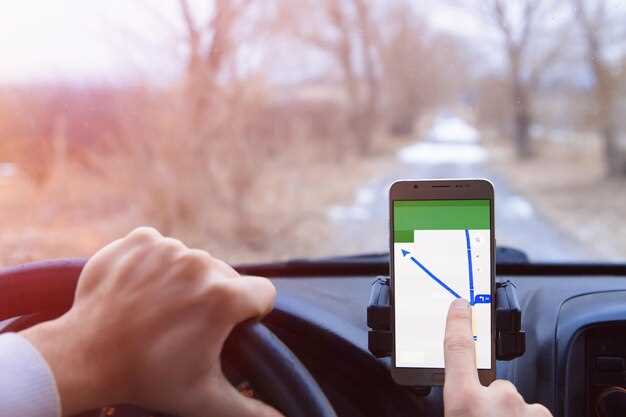
Для оптимальной навигации в Navitel Навигатор через Android Auto сразу укажите предпочтительный маршрут, следуя этим шагам:
| Шаг | Действие |
|---|---|
| 1 | Откройте интерфейс навигатора на Android Auto и выберите вкладку маршрутов. |
| 2 | Введите начальную и конечную точку, воспользовавшись поиском или картой. |
| 3 | Изучите предлагаемые маршруты и выберите наиболее подходящий по времени, расстоянию или другим параметрам. |
| 4 | Подтвердите выбор, после чего навигатор начнет строить маршрут и предложит старт. |
Настройка голосовых команд повышает комфорт в управлении навигацией. Чтобы активировать и настроить голосовые команды, выполните такие шаги:
| Шаг | Действие |
|---|---|
| 1 | Откройте настройки Navitel Навигатора через меню Android Auto. |
| 2 | Перейдите в раздел ‘Голосовое управление’ или ‘Настройки голосовых команд’. |
| 3 | Активируйте функцию распознавания команд, если она еще не включена. |
| 4 | Обучите системе основным командам: ‘Пауза навигации’, ‘Следуй за машинами перед собой’, ‘Изменить маршрут’, ‘Показать основную карту’. |
| 5 | Проверьте работу команд, произнося их в тестовом режиме и при необходимости скорректируйте фразы для улучшения распознавания. |
Четкое формулирование команд и их регулярное использование поможет сделать управление навигатором более интуитивным и быстрым, особенно в условиях движения. Значит, выбирайте маршрут внимательно, а голосовое управление настраивайте так, чтобы минимизировать отвлечения и сосредоточиться на дороге.
Переключение между приложениями и управление в процессе навигации

Для быстрого переключения между Навител Навигатором и другими приложениями в Android Auto используйте жесты или кнопку ‘Недавние’ на панели управления. Нажатие и удерживание этой кнопки откроет список последних использованных программ, и легче выбрать нужное приложение без выхода из навигации.
В процессе навигации активно используйте голосовые команды для управления музыкой, звонками и сообщениями. Произнесите ‘Играть музыку’ или ‘Позвони Ивану’, чтобы сохранить внимание на дороге.
Если нужно временно остановить навигацию, нажмите кнопку паузы или используйте меню приложения, чтобы приостановить отображение карты, не прерывая работу программы. Возврат к навигации происходит так же быстро – выберите приложение из списка недавно запущенных или используйте голосовую команду.
Для быстрого доступа к настройкам или переключения между режимами отображения карты используйте контекстное меню или сенсорные зоны экрана. Многие приложения позволяют установить быстрый вызов через экран главного меню Android Auto, что ускоряет управление во время движения.
Обязательно периодически проверяйте обновления Android Auto и Navitel, чтобы обеспечить совместимость и новые функции переключения и управления. Так вы всегда сохраняете контроль над навигацией и окружающими приложениями без потери ориентации на дороге.
Настройка отображения и дополнительных функций Навител в Android Auto
Используйте меню настроек Android Auto для выбора режима отображения карты. В разделе ‘Вид’ можно выбрать отображение в полноэкранном режиме или разделенное на две части, что позволяет одновременно видеть карту и список маршрутов. Включите отображение текущей скорости, чтобы быстро ориентироваться в ситуации на дороге.
Для повышения точности позиционирования активируйте опцию ‘Показать по мере движения’ – это сделает движения по маршруту более плавными и адекватными. Перейдите в настройки навигатора и убедитесь, что уровни зума оптимальны для обзора выбранной области: слишком масштабное отображение затруднит ориентирование, а мелкое – усложнит восприятие деталей.
Дополнительно подключите отображение информации о следующих поворотах, это сделает навигацию более понятной. В настройках Навител найдите раздел ‘Инфо-бар’ и выберите отображение необходимых данных: название следующего поворота, расстояние до него, текущая скорость, время прибытия и уровень заряда батареи.
Активируйте голосовые подсказки для команд, чтобы снизить необходимость отвлекаться на экран. В разделе настройки голосовых оповещений установите уровень громкости и частотность сообщений, чтобы они не мешали и были слышны при любой громкости автомобиля.
Используйте функцию ‘Дополнительные слои’ или ‘Метки’, если доступны в версии Навител. Это позволит вам отображать точки интереса, камеры или радарные посты прямо на карте. Включите их через настройки слоя и выберите нужные категории, чтобы иметь быстрый доступ к критически важной информации во время движения.