Начинайте с активации системы мультимедиа, нажав кнопку «Настройки» на панели управления. После этого найдите раздел «Связь» или «Bluetooth», обычно он отображается на экране или нуждается в выборе на боковом меню.
Активируйте функцию Bluetooth, выбрав соответствующую опцию, и убедитесь, что ваш смартфон или другой гаджет находится в режиме поиска устройств. В течение нескольких секунд на экране появится название вашей машины или название Bluetooth-устройства, которое нужно выбрать для сопряжения.
Подтвердите соединение, введя требуемый код, если он запрашивается, или подтвердите совпадение кодов на обоих устройствах. После завершения процесса ваше устройство сможет обмениваться данными с системой автомобиля, обеспечивая удобство звонков и прослушивания музыки.
Настройка Bluetooth на панели управления и дисплее
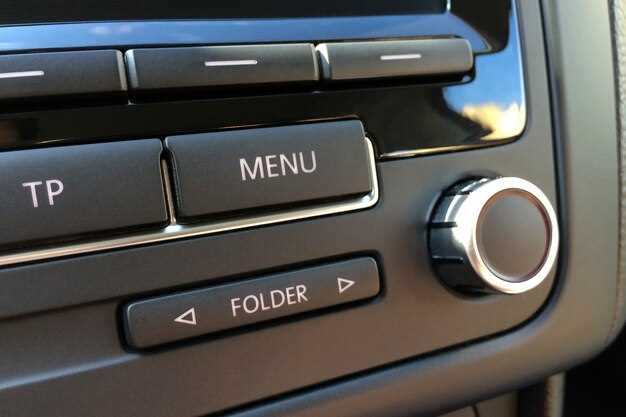
Для начала нажмите кнопку меню на панели управления или на руле, чтобы вызвать основные настройки. На дисплее выберите раздел «Связь» или «Телефон», используя поворотный или кнопочный переключатель. Удерживайте выбранный пункт, пока не откроется меню настроек Bluetooth.
На дисплее появится опция «Добавить устройство» или «Настройка Bluetooth». Переведите режим в активный, чтобы система начала поиск доступных устройств. В условиях отображения списка устройств найдите название вашей смартфон или другого устройства, которое хотите подключить.
Подтвердите выбор, нажав на название устройства. Автоматически появится запрос на подтверждение пароля или PIN-кода, если он установлен. Введите его, если потребуется, или подтвердите соединение, следуя подсказкам на экране.
| Действие | Описание |
|---|---|
| Кнопка меню | Запускает меню настроек на панели и дисплее |
| Раздел «Связь»/«Телефон» | Позволяет получить доступ к функциям Bluetooth |
| «Добавить устройство» | Инициирует поиск новых устройств для подключения |
| Выбор устройства | Выбирает название вашей техники из списка |
| Подтверждение соединения | Обеспечивает завершение процесса сопряжения |
После успешного соединения система предложит импортировать контакты и использовать голосовое управление. В дальнейшем просто выбирайте нужное устройство из списка, чтобы подключиться быстро и без повторных настроек.
Активировать Bluetooth на основном экране
На основном экране системы Ford Kuga найдите значок Bluetooth или иконку с изображением соединения, обычно расположенную в верхней части дисплея или в быстром доступе меню. Нажмите на него, чтобы открыть панель управления подключениями.
Если значок неактивен, убедитесь, что функция Bluetooth выключена. Для этого проведите пальцем вниз от верхней части экрана или найдите кнопку с изображением Bluetooth и нажмите её, чтобы перевести систему в режим активного поиска устройств.
После активации Bluetooth появится опция поиска новых устройств. Нажмите на нее, и через несколько секунд система просканирует окружение, отображая список обнаруженных устройств.
Выберите нужный смартфон или устройство из списка. Если потребуется, согласитесь на соединение на самом телефоне или другом устройстве, подтвердив код совпадения, если он появится.
После успешного соединения на экране появится иконка или сообщение о соединении. Теперь можно пользоваться Bluetooth для звонков и обмена мультимедийными файлами.
Настройка подключения через меню настроек
Чтобы подключить устройство по Bluetooth через меню настроек Ford Kuga, сначала откройте главный экран мультимедийной системы и перейдите в раздел ‘Настройки’.
Выберите пункт ‘Беспроводные соединения’ или ‘Bluetooth’, чтобы перейти к управлению подключениями.
Активируйте функцию ‘Вкл. Bluetooth’, если она ещё не включена, с помощью соответствующего переключателя. Система автоматически начнет поиск доступных устройств.
На устройстве, которое нужно подключить, откройте настройки Bluetooth и сделайте его обнаружимым, если это не настроено по умолчанию.
После появления названия устройства в списке найденных устройств выберите его. На экране автомобиля появится запрос на подтверждение соединения.
Подтвердите соединение, введя PIN-код, если запрашивается, или просто согласившись на подключение, если система его не требует.
Когда соединение установится, на экране системы появится подтверждение, и устройство будет отображаться в списке подключённых устройств.
Для ускорения процесса можно активировать автоматическое подключение устройств, добавив их в избранное или закрепив в списке подключённых.
Выбор режима сопряжения для нового устройства
Удерживайте кнопку Bluetooth на руле или панели управления до появления индикатора, сигнализирующего о включении режима поиска. На экране вашего устройства убедитесь, что выбрано «Режим сопряжения» или «Обнаружение устройств». Обычно этот режим активируется автоматически при первом включении Bluetooth или вручную, если есть соответствующая опция в меню настроек.
При появлении в списке устройств название автомобиля или его название, связанное с Bluetooth-модулем, нужно выбрать его. Если устройство запрашивает пароль или код, вводите стандартный PIN-код «0000» или «1234», если он не был изменен. В некоторых моделях Ford Kuga отображается подтверждение соединения: «Соединено» или «Готово». Следите, чтобы устройство оставалось в режиме поиска, пока не установится надежное соединение.
Если сопряжение не происходит, убедитесь, что ранее привязанные устройства отключены или удалены из памяти системы автомобиля. Отключение других устройств предотвращает возможные конфликты и ускоряет процесс поиска. После успешного сопряжения убедитесь, что Bluetooth включен автоматически при следующем включении автомобиля, и устройство запомнило его для быстрой повторной связи.
Проверка наличия обновлений программного обеспечения системы
Подключите свой Ford Kuga к источнику питания, чтобы избежать прерываний процесса обновления. Затем запустите меню настроек на дисплее автомобиля и выберите раздел ‘Обновление программного обеспечения’. В большинстве случаев система сама предложит проверить наличие обновлений, если подключена к сети Wi-Fi или через мобильное подключение. Нажмите кнопку ‘Проверить обновления’ и дождитесь завершения процедуры. Если доступна новая версия ПО, система автоматически предложит установить её, следуйте инструкциям на экране. Не отключайте устройство и не выключайте машину до завершения обновления. Для экономии времени можно настроить автоматическую проверку обновлений, чтобы система сама уведомляла о необходимости установки новых версий без вашего вмешательства. Регулярная проверка обеспечивает стабильную работу системы и исправление возможных ошибок Bluetooth и других функций автомобиля.
Подключение смартфона к Ford Kuga по Bluetooth
Активируйте Bluetooth на смартфоне и убедитесь, что он находится в режиме поиска устройств. На панели автомобиля откройте меню настроек, выберите раздел «Bluetooth» и нажмите «Добавить новое устройство». Через несколько секунд название вашего смартфона появится в списке доступных для подключения устройств. Выберите его и подтвердите соединение, введя PIN-код, предложенный системой автомобиля или смартфоном. После успешного сопряжения на дисплее Kuga появится уведомление. Проверьте работу функций: звонки, музыка, использование приложений. Если возникнут проблемы, отключите Bluetooth на обоих устройствах и попробуйте повторить процедуру заново. Регулярное удаление старых устройств в настройках автомобиля поможет избегать конфликтов при подключении новых смартфонов.
Включение Bluetooth на смартфоне
Откройте настройки смартфона и найдите раздел ‘Bluetooth’. Обычно он располагается в быстром доступе или в списке всех настроек. Переведите переключатель в положение ‘Включено’ или активируйте его, нажав на соответствующий значок. После этого устройство начнет искать доступные для соединения устройства.
Обратите внимание, что некоторые модели смартфонов отображают статус Bluetooth в быстром доступе – проверьте, есть ли значок в строке состояния, и убедитесь, что он активен. В случае, если Bluetooth не активируется, попробуйте перезапустить устройство или отключить, а потом снова включить его через настройки.
Если планируете подключиться к машине Ford Kuga, сделайте устройство видимым для поиска. Для этого в настройках Bluetooth найдите опцию ‘Добавить устройство’, ‘Совместить новое устройство’ или аналог, и активируйте её, чтобы смартфон начал искатель совместных устройств. Обычно после этого появляется список найденных устройств – выберите автомобиль из этого списка, чтобы установить соединение.
| Шаг | Действие |
| 1 | Перейдите в меню ‘Настройки’ смартфона |
| 2 | Откройте раздел ‘Bluetooth’ |
| 3 | Переведите переключатель в положение ‘Включено’ |
| 4 | Активируйте видимость устройства или опцию ‘Добавить устройство’ |
| 5 | Выберите автомобиль из списка найденных устройств |
Обнаружение автомобиля в списке устройств
Чтобы найти ваш Ford Kuga среди списка доступных Bluetooth-устройств, убедитесь, что автомобиль находится в режиме поиска. Включите Bluetooth в настройках автомобиля, отслеживая процесс в меню мультимедийной системы или панели управления. Обычно название автомобиля отображается как ‘Kuga’ с дополнительной идентификацией, например, модель или год выпуска, что помогает быстро его идентифицировать. Обратите внимание, что название может быть изменено или настроено заранее – проверьте параметры в настройках автомобиля, чтобы оно было максимально понятным. Если устройство долго не отображается, убедитесь, что оно находится в режиме обнаружения и что Bluetooth вашего телефона или другого устройства также активен и открыт для поиска. Насыщенность других устройств в районе может затруднить обнаружение, поэтому попробуйте отключить или временно отключить устройства, которые не используете, чтобы освободить канал поиска. После появления названия автомобиля в списке устройств выберите его, чтобы пройти к следующему шагу сопряжения.
Ввод пароля и подтверждение соединения
Когда устройство запрашивает ввод пароля, откройте настройки Bluetooth на смартфоне или другом гаджете и найдите имя автомобиля в списке доступных устройств. Введите пароль, указанный в руководстве или на дисплее автомобиля, в соответствующее поле на устройстве. Обычно это стандартные коды вроде 0000 или 1234, но иногда требуется уникальный код, отображающийся на экране автомобиля. Введите его точно, без ошибок.
После ввода пароля на телефоне или другой технике подтвердите соединение, нажав кнопку «Подключить» или «Подтвердить». В некоторых случаях появится всплывающее окно с просьбой подтвердить подключение внутри системы автомобиля – следуйте инструкциям на экране.
Убедитесь, что оба устройства остаются в пределах зоны действия Bluetooth. Фиксированное соединение подтверждается появлением надписи о статусе «подключено» или аналогичной. На этом этапе лучше проверить, работает ли звук или функции, связанные с Bluetooth, чтобы убедиться в полном соединении.
Настройка автоматического подключения при запуске
Для того чтобы устройство автоматически подключалось к вашей Ford Kuga при каждом запуске, активируйте функцию автоподключения в настройках Bluetooth.
Перейдите в меню настроек Bluetooth на вашем смартфоне и найдите список сохранённых устройств. Выберите вашу Kuga и убедитесь, что для неё включена опция «Автоматическое подключение» или аналогичный пункт.
На панели мультимедийной системы автомобиля откройте настройки Bluetooth и найдите раздел, отвечающий за подключение устройств. Включите опцию автоматического подключения для выбранного устройства, чтобы оно подключалось без вашего участия при запуске двигателя.
Также проверьте, что голосовые команды либо быстрый доступ к Bluetooth включены. Некоторые модели Ford позволяют настроить автоматический запуск Bluetooth при подключении питания или запуске системы, активируя соответствующие пункты в настройках.
Для удобства рекомендуется отключить любые устройства, мешающие автоматическому подключению, например, старые или неиспользуемые смартфоны. Это поможет избежать случайных подключений к ненужным гаджетам при запуске.
Советы по устранению ошибок при подключении
Перезагрузите все устройства: отключите Bluetooth на смартфоне и в автомобиле, подождите 10 секунд, затем включите их снова. Это помогает сбросить временные сбои в соединении.
Обновите программное обеспечение: убедитесь, что в автомобиле установлены последние версии драйверов и прошивки. Аналогично проверьте наличие обновлений для вашего смартфона.
Удалите старые подключения: в настройках Bluetooth удалите лишние устройства, чтобы снизить вероятность конфликтов при подключении нового гаджета.
Проверьте настройку видимости: убедитесь, что Bluetooth вашего автомобиля открыт для поиска, и устройство находится в режиме обнаружения.
Отключите другие Bluetooth-устройства: отключите или отключите рядом находящиеся гаджеты, чтобы снизить помехи и выбрать нужное подключение.
Сбросите настройки Bluetooth: в настройках автомобиля выполните сброс до заводских параметров. Затем повторно выполните процедуру подключения.
Проверьте совместимость: убедитесь, что ваше устройство поддерживается системой Ford Kuga. Иногда новые версии ОС или особенности устройств вызывают несовместимость.
Проверьте расстояние: держите телефон и автомобиль на расстоянии не более 1 метра во время соединения, избегайте перегородок и металлических предметов.
Используйте правильный режим: при соединении убедитесь, что ваше устройство находится в режиме обнаружения и правильно выбирается из списка доступных устройств.
Обратите внимание на коды ошибок: если появляется сообщение об ошибке или код, найдите конкретный совет по устранению, ориентируясь на описание ошибки в руководстве или на сайте производителя.
Использование функций Bluetooth во время поездки
Для безопасного и комфортного использования Bluetooth во время движения рекомендуется заранее подключить необходимые устройства, чтобы избежать отвлечения во время поездки. После подключения не касайтесь громко разговаривающего дисплея или клавиш, чтобы сосредоточиться на дороге.
В процессе поездки используйте голосовые команды для переключения между вызовами, смены музыкальных треков или вызова контактных лиц. Например, произнесите ‘Голосовой помощник’ или активируйте его через сенсорную кнопку, чтобы избежать необходимости отвлекаться от руля.
Следите за уровнем заряда батареи устройств Bluetooth, чтобы во время длительных поездок не столкнуться с их отключением. Подзарядка устройств или их подключение к питанию автомагнитолы улучшит стабильность соединения.
При попадании в зону с плохим сигналом Bluetooth может потеряться связь. В таких случаях рекомендуется плавно снизить громкость, а по возвращении в хорошую зону – снова возобновить использование функций без перерыва.
Используйте настройки автомобиля для быстрого переключения между разными подключёнными девайсами. В большинстве моделей Ford Kuga можно настроить приоритет устройств и быстрый доступ к наиболее используемым, что значительно ускоряет управление аудио и вызовами во время движения.
Передача звука и звонков через автомобильную систему
Для передачи звука и звонков через систему Ford Kuga подключите смартфон по Bluetooth, активировав режим «Обнаружение» на устройстве и выбрав его в списке доступных устройств автомобиля. После успешного соединения проверьте, что в настройках автомобиля выбран профиль hands-free. Обычно это делается через основной экран мультимедийной системы или через настройки Bluetooth.
Убедитесь, что функция передачи звука включена. На большинстве моделей она активируется автоматически после подключения, однако в настройках Bluetooth нужно выбрать опцию «Передача звука» или «Автоматическая передача звонков». Для голосовых вызовов убедитесь, что микрофон и динамики системы функционируют исправно.
Для управления звонками используйте кнопки на рулевом колесе или на мультимедийной панели. Это позволит принимать, отклонять вызовы и управлять громкостью, не отвлекаясь от дороги. В случае необходимости, в настройках системы можно задать приоритетность Bluetooth-соединения для мобильных устройств и настройку сообщений о соединении.
| Шаг | Действие |
|---|---|
| 1 | Убедиться, что Bluetooth включен на смартфоне и в настройках автомобиля активировано соединение Hands-Free. |
| 2 | Выбрать смартфон в списке доступных устройств на мультимедийной системе Ford Kuga. |
| 3 | Подтвердить соединение и дождаться отображения статуса «Подключено» или «Связь установлена». |
| 4 | Активировать передачу звука и настроить при необходимости громкость микрофона и динамиков через меню системы. |
Настройка контактов для быстрого набора
Для добавления контактов в систему Bluetooth Ford Kuga, подключитесь к мультимедийному экрану и выберите раздел ‘Настройки’. Затем перейдите в меню ‘Контакты’ и выберите опцию ‘Добавить контакт’. Введите номер телефона или выберите его из списка телефонных книг, подключенных к вашему устройству. После этого назначьте короткое имя или цифру, которая будет использоваться для быстрого набора. Например, ‘Мама’ или ‘Работа’.
При добавлении каждого контакта убедитесь, что выбран правильный номер и имя, чтобы избежать ошибок при будущем использовании. Для удобства используйте голосовую команду для быстрого вызова, проверив, что имя контакта совпадает с тем, что отображается на экране. В некоторых моделях есть возможность создать отдельные группы или ярлыки для часто вызываемых номеров, что ускоряет процесс набора при помощи специальных кнопок или команд.
После завершения настройки проверьте работу функции, активировав голосовой помощник и произнеся команду ‘Позови Маму’ или ‘Вызвать работу’. Если команда срабатывает правильно, значит контакты успешно сохранены и подготовлены к быстрому вызову. Время от времени обновляйте список контактов, чтобы оставаться в курсе актуальной информации и избегать ошибок при быстром наборе.
Отключение Bluetooth и управление соединениями
Для отключения Bluetooth в Ford Kuga откройте меню настроек на мультимедийной системе, перейдите раздел ‘Беспроводные сети’ или ‘Подключения’. Там найдите список сопряжённых устройств и выберите нужное. Нажмите кнопку ‘Отключить’ или ‘Заблокировать’, чтобы прекратить связь с этим устройством.
Если необходимо полностью отключить Bluetooth, переключите соответствующий переключатель в положение ‘Выкл.’ в том же меню. Это остановит активное соединение и отключит функцию Bluetooth в системе автомобиля.
Для удаления устройств из памяти системы перейдите в раздел управления сопряжёнными гаджетами. Обычно в настройках есть опция ‘Удалить устройство’ или ‘Забыть устройство’. Выберите ненужное соединение и подтвердите удаление. Это освободит список устройств и устранит автоматическую повторную связь.
Чтобы управлять несколькими подключениями, используйте меню ‘Настройки соединений’. Там можно приоритизировать или отключать конкретные устройства по мере необходимости.
Обратите внимание, что при отключении Bluetooth сопряжённые устройства также перестают получать доступ к функциям автомобиля, таким как hands-free или проигрывание музыки. Если потребуется снова подключить устройство, повторите процесс соединения через меню ‘Добавить устройство’ и следуйте инструкциям на экране.
Обновление настроек для повышения совместимости
Обновите прошивку мультимедийной системы Ford Kuga через официальный сайт производителя или сервисный центр, чтобы устранить возможные несовместимости с последними версиями Bluetooth-устройств. Перед началом убедитесь, что автомобиль подключен к электросети и находится в режиме парковки. После обновления перезагрузите систему и повторно выполните поиск устройств. Также рекомендуется проверить наличие обновлений прошивки для смартфона или другого устройства, связанного с автомобилем, и установить их. В настройках автомобиля в разделе Bluetooth включите ‘Режим совместимости’ или ‘Облегчённый режим подключения’, если такая опция есть. Это повысит вероятность успешного соединения с более старыми гаджетами. Обратите внимание, что для некоторых устройств может потребоваться удаление старых пар и повторное выполнение процедуры сопряжения, чтобы новые настройки начиная работать правильно. Регулярные обновления программного обеспечения обеспечивают оптимальную работу системы и расширяют возможность взаимодействия с более широким спектром устройств.