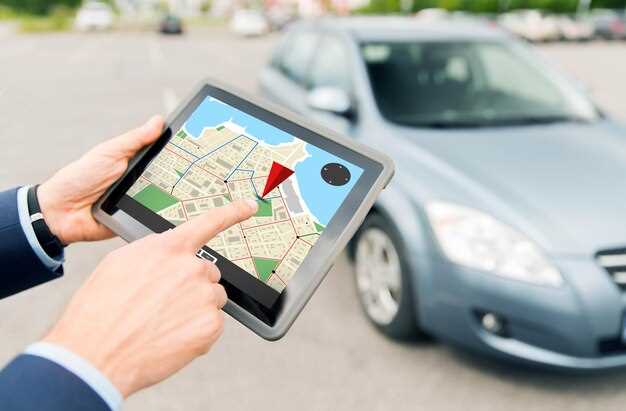
Чтобы активировать навигатор на вашей Весте кросс 2024 года, сначала убедитесь, что у вас включен зажигание и на дисплее отображается основное меню системы. Обычно процесс запуска навигационного модуля занимает пару секунд, после чего на экране появляется стартовая страница.
Следующий шаг – перейти к разделу ‘Настройки’ или ‘Меню системы’. Для этого нажмите кнопку, которая расположена рядом с дисплеем или используйте сенсорный экран, если он есть. В большинстве случаев иконка навигатора выглядит как карта или компас.
После входа в меню выберите подраздел ‘Навигатор’ или ‘Карты’. В некоторых версиях системы потребуется отдельное нажатие на кнопку ‘Запуск’ или ‘Включить’. Обратите внимание, что в настройках может понадобиться выбрать предпочтительный источник навигационных данных – встроенные карты или подключение к мобильному интернету через Wi-Fi или USB.
Если навигатор не запускается автоматически, обновите программное обеспечение системы, следуя инструкциям производителя. В большинстве случаев это можно сделать через меню настроек, подключившись к Wi-Fi сети, или с помощью флеш-накопителя. После этого перезапустите систему, чтобы изменения вступили в силу.
Настройка навигационной системы: пошаговое подключение и запуск
Для начала активируйте зажигание автомобиля и включите мультимедийную систему Веста Кросс 2024 года. После загрузки интерфейса перейдите в раздел меню «Настройки». Воспользуйтесь сенсорным экраном или управляющими клавишами на руле для поиска пункта «Навигация» и выберите его.
В следующем шаге найдите вкладку «Подключение навигатора» или «Настройка GPS». Обычно система автоматически обнаружит встроенные модули спутниковой навигации. При отсутствии сигнала убедитесь, что противостояние спутникам не заблокировано, и попробуйте переместиться в открытое пространство для улучшения приема.
Перейдите к соединению с сетью: активируйте функцию «Включить GPS» и дождитесь, пока система установит связь с спутниками. На экране появится индикатор прогресса. В случае необходимости вручную выберите тип спутниковой системы (например, Глонасс или GPS), чтобы увеличить точность позиционирования.
Для загрузки карты откройте раздел «Обновление карты» или «Управление картами». Если карта не установлена или устарела, скачайте последнюю версию через Wi-Fi или USB, следуя инструкции на дисплее. После завершения загрузки автоматически активируется режим навигации.
| Шаг | Описание |
|---|---|
| 1 | Включите зажигание и систему мультимедиа |
| 2 | Зайдите в меню «Настройки» и выберите «Навигация» |
| 3 | Активируйте функцию «GPS» и дождитесь поиска спутников |
| 4 | Обновите или загрузите карту по необходимости |
| 5 | Переведите систему в режим навигации и проверьте работу GPS |
После завершения настройки система покажет ваше текущие координаты и предложит ввести стартовую точку или выбрать маршрут. Точное следование этим шагам обеспечит корректную работу навигатора и быстрый запуск при каждом использовании.
Подготовка к включению: проверка батареи и программных обновлений

Перед включением навигатора убедитесь, что аккумулятор полностью заряжен. Проверьте уровень энергии на дисплее, подключите устройство к зарядке, если есть признаки разряда. Это предотвратит отключение во время настройки и обновлений.
Затем подключите устройство к Wi-Fi-сети. Проведите поиск обновлений программного обеспечения, перейдя в раздел настроек. Скачайте последние версии прошивки и карт, чтобы навигатор работал стабильно и с актуальной информацией.
Для этого рекомендуется подключать устройство к стабильному источнику интернета, чтобы избежать прерываний во время загрузки. После завершения обновлений перезагрузите устройство и убедитесь, что все установлено корректно.
Как активировать систему через сенсорный экран

Чтобы начать работу навигационной системы на Весте кросс 2024 года, найдите значок карты или навигации на главном экране. Обычно он расположен в зоне быстрого доступа и ярко выделен.»
Коснитесь значка один раз, чтобы открыть меню навигации. После отображения основного интерфейса появится поле поиска, куда можно ввести адрес или название места. Используйте клавиатуру на экране, чтобы сделать это быстро и удобно.
В случае необходимости активируйте функцию текущего положения, чтобы система автоматически определила вашу точку отправления, коснувшись кнопки ‘Мое местоположение’ или аналога на экране. После этого выберите пункт ‘Начать навигацию’.
Обратите внимание на наличие дополнительных настроек маршрута: например, выбор избегания платных дорог или предпочтение кратчайшего пути. Эти параметры настраиваются через меню, которое вызывается иконкой в интерфейсе.
| Рекомендуемые действия | Описание |
|---|---|
| Коснитесь иконки карты | Откроется главное меню навигации |
| Введите адрес или название объекта | Используйте клавиатуру на экране для поиска места |
| Выберите ‘Мое местоположение’ | Автоматически определите текущую позицию авто |
| Нажмите ‘Начать навигацию’ | Запустите прокладку маршрута |
| Настраивайте параметры маршрута | Используйте дополнительные опции для оптимизации пути |
Настройка предпочтительных маршрутов и путевых точек
Для добавления часто используемых маршрутов откройте меню навигации и выберите раздел ‘Предпочтительные маршруты’. Нажмите кнопку ‘Добавить маршрут’ и введите стартовую и конечную точки, а также промежуточные пункты, если нужно. После сохранения система запомнит выбранные параметры и предложит их быстрый доступ на главном экране.
Чтобы настроить путевые точки, перейдите в раздел ‘Путевые точки’ и выберите ‘Добавить’. Введите название, координаты или адрес, после чего точка появится в списке. Используйте функцию поиска для быстрого нахождения нужных мест, укажите категорию или метки, чтобы в будущем легче фильтровать и выбирать точки для маршрутов.
Обратите внимание на возможность редактирования и удаления сохранённых маршрутов и путевых точек. Для изменения достаточно выбрать объект, внести коррективы и сохранить. Это ускорит планирование новых поездок и поможет избежать повторных ручных вводов.
При необходимости задайте параметры избегания определённых зон или типов дорог в расширенных настройках маршрутов. Это поможет автоматически создавать более комфортные или быстрые маршруты в зависимости от условий. После сохранения такие параметры будут применяться к новым построениям путевых маршрутов.
Используйте функцию выбора маршрута для быстрого перемещения между сохранёнными вариантами, а также настройте приоритеты по времени или расстоянию, чтобы навигатор автоматически подбирал наиболее подходящий маршрут под текущие задачи.
Обновление карты и программного обеспечения навигатора
Загрузите последние версии карты через официальное приложение или на сайте производителя. Подключите устройство к компьютеру с помощью USB-кабеля и запустите программу для обновления. Не отключайте устройство во время процесса, чтобы избежать ошибок.
Проверьте наличие обновлений программного обеспечения навигатора, чтобы получать новые функции и исправления ошибок. Обычно это делается также через специальное приложение или через меню настроек устройства.
Перед началом обновления убедитесь, что на устройстве достаточно свободной памяти и стабильное подключение к электросети или компьютеру. После завершения обновления перезапустите навигатор, чтобы все изменения вступили в силу.
Для более быстрой и безопасной процедуры создайте резервную копию данных навигатора перед началом обновления. Это поможет восстановить информацию в случае непредвиденных сбоев.
Использование голосовых команд для запуска навигации
Для активации навигатора с помощью голоса в Весте Кросс 2024 года достаточно произнести команду «Запусти навигатор» или «Открыть навигацию». Это активирует встроенный голосовой помощник, который сразу же приступит к определению вашего текущего местоположения и предложит выбрать маршрут.
После активации системы убедитесь, что фраза произносится четко и спокойно. В большинстве случаев достаточно произнести команду в спокойной манере, не повышая вокал и избегая шума в салоне. Встроенный микрофон настолько чувствителен, что распознает ваши команды даже при небольшой громкости.
Чтобы выбрать конкретную точку назначения, скажите «Поставить точку назначения на адрес…» или «На карте найди магазин». Навигатор обработает запрос, предложит варианты, и вы сможете подтвердить правильный выбор голосом «Да».
Для контроля навигации во время движения используйте команды «Следуй за маршрутом» или «Покажи следующую повороту». Система также распознает команды типа «Зачастую остановиться» или «Прекрати навигацию» – так вы легко управляете процессом без отвлечения от дороги.
Обратите внимание, что для максимально точного распознавания команд рекомендуется держать микрофон в зоне, где вас хорошо слышно, и произносить слова четко. После некоторого времени использования системы вы привыкнете к конкретным формулировкам, что ускорит взаимодействие и упростит управление навигатором голосовыми командами.
Работа с навигатором: советы по управлению и исправлению ошибок
Чтобы избежать сбоев и быстро исправлять возникающие проблемы, регулярно обновляйте карты через официальное приложение или сайт производителя. Перед обновлением подключите устройство к стабильному Wi-Fi, чтобы избежать ошибок загрузки.
При неправильной работе навигатора сбросьте его настройки до заводских. Для этого перейдите в раздел настроек, выберите пункт «Восстановление» или «Сброс настроек» и подтвердите действие. Это поможет устранить проблемы, вызванные неправильными конфигурациями.
Если навигатор не определяет ваше местоположение, убедитесь, что GPS-зона включена и не блокируется сторонними приложениями или настройками. Перезапустите устройство и проверьте, насколько хорошо видны спутники, избегая зон с плотной застройкой или подземных парковок.
Используйте встроенные инструменты для самостоятельного поиска ошибок. В меню навигатора найдите раздел «Диагностика» или «Диагностические тесты», запустите их, чтобы обнаружить возможные неисправности или сбои в работе системы.
Для повышения точности маршрутных расчетов следите за актуальностью данных о пробках и дорожных работах. Перезагружайте данные время от времени вручную или включайте автоматическое обновление при подключении к интернету.
Обратите внимание на правильность ввода адреса. Часто ошибки возникают из-за неправильных названий или ошибок в написании. Используйте функцию автозаполнения или подсказки для минимизации ошибок и ускорения поиска.
В случае появления неожиданных отклонений маршрута или странных навигационных подсказок выключите и снова включите навигатор. Иногда простая перезагрузка решает проблему крупного сбоя.
Если ошибки продолжают возникать, обратитесь к официальной технической поддержке или посетите сервисный центр. Там проверят устройство и при необходимости заменят или обновят его компоненты.
Что делать при некорректной работе системы
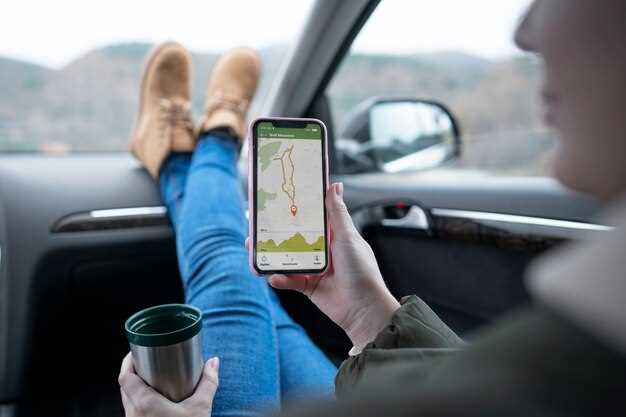
Проверьте подключение к сети и обновите программное обеспечение системы навигации через настройки автомобиля. Часто проблема решается простым обновлением, которое устраняет текущие сбои или ошибки.
Перезагрузите систему: выключите зажигание, дождитесь 30 секунд и снова включите. Это помогает сбросить временные сбои и восстановить корректную работу.
Очистите кэш системы через меню настроек – иногда файлы внутри обновляются неправильно, что вызывает баги, и очистка решает проблему.
Проверьте наличие обновлений прошивки через официальный сайт или сервисный центр. Иногда некорректная работа связана с устаревшей версией ПО.
Если есть возможность, выполните сброс настроек системы до заводских параметров. Перед этим сделайте резервную копию важной информации и сохраните пользовательские настройки.
Обратитесь в дилерский центр или специализированный сервис, если после всех шагов проблема не исчезла. Иногда неисправность связана с аппаратными компонентами, требующими профессиональной диагностики и ремонта.
Используйте только проверенные источники для загрузки обновлений, чтобы избежать установки вредоносных файлов или несовместимых версий.
Настройка быстрого доступа к часто используемым функциям
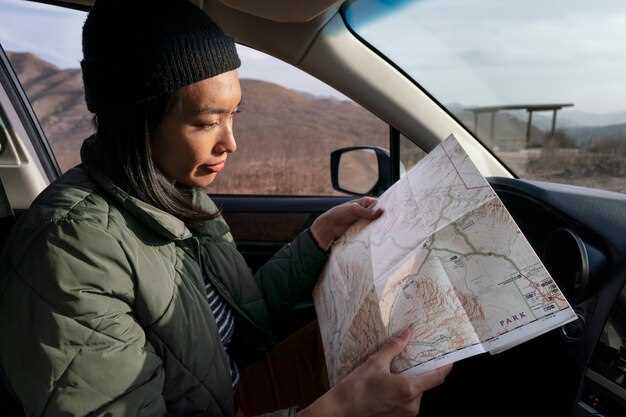
Для ускорения работы с навигатором на Весте кросс 2024 года добавьте нужные функции в раздел быстрого доступа. Чтобы это сделать, откройте главное меню и выберите раздел “Настройка”.
Затем перейдите в подраздел “Быстрый доступ” и среди предложенных опций выберите нужные функции: например, сохранённые маршруты, настройки карты, или режим автопилота.
Перетащите избранные команды в раздел быстрого доступа – это позволяет работать с ними одной кнопкой, не тратя время на поиск в глубине меню. Для закрепления используйте значки или специальные метки, чтобы визуально легко отличить важные функции.
Пользуйтесь функцией сортировки или группировки, чтобы объединить похожие пункты и упростить поиск. Например, в одну группу можно поместить все операции, связанные с настройками маршрута.
Совет: периодически пересматривайте список быстрых доступов и удаляйте устаревшие или неиспользуемые пункты, чтобы интерфейс оставался максимально удобным и компактным.
Обновление данных о пробках и дорожной ситуации
Регулярно обновляйте настройки навигатора, чтобы получать свежую информацию о трафике. Для этого перейдите в раздел ‘Обновить данные’ или ‘Обновление дорожной информации’ в меню навигатора. После этого устройство скачает актуальные сведения о пробках, ремонтах и закрытых участках дороги.
Подключитесь к сети через Wi-Fi или мобильный интернет перед обновлением, чтобы процесс прошел максимально быстро и без ошибок.
Настройте автоматическое обновление, чтобы навигатор сам проверял и скачивал свежие данные в фоновом режиме, прибавляя уверенности в точности маршрутов.
Обратите внимание на наличие уведомлений о текущих дорожных ситуациях, которые могут появляться при запуске навигатора. Их стоит внимательно просмотреть, чтобы корректировать маршрут, избегая задержек и пробок.
Выбирайте периодические обновления данных, особенно перед дальними поездками или выездом в регионы с изменяющейся дорожной ситуацией. Это поможет составить наиболее оптимальный маршрут без лишних остановок и задержек.
Подключение к внешним устройствам (смартфонам, системам мультимедиа)
Для подключения смартфона к навигатору Vesta Cross 2024 активируйте Bluetooth на устройстве и на дисплее автомобиля перейдите в раздел «Настройки». Введите раздел «Беспроводные соединения» и выберите «Bluetooth». В списке доступных устройств найдите название вашего смартфона и подтвердите соединение, введя код, если потребуется.
Чтобы обеспечить быстрый обмен данными, убедитесь, что на смартфоне включены разрешения для работы с мультимедийной системой. После успешного сопряжения, системные оповещения автоматически появятся на дисплее, и сможете управлять звонками и аудио напрямую через интерфейс автомобиля.
Для подключения систем мультимедиа по USB используйте кабель, совместимый с разъемом на планшете. Вставьте кабель в порт USB автомобиля – навигатор автоматически обнаружит устройство и предложит выбрать режим подключения: «Мультимедиа» или «Загрузка файлов». В дальнейшем, при подключении кабелем, воспроизведение музыки, доступ к папкам или отображение фотографий будет запускаться автоматически.
Если в автомобиле есть поддержка Apple CarPlay или Android Auto, подключите смартфон через кабель или воспользуйтесь функцией беспроводной связи, если она предусмотрена моделью. После подключения на дисплее появится интерфейс системы вашего смартфона, что откроет доступ к навигации, сообщениям, музыке и приложениям без необходимости отвлекаться на телефон.
Обратите внимание, что при использовании беспроводных соединений рекомендуется убедиться в стабильности Wi-Fi или Bluetooth-сигнала, чтобы исключить прерывание передачи данных. Перед каждым подключением убедитесь, что устройства обновлены до последних версий программного обеспечения для корректной работы систем.