Начинайте с установки приложения. Загрузите официальное приложение Starline для вашего смартфона через Google Play или App Store. После установки выполните регистрацию, указав необходимую информацию и создайте аккаунт.
Подключите видеорегистратор к сети. Для этого вставьте SIM-карту в устройство, следуя инструкции производителя. Убедитесь, что карта активирована и имеет доступ к мобильному трафику или Wi-Fi, если необходима онлайн-работа.
Настройте соединение с приложением. Войдите в аккаунт в приложении и выберите вкладку для поиска новых устройств. Включите видеорегистратор и дождитесь, пока он появится в списке доступных устройств. Выполните соединение, следуя подсказкам на экране.
Активируйте необходимые функции. В приложении установите параметры работы регистратора: режим записи, качество видео и оповещения. Проверьте, что устройство подключено к сети и готово к использованию. Не забудьте протестировать работу, включая видео и проверяя отображение через приложение.
Подготовительные шаги перед включением регистратора
Перед запуском видеорегистратора убедитесь, что устройство исправно работает и все необходимые компоненты готовы к использованию. Проверьте, что аккумулятор полностью заряжен, если регистратор работает от внутреннего аккумулятора, или подключите его к источнику питания.
Осмотрите кабели и соединения: убедитесь, что кабель питания надежно подключен к устройству и к автомобилю, а также что разъемы не повреждены. Перед первым использованием внимательно ознакомьтесь с инструкцией по подключению и настройке, чтобы избежать ошибок и потенциальных повреждений.
Подготовьте место установки, очистите поверхность от грязи и пыли, чтобы закрепить регистратор максимально прочно. Определите оптимальную точку крепления: она должна обеспечивать хороший обзор дороги и минимальное количество зон слежения за салоном, если это предусмотрено моделью.
Ознакомьтесь с настройками камеры и вспомогательными функциями: проверьте режим съемки, качество видео, угол зрения и включение дополнительных функций, таких как ночное видение или датчик движения. В некоторых случаях полезно сразу установить дату и время, чтобы зафиксировать точное время событий.
| Шаг | Действие | Цель |
|---|---|---|
| 1 | Осмотр и проверка кабелей | Обеспечить надежное подключение и избежать сбоев в питании |
| 2 | Очистка поверхности для крепления | Обеспечить надежное закрепление устройства |
| 3 | Определение места установки | Обеспечить хороший обзор дороги и удобство использования |
| 4 | Настройка камеры и установка времени | Получить качественную видео записи и корректное зафиксировать события |
Проверка комплектации и подключения питания
Разложите все компоненты комплекта: видеорегистратор, кабель питания, крепление и руководство. Убедитесь, что никаких деталей и аксессуаров не missing.
Подключите кабель питания к разъему устройства, следя за плотностью соединения. Обратите внимание, что кабель должен быть надежно вставлен, без люфта или зажатий.
Проложите кабель так, чтобы он не мешал управлению и не создавал угрозы аварийных ситуаций. Используйте специальные клипсы или скотч для фиксации кабеля вдоль поверхности автомобиля.
Подключите другой конец кабеля к источнику питания – это может быть разъем прикуривателя или встроенный блок питания автомобиля. Проверьте, что соединение выполнено плотно и точно.
Запустите двигатель автомобиля или включите питание, чтобы проверить подачу электроэнергии. Убедитесь, что индикаторы на регистраторе загораются, а устройство получает питание.
Если питание не подается, отключите устройство и перепроверьте соединения, убедившись в целом, что кабель надежно закреплен. Используйте мультиметр для проверки напряжения при необходимости.
После успешной проверки питания настройте кабель так, чтобы он не мешал обзорности и не создавал риск повреждения при эксплуатации. Обеспечьте свободное и аккуратное расположение кабеля, избегая заломов и пересечений с другими элементами.
Подготовка к установке в автомобиль
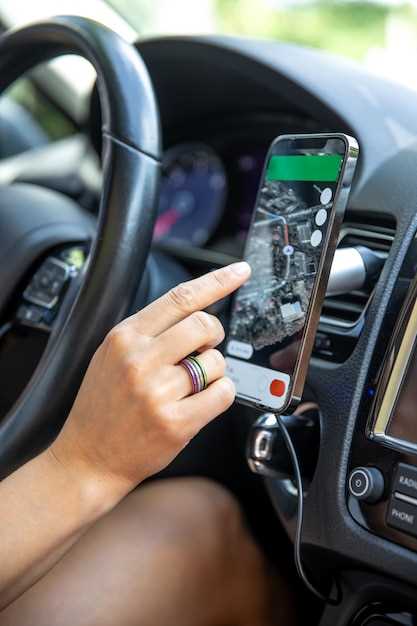
Осмотрите места, где планируете разместить видеорегистратор и кабели. Определите оптимальную позицию, чтобы камера охватывала нужный сектор, не мешала обзору водителя и не препятствовала работе устройств.
Подготовьте инструменты и материалы: отвертки, изоленту, крепежные элементы, зарядное устройство и адаптеры. Важна чистая и сухая поверхность для надежного крепления объемных элементов и клеящихся поверхностей.
Отделите и подготовьте кабели для подключения питания. Убедитесь, что длина кабеля соответствует расстоянию между местом установки и источником питания, избегая натяжения и перегибов.
Перед началом установки отключите аккумулятор автомобиля – это убережет электронные системы и снизит риск коротких замыканий.
Очистите поверхности, на которые будет крепиться устройство, с помощью мягкой ткани и обезжиривателя. Это улучшит адгезию и исключит провисание кабелей.
Разметьте места крепления, используя шаблон или примерное расположение, чтобы после монтажа было удобно подключать все элементы и обеспечивалась сохранность внешнего вида салона и панели приборов.
Проверьте комплектацию: убедитесь в наличии всех компонентов, необходимости в дополнительных аксессуарах не возникло, и подготовьте их к использованию.
Обзор основных элементов управления регистратора
Начинайте работу с кнопки питания, которая включает устройство и активирует основной режим работы. Обратите внимание на индикаторы – световые или светодиодные, они показывают статус устройства, например, запись или заряд аккумулятора.
Кнопка записи или REC позволяет вручную начать или остановить видеозапись. Ее расположение удобно – обычно на передней панели или боковой стороне регистратора, чтобы быстро можно было активировать запись при необходимости.
Просмотр записей осуществляется через кнопку воспроизведения, которая включает меню и предоставляет доступ к ранее сохраненным файлам. Некоторые модели предусматривают отдельную кнопку для быстрого вызова меню, в то время как в других управление осуществляется через сенсорный экран.
На большинстве регистраторов находится кнопка сброса или Reset, позволяющая вернуть настройки к заводским. Это полезно, если возникли сбои или устройство работает некорректно.
Меню и настройки активируются с помощью специальной клавиши или сенсорного дисплея. В меню выбирайте нужные параметры – качество записи, время автоотключения, режим ночной съемки. Некоторые модели предлагают также отдельную кнопку для быстрого входа в настройки.
Обратите внимание на разъемы для подключения дополнительных устройств – USB-порт, слот для карты памяти, разъем питания. Разъемы расположены на боковой или нижней части регистратора, их удобно использовать, чтобы подключить внешние датчики или резервировать память.
Изучите расположение громкости и микрофона, если они присутствуют – это поможет настроить звук и качество записи. Обычно они обозначены специальными символами или надписями и расположены сбоку или внутри корпуса.
При выборе регистратора обратите внимание на наличие ЖК-дисплея, который служит для быстрого просмотра изображений и настройки параметров вручную. Размер и качество экрана определяют комфорт управления и точность настроек.
Настройка подключения к электросети автомобиля
Подключите видеорегистратор к штатной электросети с помощью прикуривателя или специального разъема. Убедитесь, что кабель не мешает работе органов управления и не мешает водителю. Используйте кабель длиной не менее 3 метров, чтобы обеспечить комфортную прокладку.
Обратите внимание на наличие и качество разъема. От правильности его фиксации зависит стабильность питания устройства. Подсоедините кабель к разъему, проверяя, что он вставлен до характерного щелчка.
Для постоянного питания рекомендуется выполнить подключение напрямую к аккумулятору через предохранитель. В таком случае используйте комплект проводов с плавкой вставкой, защищающей устройство от короткого замыкания. Провода нужно вести вдоль штатных кабелей, избегая пересечений с движущимися частями или горячими элементами.
Перед монтажом отключите массу аккумулятора, чтобы избежать короткого замыкания при подключении. После завершения подключения убедитесь, что все провода надежно закреплены, а соединения изолированы с помощью изоленты или специального кабельного зажима.
Если планируется подключение через реле или датчик включения зажигания, согласуйте схему с электропроводкой автомобиля и используйте монтажные клеммы или соединительные колодки для удобства и надежности.
После завершения подключения включите зажигание и проверьте работу регистратора: он должен получать питание и стабильно функционировать без сбоев. Настройте режимы работы в меню устройства для дальнейшего использования.
Процесс включения и первичная настройка регистрователя Starline
Для запуска устройства вставьте аккумулятор или подключите видеорегистратор к питающей сети. Не забудьте проверить качество соединений и закрепить устройство в удобном месте внутри автомобиля.
После включения на экране появится стартовое меню. В первую очередь, установите дату и время, используя встроенные кнопки или сенсорный экран, если он есть. Правильная настройка времени поможет корректно отслеживать события в записях.
Перейдите в раздел настроек через меню, выбрав пункт «Настройка системы» или аналогичный. Там настройте основные параметры, такие как разрешение записи, режим съемки (цикл или постоянная запись), а также качество видео. Обратите внимание, что более высокое качество увеличит размер файлов, однако позволит разглядеть детали.
Настройте датчик движения, чтобы запись активировалась только при обнаружении движения, и отключите его, если хотите постоянную запись. В настройках также можно выбрать включение звука, если регистратор поддерживает такую опцию.
Если регистратор поддерживает соединение с мобильным приложением, подключите его по паре с помощью Bluetooth или Wi-Fi, следуя инструкциям по синхронизации. Это даст возможность просматривать записи и управлять настройками удаленно.
Завершите первичную настройку, сохранив все изменения. Проверьте корректность отображения времени, качество видеозаписи и функционирование всех нужных функций. После этого устройство готово к использованию в ежедневном режиме.
Включение устройства через кнопку питания
Если устройство не реагирует на короткое нажатие, попробуйте нажать и удерживать кнопку дольше – до 5 секунд. Это может понадобиться в случае, если аккумулятор полностью разряжен или устройство находится в режиме ожидания.
Обратите внимание на расположение кнопки – она может находиться сбоку или сверху корпуса. Перед первым включением убедитесь, что устройство подключено к источнику питания или вставлена SD-карта, поскольку некоторые модели автоматически запускаются при подключении питания, и отдельная кнопка может отсутствовать.
В случае частых проблем с включением советуем проверить исправность кнопки и обеспечить надежное подключение к источнику питания. Если после нажатия устройство так и не включается, выполните переподключение кабеля или перезагрузите устройство, отключив питание на несколько минут.
| Шаг | Описание |
|---|---|
| 1 | Наденьте руку на корпус видеорегистратора так, чтобы было удобно нажимать кнопку питания. |
| 2 | Нажмите и удерживайте кнопку в течение 2-3 секунд. |
| 3 | Обратите внимание на индикацию или звуковые сигналы, подтверждающие включение. |
| 4 | Если устройство не включилось, повторите попытку, удерживая кнопку дольше или проверив источник питания. |
Настройка языка интерфейса и часового пояса
Выберите главное меню и перейдите в раздел Настройки. Там найдите пункт Язык интерфейса, откройте список доступных языков и выберите тот, который вам удобен. После выбора интерфейс автоматически перезагрузится с новым языковым пакетом.
Для установки часового пояса откройте раздел Дата и время. Из выпадающего списка выберите ваш регион или конкретную область. Обратите внимание, что правильный часовой пояс гарантирует точность отображения времени записи и событий. После выбора система автоматически корректирует время, совпадающее с текущим для выбранного региона.
Если есть возможность, активируйте автоматическую синхронизацию времени по сети или через GPS-данные. Это избавит от необходимости вручную обновлять настройки при смене времени или переходе на летнее/зимнее время. После завершения настройки перезапустите устройство для применения изменений. Оставайтесь уверены, что выбранный язык и правильный часовой пояс позволяют комфортно пользоваться видеорегистратором без лишних задержек или ошибок во времени.
Подключение к Wi-Fi и обновление прошивки
Для подключения видеорегистратора к Wi-Fi откройте меню настроек и выберите раздел ‘Сеть’. В списке доступных сетей найдите свою Wi-Fi и введите пароль, нажмите ‘Подключиться’. После успешного соединения убедитесь, что стабильно передается сигнал, и переведите устройство в режим ожидания.
Чтобы обновить прошивку, перейдите в раздел ‘Обновления’ в настройках. Обычно наличие новых версий отображается автоматически, или вы можете проверить наличие обновлений вручную, нажав кнопку ‘Проверить’. Если новая версия обнаружена, подтвердите загрузку и установку. Не отключайте питание до полного завершения процесса, чтобы избежать повреждения системы.
Перед обновлением рекомендуется подключить устройство к источнику питания и обеспечить надежное интернет-соединение, чтобы избегать перебоев или ошибок при загрузке файла. После завершения обновления устройство перезагрузится автоматически, и появится сообщение о завершении процесса.
Настройка режима видеозаписи и качества записи
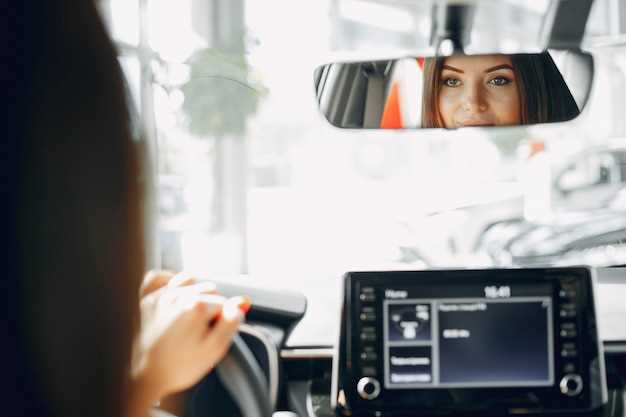
Для оптимальной работы системы выберите режим видеосъемки, который соответствует условиям использования. В большинстве моделей Starline доступны режимы: циклическая видеозапись, запись при движении и непрерывная запись. Настройте автоматическую смену режима в настройках, чтобы устройство автоматически адаптировалось к ситуации.
Переходите в раздел настроек качества видеозаписи и выбирайте наиболее подходящий уровень. Обычно доступны параметры: низкое, среднее и высокое качество. Высокое качество дает четкое изображение, но занимает больше места на карте памяти и требует большей пропускной способности. Среднее качество обеспечивает баланс между детализацией и ресурсами, а низкое – экономит пространство и уменьшает нагрузку на систему.
Настройте разрешение видеозаписи: обычно для большинства целей достаточно 1080p, что обеспечивает хорошую детализацию изображений при умеренных размерах файлов. Для экономии места и быстрой обработки выбирайте 720p или ниже, если качество не является приоритетом.
Проверьте параметры кадрирования: стандартом считается 25-30 кадров в секунду. Установка более высокого значения увеличит плавность видео, но повысит нагрузку на память и процессор. Выберите оптимальный вариант, исходя из условий эксплуатации и возможностей устройства.
Обратитесь к настройкам сжатия видео – используйте кодек H.264 или H.265 (если есть). Они обеспечивают хорошее качество при меньшем размере файла. Экспериментируйте с уровнем сжатия, чтобы найти баланс между четкостью кадров и объемом данных.
Последовательно протестируйте выбранные параметры, записав короткий ролик и просматривая его. Следите за качеством изображения и размером файла, корректируйте параметры по мере необходимости. Регулярное сочетание настроек поможет обеспечить качественную и удобную видеозапись в любых условиях.
Включение функции автоматического включения при запуске автомобиля
Для автоматического включения видеорегистратора при запуске автомобиля перейдите в меню настроек устройства. В разделе «Общие настройки» найдите опцию «Автозапуск» или «Автоматическое включение» и активируйте её. Обычно для этого достаточно установить переключатель в положение «Включено» или поставить галочку.
После активации убедитесь, что выбран режим работы, при котором видеорегистратор включает запись сразу после включения зажигания. Многие модели позволяют это настроить отдельно – проверьте в разделе «Режим запуска» или аналогичном, чтобы выбрать автоматическое включение при запуске двигателя.
Для окончательной проверки отключите зажигание и запустите двигатель снова. Видеорегистратор должен автоматически включиться и начать запись без вашего вмешательства. Если этого не происходит, перепроверьте настройки или перезагрузите устройство перед повторной проверкой.
Обратите внимание, что наличие функции автоматического включения зависит от модели видеорегистратора Starline. В случае трудностей обратитесь к инструкции или настройкам через мобильное приложение, если оно поддерживается, чтобы убедиться, что параметры правильно заданы.
Настройка уведомлений и оповещений
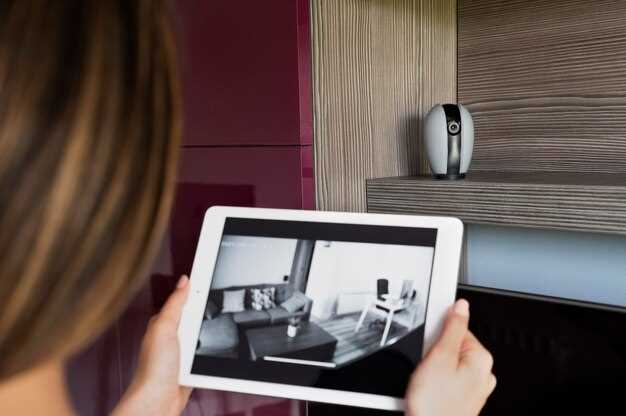
Перейдите в меню настроек видеорегистратора и выберите раздел «Уведомления». Активируйте функцию уведомлений, чтобы получать оповещения о движении или важных событиях.
Настройте тип уведомлений: выберите отправку сообщений на мобильное устройство или push-уведомления через приложение компании Starline. Укажите, при каком статусе камера должна оповещать вас: при срабатывании сигнала, обнаружении движения или при отключении питания.
Укажите приоритет оповещений, чтобы важные уведомления приходили с высоким уровнем уведомлений, а менее важные – в фоне. В некоторых моделях есть возможность настроить звуковое оповещение и вибрацию для более быстрой реакции.
Для оптимальной работы рекомендуется подключить уведомления к Wi-Fi или 4G-модему, исключая задержки при передаче данных. Проверьте наличие обновлений прошивки, чтобы отключить возможные сбои в системе уведомлений.
Тестируйте систему уведомлений, активируя событие, которое должно вызвать оповещение. Убедитесь, что сообщение или пуш пришли на мобильное устройство и отображаются корректно. Вносите коррективы в настройки, если уведомления не проходят или затормаживаются.