Начните с проверки настроек текущего мобильного интернета – убедитесь, что параметры для передачи ММС соответствуют данным вашего оператора. В большинстве случаев это требует ручной настройки или их обновления через настройки смартфона.
Перейдите в раздел настроек сети и выберите «Мобильная сеть» или «Мобильные данные». Там найдите пункт «Точки доступа» или «APN», где и прописываются параметры для ММС-сообщений. Замените существующие настройки на параметры, предоставленные вашим оператором, или создайте новую точку доступа с помощью функции «Добавить». Обратите особое внимание на правильное введение данных, таких как имя точки доступа, APN, MCC, MNC, и параметры авторизации.
Если изменения не вступают в силу, попробуйте перезагрузить устройство или отключить и включить мобильные данные. В случае, если проблема сохраняется, рекомендуется обратиться к официальной поддержке оператора или искать обновленные параметры на сайте провайдера, чтобы избежать ошибок в настройках.
Подготовка к замене ММС: необходимые инструменты и предварительные шаги
Перед началом замены ММС потребуется подготовить минимальный набор инструментов: отвертка крестовая, пластиковый шпатель или лопатка для аккуратного снятия панели, а также свеча или нагреватель для размягчения клея. Поставьте автомобиль на ровной поверхности, отключите аккумулятор, чтобы исключить короткое замыкание. Откройте капот, чтобы добраться до разъёма ММС, и снимите защитную пленку или пластиковые накладки, удерживающие панель.
Подготовьте рабочее место: используйте мягкую ткань или тканевый коврик, чтобы защитить детали от царапин. Проверьте наличие запчастей – новую ММС и комплект крепежных элементов, если потребуется. Очистите область установки, удалите пыль и грязь, чтобы новые компоненты закрепились надежно и не загрязнили внутренние части панели.
Изучите устройство вашей Kalina 2, сфотографируйте расположение разъемов и кабелей для повторной сборки. Предварительно отключите разъемы и кабели от старого блока, аккуратно запомнив или зафиксировав порядок. Неплохо также подготовить инструкцию по демонтажу или видео, чтобы не было вопросов во время работы. Заблаговременно убедитесь, что все инструменты под рукой и ничего не мешает процессу установки.
Резервное копирование данных и настроек

Перед началом процедуры замены ММС сделайте резервную копию всех важных данных, чтобы избежать их потери. Используйте встроенные инструменты Android или сторонние приложения для создания полного архива настроек системы, списков контактов, сообщений и медиафайлов.
Для резервного копирования через Android воспользуйтесь функцией Google Account: перейдите в раздел настроек, выберите пункт ‘Аккаунты’, далее ‘Google’ и активируйте синхронизацию необходимых данных. Это обеспечит их сохранность и быстрое восстановление после прошивки или изменений.
Дополнительно, рекомендуется использовать специализированные приложения, такие как Titanium Backup или Helium, которые позволяют создать полноценные бэкапы системных данных и приложений. Обязательно сохраняйте эти файлы на внешний носитель или в облачное хранилище, чтобы иметь возможность восстановить их в любой момент.
Перед выполнением процедуры, отключите автообновления и отключите все приложения, которые могут мешать процессу. Проверьте наличие свободного места на выбранных носителях для хранения копий.
Перед обновлением обязательно убедитесь в актуальности версии программных файлов для вашего автомобиля, чтобы избежать несовместимости и возможных ошибок восстановления данных. После успешного завершения обновления выполните восстановление данных с помощью выбранных инструментов.
Загрузка подходящего файла прошивки или настроек ММС
Выберите официальный сайт производителя вашего автомобиля или авторитетные автомобильные форумы для поиска файла прошивки или настроек ММС. Убедитесь, что выбранный файл соответствует точной модели и году выпуска Калина 2, чтобы исключить возможные ошибки в настройках.
Перед загрузкой скачайте архив с файлами и распакуйте его на компьютере. Внимательно проверьте содержание: в файле должна присутствовать документация или инструкция по установке, а название файла должно указывать на его предназначение для вашей модели.
Используйте только проверенные источники и избегайте скачивания файлов из непроверенных сайтов. Наличие подписей или сертификатов безопасности гарантирует подлинность и целостность файла.
Обратите внимание на формат файла – чаще всего используются файлы с расширением .bin, .xml или .mpfs. Убедитесь, что ваш интерфейс или программа для прошивки поддерживает выбранный формат.
Если есть возможность, сделайте резервную копию текущих настроек ММС перед загрузкой нового файла. Это обезопасит вас от возможных проблем и позволит легко вернуться к исходным параметрам, если потребуется.
Загрузка файла осуществляется через специальное программное обеспечение для прошивки, которое должно быть совместимо с вашей моделью и версией устройства. Следуйте инструкциям по подготовке и подключению, чтобы избежать сбоев.
Подготовка USB-кабеля и устройств для перепрошивки
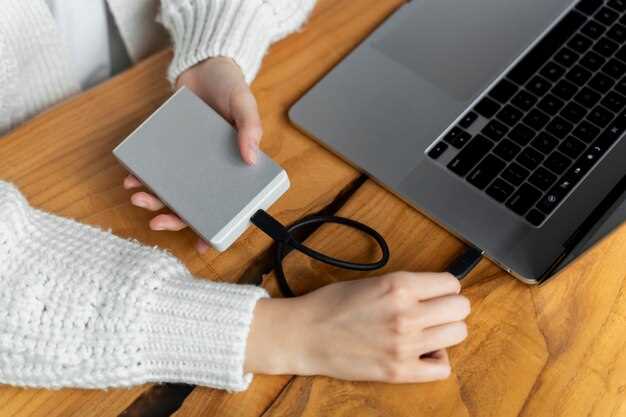
Используйте оригинальный или качественный совместимый USB-кабель с поддержкой передачи данных, избегая дешевых подделок, которые могут привести к сбоям при подключении.
Перед началом работы отключите все устройства, которые могут мешать, и убедитесь, что аккумулятор автомобиля заряжен не менее чем на 50%, чтобы избежать отключения питания во время перепрошивки.
Подключите USB-кабель к компьютеру и к разъему USB на магнитоле Калина 2. Проверьте, что соединение надежное и кабель плотно вставлен в разъемы.
Запустите компьютер и убедитесь, что установлен драйвер для вашего автомобиля или магнитолы. Обычно драйвер автоматически устанавливается при первом подключении, но при необходимости скачайте его с официального сайта производителя или используйте диск, если он имеется.
Если работаете с ноутбуком или компьютером с несколькими портами USB, подключайтесь к USB-порту, который обладает стабильным электропитанием и поддержкой USB 2.0 или выше, так как они более надежны для передачи данных.
Подготовьте необходимое программное обеспечение для перепрошивки, убедившись, что оно совместимо с вашей моделью магнитолы и поддерживает процесс обновления ММС через USB.
Проверьте кабель на наличие повреждений, изломов или поврежденных контактов. Не используйте кабели с поврежденной изоляцией или оголенными проводами, чтобы не повредить оборудование или не потерять данные.
Проверка совместимости прошивки с моделью Калина 2

Перед установкой новой прошивки для ММС убедитесь, что выбранная версия подходит вашей модели Калина 2. Для этого сравните номер текущей версии прошивки, модель автомобиля и технические особенности головного устройства. Обычно информация о совместимых прошивках указана на сайте производителя или в инструкции к прошивке.
Обратите особое внимание на тип процессора и разъемы вашего головного устройства. Некоторые прошивки требуют определенной версии оборудования или обновленных компонентов. Используйте только проверенные источники и скачивайте файлы из официальных или авторизованных ресурсов, чтобы избежать несовместимых вариантов.
Перед началом процедуры убедитесь, что устройство полностью исправно, а аккумулятор заряжен. Проверьте, что выбранная прошивка предназначена именно для вашей модели Калина 2, и уточните наличие свежих обновлений или патчей, которые устраняют возможные несовместимости.
Если есть возможность, обратитесь за консультацией к специалистам или на форумы владельцев Калина 2. Там можно найти реальные отзывы о совместимости различных прошивок, что поможет сделать правильный выбор и избежать ошибок при обновлении.
Настройка Windows или другого ПК для работы с автомобилем
Подключите автомобиль к ПК через USB-кабель и установите драйверы для диагностического оборудования, если они еще не установлены. Обычно производители диагностических адаптеров предоставляют драйверы на своих сайтах или вместе с оборудованием.
Настройте порт COM в диспетчере устройств Windows. Для этого откройте ‘Диспетчер устройств’, найдите раздел ‘Порты (COM и LPT)’, выберите нужный порт, нажмите правой кнопкой мыши и выберите ‘Свойства’. В разделе ‘Параметры порта’ установите скорость передачи данных, например 9600 или 115200, в зависимости от требований оборудования.
Добавьте необходимые файлы драйверов и программное обеспечение для работы с ММС или аналогичной системой. Обычно это специальные программы, предназначенные для работы с автосканером, такие как ELMConfig, Forscan или другие, совместимые с вашей моделью автомобиля.
Настройте параметры обмена данными в программе, указав COM-порт и скорость передачи. Перед началом процедуры проверьте соединение, отключая и подключая кабель, чтобы убедиться, что ПК распознает устройство без ошибок. Используйте функцию тестирования соединения в программном обеспечении для проверки исправности связи.
Обеспечьте наличие стабильного питания для ПК и адаптера, избегайте прерываний во время настройки. Если ПК подключается по Wi-Fi или Bluetooth, убедитесь в надежности соединения и правильных настройках сети или блютуз-профилей.
Периодически обновляйте драйверы и программное обеспечение с официальных источников. Это повысит стабильность работы и расширит функционал при работе с разными моделями автомобилей.
Процесс замены ММС: пошаговые действия
Выключите автомобиль и открутите панели, скрывающие приборную панель и центральную консоль, чтобы добраться до ММС. Используйте отвертку с плоским наконечником для снятия фиксаторов и аккуратно отсоедините кожух.
Найдите оригинальный ММС, отсоедините провода питания, антенну и шлейфы, аккуратно освобождая устройство. Проверьте отсутствующие или поврежденные соединения, чтобы исключить возможные неисправности перед установкой нового модуля.
Подготовьте новый ММС, подключив к нему шлейфы и кабели согласно цветовой маркировке. Убедитесь, что разъемы надежно вставлены, чтобы избежать проблем с соединением.
Установите новый ММС в гнездо, зафиксируйте его при помощи штатных фиксаторов или дополнительных крепежных элементов. После этого подключите все провода, проверяя правильность соединения.
Определите позицию кожуха и надежно закрепите его на месте, установив на место панели, которую вы снимали. После завершения сборки включите зажигание и проверьте работу нового ММС: питание, звук, управление и отображение информации.
Проверка работы после обновления и устранение возможных ошибок

Запустите автомобиль и убедитесь, что мультимедийная система правильно отображает новую SIM-карту и работает корректно. Проверьте соединение с интернетом через мобильные данные: откройте любой сайт или загрузите приложение.
Если интернет-соединение отсутствует или работает нестабильно, перезагрузите устройство и переключитесь между режимами сети (3G, LTE, 4G). В случае повторных неполадок проверьте настройки APN и убедитесь, что они соответствуют данным оператора.
Обратите внимание, что при неправильных настройках или ошибках прошивки могут проявиться признаки неправильной работы системы, такие как сбои в лаунчере, проблема с автозапуском или некорректное отображение контактов.
Для устранения ошибок выполните следующие шаги: перепроверьте все соединения, убедитесь в правильности настройки MMS и параметров APN, повторите процедуру обновления, если возникнут сомнения в корректности установки.
Если после всех действий проблема сохраняется, отключите и снова подключите SIM-карту, убедившись в ее надежном контакте. В случае продолжительных неисправностей рассмотрите возможность сброса настроек до заводских или обращения к специалисту для диагностики.
Используйте встроенное меню диагностики системы, чтобы выявить возможные ошибки или сбои. В случае обнаружения сообщений об ошибках запишите их и уточните информацию в руководстве или отправьте к специалисту для дальнейшего анализа.
## Проверка работы после обновления и устранение возможных ошибок
После обновления мультимедийной системы (ММС) на вашей Калине 2, тщательно проверьте все функции. Убедитесь, что радио ловит сигнал стабильно, Bluetooth-соединение устанавливается быстро и без сбоев, а навигация GPS работает корректно. Если возникают проблемы с отображением информации или звуком, перезагрузите устройство, как перезагружаете телефон.
Если проблема остается, проверьте подключение всех кабелей к ММС. Убедитесь, что все разъемы надежно закреплены. Неправильно подключенный кабель может быть причиной неисправности. Если после переподключения проблема не исчезла, зайдите в настройки ММС и сбросьте её до заводских установок. Это поможет устранить программные сбои.