Неправильно настроенное звучание в авто может превратить приятную поездку в настоящее испытание. Использование специальных программ для настройки баланса звука позволяет добиться чистоты и полноты звучания, убрав искажения и обеспечив комфортное прослушивание.
Посетите приложения, которые предоставляют гибкие настройки эквалайзера и фильтров. Они помогут выделить нужные диапазоны, устранив лишние шумы и выкрутки, создавая равномерную и насыщенную акустическую картину. Среди них выделяются обозримые решения, совместимые со всеми популярными моделями Android.
Обратите внимание на интерфейс и возможности для точной регулировки. Чем больше настроек и вариантов предустановок, тем легче подобрать звучание под свой вкус и акустические особенности автомобиля. Важны также функции предварительного сохранения профилей и легкого переключения между ними, чтобы адаптировать звук к разным условиям и жанрам музыки.
Обзор программ для точной регулировки звука и устранения искажений в авто
Программа FindYourSound особенно подходит для тех, кто хочет настроить звучание под конкретный тип акустики. В ней реализованы автоматические профили для различных типов автомагнитол и салонов, а также возможность ручной калибровки. Комплексные фильтры устраняют шумы и резонансы, делая звук максимально прозрачным.
AudioControl Equalizer – это решение большого диапазона настроек, позволяющее добиваться точной коррекции уровня звука. Встроенные пресеты и возможность сохранять пользовательские настройки делают его удобным для ежедневного использования. Этот софт особенно полезен при необходимости добиться максимальной чистоты исходного сигнала и компенсации акустических особенностей автомобиля.
RealEQ предлагает интуитивное управление и высокую точность регулировки. В его арсенале есть кривые экспериментальной настройки, что позволяет избавиться от искажений в сложных акустических условиях. Это приложение позволяет динамично подстраивать параметры, обеспечивая сбалансированный объем, яркость и чистоту звучания.
Цель каждого из этих приложений – помочь избавиться от ‘педального’ звука, снизить уровень искажений и добиться правильного звукового баланса. Их объединяет глубокое понимание особенностей автоакустики и способность детально настроить звук под конкретную машину или аудиосистему. Выбор зависит от уровня желаемой точности и удобства интерфейса, но каждый из них дает заметный эффект в улучшении звучания.
Требования к настройкам звука для автотранспортных систем
Оптимизируйте баланс громкости между голосовыми навигационными командами и объемом музыки. Для этого отключите функцию автоматического регулирования громкости, чтобы избежать непредсказуемых скачков уровня звука. Стабилизируйте уровень звучания на средней позиции и корректируйте его под текущую обстановку.
Настройте эквалайзер так, чтобы избегать искажений при высокой громкости. Изначально уменьшите высокие частоты, а затем плавно увеличивайте их по мере необходимости, чтобы сохранить чистоту звука и избежать слипания мелодий. Средние частоты оставьте нейтральными, чтобы обеспечить четкое звучание разговорных и вокальных элементов.
Используйте функцию сабвуфера для добавления глубины низким частотам – установите уровень так, чтобы он не перекрывал остальные звуки и не создавал эффект ‘звукового пузыря’. Худшее решение – чрезмерное усиление низких частот, которое вызывает искажения и утомление ушей.
Актуальные настройки фазировки и времени задержки важны для предотвращения ‘размытия’ звука и обеспечения синхронизации каналов. Регулируйте эти параметры, чтобы добиться точной стереосцены и четкости передач вокала и инструментов.
Не злоупотребляйте функциями автоматического усиления или повышения громкости, особенно во время длительных поездок, чтобы сохранить баланс и комфорт прослушивания. При использовании эквалайзера поэкспериментируйте с настройками на коротких участках дороги, чтобы определить оптимальный уровень и соотношение частот.
Обратите особое внимание на качество подключенных источников сигнала. Используйте кабели с хорошей изоляцией, избегайте помех и шумов, которые могут ухудшить качество звука и искажать восприятие настроенного баланса.
Ключевые функции приложений – что должно быть у программы
Обязательное условие для программы – наличие точных и легко управляемых настроек эквалайзера. Это позволяет подобрать звук под конкретные предпочтения и условия поездки. Хорошо, если в приложении есть предустановленные профили, демонстрирующие оптимальные параметры для различных музыкальных жанров и стилевых особенностей.
Инструмент автоматической балансировки – важнейшая функция, которая подстраивает уровни каналов и минует искажения при изменениях баланса. Такой режим поможет добиться чистого, ровного звучания без необходимости постоянной настройки вручную.
Поддержка пользовательских пресетов ускоряет работу и придает дополнительную гибкость. Возможность сохранить индивидуальные параметры для разных источников звука, например, для радио, Bluetooth или USB, делает настройку максимально удобной и быстрой.
Интеграция с настройками эквалайзера должна быть понятной, с возможностью плавного регулирования и отображения итоговых параметров. Это помогает ориентироваться в процессе и достигать желаемых результатов без лишних усилий.
Анализ качества звука – функция, которая автоматически определяет и минимизирует шум и искажения, выявляемые при изменениях уровня громкости или при переходе между источниками. Такой подход позволяет избежать «педального» звука и сохранить чистоту звучания.
Поддержка внешних устройств и взаимодействие с сетевыми настройками расширяет возможности программы. Например, синхронизация с настройками главной аудиосистемы автомобиля или возможность обмена профилями между несколькими устройствами.
Интуитивный интерфейс, четкая навигация и возможность быстрого доступа к основным настройкам превращают использование программы в приятный и несложный процесс. Чем проще управлять, тем скорее удастся добиться желаемого звучания.
Сравнение интерфейсов и удобство использования
Выбирая программу для настройки баланса звучания, отдавайте предпочтение интуитивно понятным интерфейсам, которые позволяют быстро находить нужные параметры. Например, наличие крупных переключателей и ползунков обеспечивает комфортную работу в движении, без необходимости отвлекаться от дороги. В таких приложениях важна логическая структура меню: настройки должны быть сгруппированы по категориям, чтобы не возникало путаницы при поиске конкретных функций.
Обратите внимание на наличие предустановленных профилей и возможность их быстрого переключения, что значительно упрощает настройку под разные ситуации, например, для прослушивания музыки или разговоров по громкой связи. Чем меньше шагов требуется для изменения параметров, тем проще управлять программой на ходу. Хороший интерфейс также подчеркивается отзывчивостью элементов – чем быстрее реагируют ползунки и кнопки, тем приятнее работать с приложением в реальных условиях.
Некоторые программы имеют настройку через один экран, что позволяет избегать перезагрузки страниц и концентрироваться на результате. Другие предоставляют расширенные возможности с несколькими вкладками, но при этом требуют привыкания. Следите за тем, чтобы навигация по интерфейсу оставалась логичной и не создавалась необходимость искать функции через множество уровней меню.
Также стоит учитывать наличие функций быстрого сравнения настроек и предустановленных опций – такие инструменты помогают выбрать оптимальную конфигурацию без лишних усилий. В конечном счете, наиболее удобные программы позволяют достигать желаемого звучания сразу, без долгого поиска нужных команд, что критически важно при использовании в автомобиле.
Поддержка различных моделей автомагнитол и устройств
Чтобы добиться оптимальной настройки звука, выбирайте программы, совместимые с широкой гаммой автомагнитол. Некоторые приложения, например, Equalizer & Bass Booster, работают с большинством устройств, подключенных через USB, Bluetooth или aux-разъемы. Перед установкой убедитесь, что выбранное решение поддерживает конкретную модель или марку автомагнитолы, такие как Pioneer, Sony, Kenwood или не стандартные китайские аналоги.
Обратите внимание на наличие встроенных профилей для популярных моделей – это значительно ускоряет настройку и повышает качество звука. В случае с нестандартным оборудованием, ищите программы, которые позволяют настраивать параметры вручную и поддерживают сторонние плагины или эквалайзеры. Это обеспечивает гибкость и адаптивность под любые условия прослушивания.
Некоторые модели автомагнитол требуют особых драйверов или специальных настроек, чтобы обеспечить совместимость с программами для балансировки и коррекции звука. В таких случаях рекомендуется использовать универсальные аудио интерфейсы, которые подключаются напрямую к устройству и позволяют управлять звуком через настольные или мобильные приложения. Поддержка таких интерфейсов зачастую осуществляется через стандартные протоколы, такие как AOA или MTP.
Определённо стоит выбрать программы, у которых есть активная техподдержка и регулярные обновления. Это уменьшает риск несовместимости с новыми моделями и обеспечивает быстрый доступ к новым функциям. Также полезно ознакомиться с отзывами пользователей, работающих с вашей моделью автомагнитолы, чтобы понять, насколько выбранное программное обеспечение подходит именно вам.
Современные решения поддерживают не только разные типы устройств, но и позволяют соединяться несколькими способами – через Wi-Fi, Bluetooth или USB. Такой подход дает возможность управлять настройками и получать качественный звук на различных моделях без необходимости покупать отдельные приложения для каждой. В итоге, правильный подбор программы и учёт особенностей вашей автомагнитолы существенно упростит настройку и повысит качество звука в пути.
Обзор популярных приложений – достоинства и недостатки
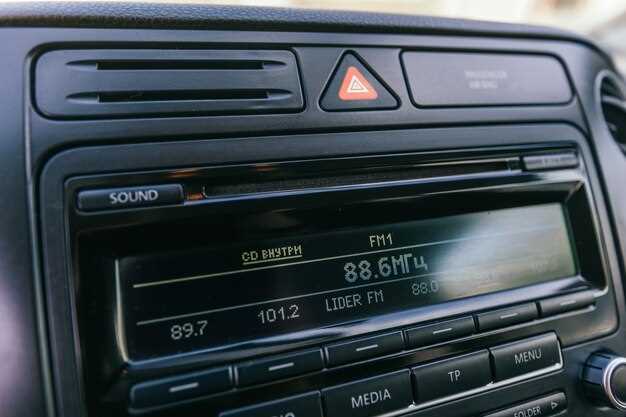
Another popular choice – Equalizer FX. Оно предлагает простое управление несколькими пресетами и ручными настройками, что отлично подходит для быстрого и удобного подбора звука. Среди плюсов – небольшое потребление ресурсов и удобная навигация. Однако, недостатки проявляются при использовании на устройствах с низким объемом батареи или слабым процессором: приложение иногда может тормозить, а качество регулировок ограничено возможностями встроенного эквалайзера.
Использование приложений вроде Poweramp Equalizer открывает широкий спектр настроек для звука, давая возможность глубоко индивидуализировать звучание. Это особенно актуально для автолюбителей, желающих добиться максимально чистого и насыщенного звука в авто. Внутренние фильтры и эквалайзеры легко комбинируются, что делает результат более точным. В то же время, столь большая гибкость требует времени для освоения и настройки, что может отпугнуть менее опытных пользователей.
Обращая внимание на Froly seems – оно быстрым темпом набирает популярность за счет автоматических предустановок, которые можно быстро применить под разные типы музыки. Достоинства – простота и минимальные настройки, что подходит для водителей, не желающих тратить много времени на конфигурацию. Недостатки – ограниченный функционал, слабая настройка через ручные параметры и отсутствие расширенных вариантов калибровки, что часто влияет на качество итогового звука.
Практическое применение – настройка баланса и устранение педального звука
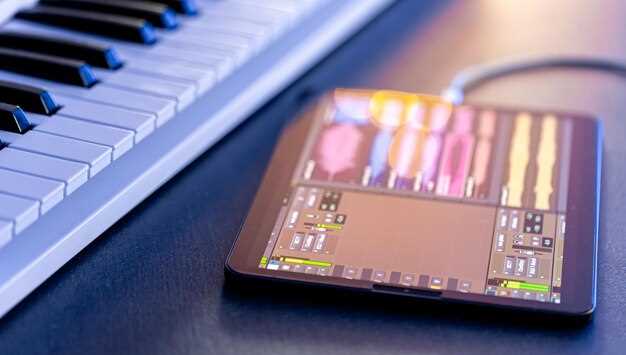
Для устранения педального звука снижайте уровень низких частот в настройках баланса звука. Переключайтесь на режим «Тон» или «Эквалайзер» и уменьшайте низкие диапазоны около 60-100 Гц, чтобы уменьшить резонанс и приглушить педаль.
Настройте баланс так, чтобы левый и правый каналы звучали равномерно. В большинстве программ есть функция тестирования настроек, которая поможет определить, есть ли провалы или перекосы. После достижения равномерного баланса педального звука исчезнет или станет менее заметной.
Используйте функцию «Фильтр» или «Шумоподавление», чтобы убрать гул и лишние искажения. Активировать высокочастотный фильтр поможет снизить «мельчайшие» искажения, вызываемые низкочастотными резонансами, если присутствует искажение, напоминающее педаль.
Обратите внимание на настройку громкости и компрессии. Иногда увеличение уровня низких частот вызывает усиление педального эффекта, а его снижение через компрессор помогает сделать звучание чище и сбалансированнее.
Если после всех этих шагов эффект сохраняется, протестируйте разные программы для настройки звука. Некоторые из них позволяют более точно управлять каждым диапазоном и устранять специфические искажения, связанные с педалью.
Использование внешних эквалайзеров или специальных приложений для автонастройки заметно упростит контроль за качеством звука в режиме реального времени. Регулярное тестирование и корректировка помогают добиться максимальной четкости и равномерности звучания, избегая педального шума.
Пошаговая настройка эквалайзера для чистого звучания
Начните с отключения всех эффектов и пресетов, чтобы слышать оригинальный звук без искажений. Установите все полосы эквалайзера на нейтральные позиции – обычно это нулевые значения или средняя точка диапазона.
Перейдите к корректировке низких частот (60-120 Гц), увеличивая их по немного, чтобы усилить бас, но избегайте чрезмерного насыщения, что вызывает мутность. Если бас звучит мягко или тихо, увеличьте уровень примерно на 2-3 дБ, проверяя каждое изменение на тематической композиции.
Работайте с средними частотами (300-3000 Гц), чтобы сделать звучание более сбалансированным. Увеличьте или уменьшите их аккуратно, ориентируясь на качество вокала или гитарных партий. Задача – добиться полного, ясного звучания, не идущего в резкость или свист.
Поддерживайте высокие частоты (8-16 кГц) нейтральными, увеличивая их чуть-чуть для добавления прозрачности и ‘воздушности’ звуку. При этом избегайте слишком сильного повышения, чтобы не привести к резкости или усталости уших.
| Шаг | Действие | Значение |
|---|---|---|
| 1 | Обнуляйте все полосы эквалайзера | Нейтральные позиции |
| 2 | Настройка низких частот | Увеличение на 2-3 дБ при необходимости |
| 3 | Обработка средних частот | Аккуратное увеличение или уменьшение по ситуации |
| 4 | Регулировка высоких частот | Добавление 1-2 дБ, избегая резкости |
| 5 | Проверка звучания на любимых композициях | Вносите финальные корректировки |
Запишите полученные настройки и повторяйте их при прослушивании разных треков. Постоянная практика поможет автоматически находить баланс, подходящий именно вам.
Использование различных пресетов и ручная коррекция
Начинайте с выбора предустановленных пресетов, которые часто основаны на разных жанрах музыки или настроениях. Такие настройки позволяют быстро адаптировать звук под конкретный стиль, например, добавляя лёгкие высокие или усиленные низкие частоты. После выбора подходящего пресета обязательно прослушайте несколько треков, чтобы понять, насколько он гармонирует с вашим авто и личными предпочтениями.
Если предустановки не полностью устраивают, переходите к ручной коррекции. Используйте параметры эквалайзера для точечной настройки частот: увеличивайте или уменьшайте уровни в диапазоне 60 Гц (низкие), 1-4 кГц (средние) и 8-15 кГц (высокие). Во время настройки проверяйте звучание в движении, чтобы понять, как звук сохраняется при смене условий внутри автомобиля.
Уделите особое внимание баланс у уровней левый/правый канал, чтобы добиться ровного распределения звука по салону. Используйте панорамирование для корректировки положения звуковых источников, например, поднятия вокала или инструмента в одном из каналов. Не забывайте о громкости сабвуфера – при необходимости немного увеличьте низкие для насыщенного баса, не перерабатывая и не создавая искажений.
Не спешите сохранять результаты сразу. Сделайте короткий перерыв, чтобы оценить, как звучание ощущается на фоне дорожных шумов и других звуковых источников. При необходимости возвращайтесь к настройкам, чуть корректируя параметры, пока не достигнете комфортной, насыщенной и чистой звуковой картины.
Как снизить или устранить педальный звук при помощи программных средств
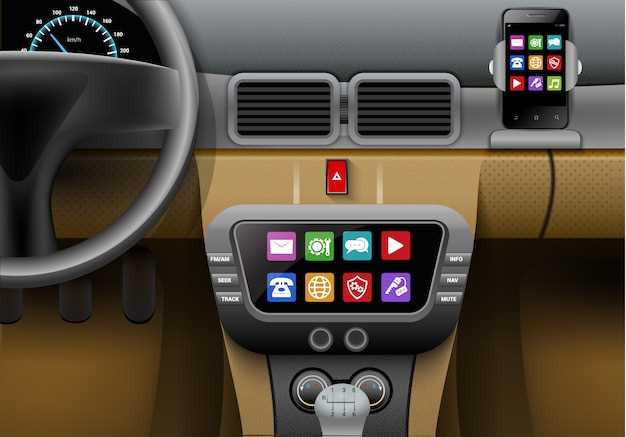
Начинайте с настройки эквалайзера в вашей автомагнитоле, убрав низкие частоты в области 60-120 Гц, чтобы уменьшить громкость педального звука. Перемещайте ползунки в диапазоне 250-500 Гц, чтобы снизить резонанс и убрать дисбаланс, вызывающий педаль. Используйте предусилитель или лимитер, чтобы ограничить пики и предотвратить искажения при высоких уровнях сигнала.
Обратите внимание на параметры шумоподавления и фильтрации внутри программы. Включите режим удаления низкочастотных помех, которые могут усиленно окрасить звук педалью. Обратите внимание на компрессию, она поможет сгладить резкие скачки громкости, снизив педальный эффект.
Некоторые приложения позволяют корректировать фазовые характеристики сигнала. Поверните фазу, чтобы устранить конфликт сигналов между динамиками, вызываемый педалью. Также попробуйте применить встроенные пресеты для настройки звука, ориентированные на низкие частоты и акустические нюансы в автомобиле.
Используйте внешние звуковые процессоры, совместимые с Android-устройствами, их конфигурация дает больше возможностей для точечной настройки. Сравнивайте результат в режиме реального времени: делайте небольшие изменения и слушайте эффект, чтобы добиться максимально чистого и ровного звучания.
Ниже представлена таблица с типами программных средств и их возможностями для устранения педального звука:
| Программа | Основные функции | Рекомендуемое использование |
|---|---|---|
| Wavelet | Эквализация, настройка фильтров, компрессия, компенсация шума | Быстро изменять параметры для поиска оптимальной настройки |
| Equalizer FX | Многоуровневый эквалайзер, пресеты, настройка частот | Персональная подстройка звука под особенности машины |
| Viper4Android | Глубокая настройка звука, фильтры, эквалайзер, улучшение низких | Создание индивидуальных профилей для борьбы с педалью |
| FxSound | Восстановление и улучшение качества звука, фильтрация низких | Обработка звука в реальном времени, снижение педального эффекта |
Советы по проверке качества звука после настройки
Запустите несколько треков с разным стилем и динамическим диапазоном, чтобы понять, как звучание сохраняется в разных музыкальных жанрах. Обратите внимание на искажения при повышении громкости – даже при правильной настройке этот эффект может появляться.
Используйте качественные наушники или акустическую систему, чтобы услышать все нюансы. Они служат хорошим индикатором того, насколько очистилось и сбалансировано звучание после корректировки.
Проверьте разделение инструментов и сцену: попробуйте определить расположение элементов на стереоразделе. Хорошая настройка должна обеспечить четкое разделение и ощущение глубины без слипания звуков.
Оценивайте равномерность громкости на разных частотных диапазонах. Попросите другого человека прослушать выбранные треки – свежий слух поможет заметить нюансы, которые могли остаться незамеченными.
Обращайте внимание на наличие шумов, щелчков или посторонних звуков, появление которых указывает на неправильную настройку или технические проблемы. Время от времени делайте паузы, чтобы услышать, как звучание воспринимается в спокойных моментах.
Используйте встроенные тесты или специальные аудиорамки, чтобы проверить более тонкие параметры. Многие программы позволяют воспроизводить тестовые сигналы, выявляющие возможные узкие места в настройке.
Регулярно возвращайтесь к настройкам и сравнивайте звучание до и после коррекции. Это помогает понять, действительно ли достигнут желаемый баланс, или необходимо внести коррективы.
Дополнительные инструменты для автоматической коррекции звука
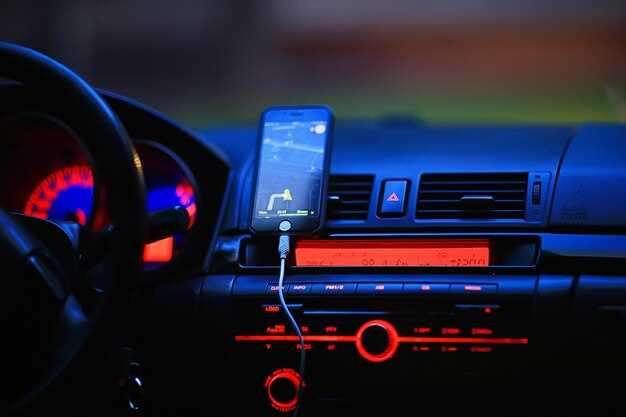
Используйте встроенные генераторы тестовых сигналов или приложения с функциями автоматической настройки. Они позволяют быстро определить оптимальный уровень громкости и устранить искажения без длительных ручных настроек.
Рекомендуется подключать тестовые дорожки с предустановленными частотными характеристиками, которые можно воспроизводить через автомагнитолу. После этого активируйте автоматические коррекции в настройках программы – большинство решений анализируют звучание и сами подбирают параметры для достижения сбалансированного звучания.
Обратите внимание на использование систем автоматической регулировки уровня (AGC) или адаптивных эквалайзеров с функцией самообучения. Они следят за изменениями акустической обстановки и корректируют параметры в реальном времени, обеспечивая стабильное качество звука независимо от условий.
Используйте программы с возможностью визуализации акустических характеристик. Графики отклика, спектрограммы или диаграммы помогают понять, какие частоты требуют усиления или приглушения, и дают возможность точно настроить параметры автоматической коррекции.
Нередко рекомендуется комбинировать автоматические инструменты с ручными настройками для закрепления достигнутого баланса. После того как программа определит оптимальные параметры, можно дополнительно подкрутить значительные отклонения вручную для достижения максимально комфортного звучания.