Раскрытие скрытых настроек автомагнитолы позволяет значительно расширить её функциональность и улучшить пользовательский опыт. Часто эти настройки не видны в штатном меню, но их можно активировать через специальные коды или режим разработчика.
Использование правильных приложений дает возможность легко управлять такими параметрами, как баланс звука, настройка отображения и даже доступ к дополнительным функциям, которые обычно недоступны в стандартных версиях. И сейчас, когда выбор программ огромен, важно подобрать именно ту, что подойдет именно вам.
Для этого стоит обратить внимание на программы, поддерживающие подключение через USB или беспроводные интерфейсы, а также на те, что предоставляют широкий набор настроек. Они делают настройку максимально удобной и не требуют особых навыков, даже если вы новичок в этой области.
Рассмотрение скрытых настроек для улучшения звучания и функциональности
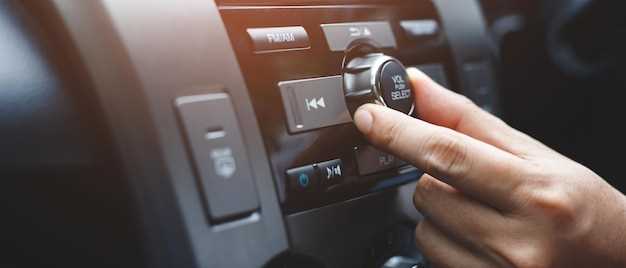
Настоятельно рекомендуем активировать встроенные параметры эквалайзера и баланса звука. В некоторых автомагнитолах эти опции доступны через скрытые меню, позволяя настроить частотные диапазоны под личный вкус и качество аудиосигнала.
Обратите внимание на функцию битовой глубины или доступные форматы. Выбор более высокой разрядности и улучшенных протоколов передачи данных существенно повышает ясность и объемность звучания.
Поищите настройки уровня громкости и автоматической регулировки. Их корректировка помогает избежать искажения при резких изменениях уровня сигнала и обеспечивает плавное переключение между источниками звука.
Некоторые системы позволяют редактировать параметры микрофонных и усилительных входов. Выделите отдельные настройки для входа с телефона или внешнего источника, чтобы устранить шумы и улучшить четкость воспроизведения.
Используйте проверенные программы для управления скрытыми настройками, такие как BlueOn или автомобильные версии Xposed-модулей. Они позволяют подключаться к внутренним интерфейсам автомагнитолы и вносить изменения без дополнительных сложностей.
Обязательно тестируйте каждую настройку на практике, чтобы убедиться, как она влияет на звучание. Малейшие изменения могут значительно улучшить качество аудио, особенно при использовании высококачественных динамиков и усилителей.
Настройка уровня звука и баланс с помощью скрытых меню
Чтобы точно настроить громкость и баланс звука, откройте скрытые меню автомагнитолы Android через комбинацию клавиш или специальные команды. Обычно для этого нужно зажать кнопку питания и кнопку громкости или воспользоваться кодом через телефонную панель, например, набрав определённый числовой код в приложении для управления. После входа выберите раздел, отвечающий за аудиопараметры.
Внутри меню найдите настройку уровня громкости, которая может отображаться как «Master Volume», «System Volume» или аналог. Используйте слайды или числовые значения, чтобы увеличить или уменьшить громкость, ориентируясь на акустические особенности автомобиля и личное восприятие. Обычно плавное увеличение громкости помогает избежать искажения звука или резких скачков.
Для корректной расстановки звуковых акцентов зачастую важен баланс. В скрытых меню найдите параметры «Left/Right Balance» или «Channel Balance». Изменяйте уровень так, чтобы звук был равномерно распределён между левым и правым динамиком. Для этого можно проиграть тестовую дорожку, в которой звучит одинаковый звук из обоих каналов, и при необходимости подрегулировать баланс.
| Рекомендуемая последовательность настройки |
|---|
| 1. Войти в скрытые настройки через комбинацию клавиш или код. |
| 2. Найти раздел «Аудио» или «Звук», затем – «Громкость» и «Баланс». |
| 3. Постепенно увеличивать уровень «Master Volume», слушая качество звука. |
| 4. Корректировать «Balance» для уровня объема по каналам, основываясь на тестовой записи или собственных ощущениях. |
| 5. Выйти из меню и проверить результаты на реальных дорожках или радио. |
Изменение режима эквалайзера через инженерные меню
Для точной настройки режима эквалайзера подключите автомагнитолу к компьютеру или смартфону и перейдите в инженерное меню с помощью специального приложения или программного обеспечения. Обычно такие приложения позволяют получить доступ к скрытым настройкам через USB, Bluetooth или Wi-Fi соединение.
После входа в инженерное меню найдите раздел, связанный с настройками аудио или звукоснимателями. Там функция изменения режима эквалайзера часто располагается как отдельный пункт или вкладка с названием «Audio Setup», «EQ Settings» или «Sound Mode».
Войдя в нужный раздел, вы увидите список режимов или профилей эквалайзера, таких как «Flat», «Bass Boost», «Voice», «Pop», «Rock» и другие. Выберите тот режим, который лучше всего подходит под ваши предпочтения или текущие условия прослушивания. Иногда можно вручную подстроить уровни частот, изменяя конкретные параметры – бас, средние и высокие частоты.
Уделите внимание также возможностям сохранения настроек. После выбора или корректировки режима сохраните изменения, чтобы они применялись при следующом запуске магнитолы. В некоторых случаях можно создать пользовательский профиль и быстро переключаться между ними в зависимости от ситуации.
Использование инженерных меню требует аккуратности, не рекомендуется изменять параметры без понимания их назначения. Если возникнут сомнения, обратитесь к документации или релевантным руководствам по конкретной модели останавлившись на настройках эквалайзера. Такой подход поможет добиться желаемого звучания и сохранить стабильную работу устройства.
Настройка усилителя и усиления баса без дополнительных программ
Начинайте с регулировки уровня низких частот прямо в настройках штатного эквалайзера. Обычно, увеличение баса достигается с помощью ползунка низких частот (L). Постепенно поднимайте его, слушая, как изменяется объем низкочастотных звуков, избегая искажения или перекоса звука.
Далее, убедитесь, что уровень громкости по умолчанию не слишком высок, чтобы избежать перегрузки акустики. В режиме прослушивания переключайтесь между разными уровнями и выбирайте тот, при котором звучание становится более ярким и насыщенным без потерь в качестве.
Используйте встроенные настройки усилителя, если они есть. В большинстве автомагнитол есть раздел, отвечающий за настройку усиления. В этом случае увеличьте его аккуратно, проверяя качество звучания. Обычно, это делают поэтапно, чтобы понять, до какого уровня комфортно слушать, не искажая звук.
Обратите внимание на баланс и фейдер. Перемещайте их так, чтобы низкие частоты и басовые усилители шли равномерно на все динамики. Это обеспечит насыщенный и глубокий бас без потери красочности в остальных диапазонах.
Если есть возможность, включайте функцию динамической настройки для усилителя – она позволяет автоматически подстраивать уровень усиления в зависимости от уровня входного сигнала. Таким образом, бас будет звучать более мощно при необходимости, а в тихих моментах – мягко и чисто.
Чтобы усилить бас без дополнительных программ, фокусируйтесь на настройках самой автомагнитолы: увеличивайте низкочастотный диапазон, подбирайте правильную громкость и баланс, и проверяйте каждое изменение на постоянной основе. Такой подход позволит получить насыщенное, мощное звучание, не прибегая к внешним усилителям или программным утилитам.
Оптимизация микширования аудиосигнала для различных источников
Для достижения чистого и сбалансированного звучания рекомендуется настроить уровни громкости каждого источника отдельно. Используйте программные параметры или настройki автомагнитолы для регулировки громкости, избегая чрезмерных интервенций, которые могут искажать сигнал.
Целесообразно подключать каждый источник последовательно и проверять качество звука при максимальной и минимальной громкости. Если есть возможность, активируйте уровни входа или преднастройки громкости в приложении управления и установите оптимальные значения для каждого устройства.
При использовании нескольких источников старайтесь избегать резких перепадов уровня сигнала между ними, чтобы сохранить плавность микширования. Для этого можно воспользоваться встроенными фильтрами или эквалайзером для сглаживания разницы в частотных характеристиках.
Настройте баланс и панорамирование для распределения звука между левым и правым каналами. При необходимости применяйте индивидуальные параметры для каждого источника, чтобы создать гармоничный и насыщенный микс.
Проверяйте итоговый звук на различных уровнях громкости, чтобы убедиться в отсутствии искажений и шумов. В случае обнаружения ошибок, корректируйте уровни и параметры эквалайзера, добиваясь максимально четкого и ровного звучания для любой комбинации источников.
Используйте автоматические функции или скрипты, если они доступны, для постоянной оптимизации уровня сигнала в режиме реального времени. Это позволит поддерживать баланс при изменении условий прослушивания или переключении источников.
Программы для управления скрытыми настройками и их возможности
Для более комфортного управления скрытыми настройками можно использовать ‘ADB’ – интерфейс командной строки, позволяющий управлять устройством через ПК. Введите команды, чтобы изменить параметры Bluetooth, установить статус режима разработки или корректировать работу мультимедийных функций. Такой подход требует знаний командной строки, однако позволяет получать максимальный контроль без необходимости получения рута.
Особенность программ типа ‘MTK Engineering Mode’ заключается в предоставлении доступа к скрытым меню и настройкам устройств с процессорами MediaTek. Эти программы позволяют менять параметры звука, балансировки, усиления, исправлять ошибки программного обеспечения и производить тестирование компонентов. Подключение осуществляется через USB или Wi-Fi, что делает их универсальными инструментами для профессионалов и продвинутых пользователей.
Для автоматизации процессов влиятельных настроек отлично подойдет ‘Tasker’ или аналогичные приложения, которые можно настраивать под конкретные сценарии. Создайте сценарии, включающие изменения в системных параметрах или активацию определенных функций по команде или в определенное время. Такой подход облегчает постоянное управление скрытыми настройками без необходимости постоянного вмешательства вручную.
Все эти программы расширяют возможности по управлению автомагнитолой Android, позволяют адаптировать работу системы под индивидуальные потребности и обеспечивают доступ к функциям, скрытым по умолчанию. Важно учитывать, что некоторые действия требуют получения root-прав и могут повлиять на стабильность работы устройства. Перед началом экспериментов рекомендуется сделать резервную копию настроек или использовать тестовые устройства.
Обзор популярных приложений для доступа к скрытым настройкам
Для быстрого и удобного управления скрытыми функциями автомагнитолы Android рекомендуется использовать приложения, такие как Xposed Framework, Hidden Settings и Root Explorer. Эти программы позволяют получать доступ к таким параметрам, которые обычно скрыты или недоступны через стандартный интерфейс.
Xposed Framework устанавливается при наличии Root-прав и дает возможность модулями расширять функционал системы, включая доступ к скрытым настройкам, что особенно полезно в случаях, когда нужно тонко настроить звук, дисплей или системы безопасности.
Hidden Settings активирует браузер скрытых параметров, предоставляя список всех доступных опций, например, управлять яркостью, звуком, режимами отображения, а также настраивать работу мультимедиа и датчиков. Оно подходит пользователям, желающим быстро находить и изменять параметры без необходимости погружаться в сложные меню.
Root Explorer дает расширенные возможности доступа к системным файлам и настройкам, что зачастую требуется для внесения изменений в файлы конфигурации магнитолы. Такой подход требует аккуратности, чтобы не повредить систему, но дает максимально широкий контроль над настройками.
Каждое из этих приложений ориентировано на разные уровни подготовки и цели. Установка и использование их помогает значительно увеличить возможности выбранной автомагнитолы Android, делая управление более точным и гибким. Важно помнить, что большинство из них работают с Root-доступом, поэтому перед установкой стоит убедиться в безопасности и необходимости таких действий.
Как использовать программу для быстрого доступа к инженерному меню
Для быстрого входа в инженерное меню установите специальное приложение, которое позволяет управлять настройками автомагнитолы через удобный интерфейс. Откройте программу и найдите раздел, отвечающий за подключение к авто или интерфейсные настройки. Обычно это меню с названием ‘Инженерные параметры’ или подобное.
Подключите устройство к автомагнитоле через USB или Bluetooth, в зависимости от модели. В программе выберите подходящий тип соединения и дождитесь установления связи. После этого быстро переходите к разделу ‘Доступ к инженерным настройкам’.
В интерфейсе отображается список параметров, которые можно активировать или изменять. Для быстрого вызова используйте назначенные кнопки или сочетания клавиш внутри программы, если такие есть. Это значительно ускоряет доступ по сравнению с ручным вводом через меню автомобиля.
Перед внесением изменений обязательно сохраните текущие настройки, чтобы при необходимости вернуть исходный алгоритм. В большинстве приложений есть функция ‘Создать резервную копию’, которая поможет сохранить состояние системы.
Некоторые программы поддерживают быстрый доступ через виджеты или горячие клавиши на компьютере. Это особенно удобно, если управляете настройками часто или автоматически. Настройте именно так, чтобы получать мгновенную загрузку инженерного меню без лишних кликов.
| Шаг | Действие | Рекомендуемый софт |
|---|---|---|
| 1 | Установите программу для доступа | PDX или подобная универсальная программа |
| 2 | Подключите устройство к автомобилю | Через USB или Bluetooth |
| 3 | Выберите тип соединения в приложении | Автоинтерфейс или COM-порт |
| 4 | Запустите быстрый доступ к инженерному меню | Через меню или горячие клавиши |
| 5 | Настраивайте параметры и сохраняйте изменения | Используйте функцию резервного копирования |
Настройка профилей звука через сторонние приложения
Используйте приложение Wavelet, чтобы создавать индивидуальные профили звука, адаптированные под разные ситуации и типы музыки. Устанавливайте конкретные эквалайзеры для прослушивания музыки дома, в машине или на улице, переключаясь между ними одним нажатием.
Обратите внимание на приложение Viper4Android – оно позволяет полноценно настроить звук под личные предпочтения и подключённые устройства. Интеграция с системой дает возможность создавать профили для наушников, динамиков и Bluetooth-устройств, улучшая качество воспроизведения и делая его более насыщенным.
Для автоматического переключения профилей запустите Tasker и настройте триггеры: например, при подключении к определённой Bluetooth-гарнитуре активируется профиль с нужными настройками. А при отключении – возвращается к стандартному режиму.
Настройка через такие приложения позволяет легко оптимизировать звук под конкретные потребности, избегая ручных изменений и делая прослушивание максимально комфортным независимо от условий. Очевидно, что грамотное использование профилей расширяет возможности вашей автомагнитолы и делает управление звукоподобием более гибким и индивидуальным.
Автоматизация изменений настроек при запуске или подключении устройств
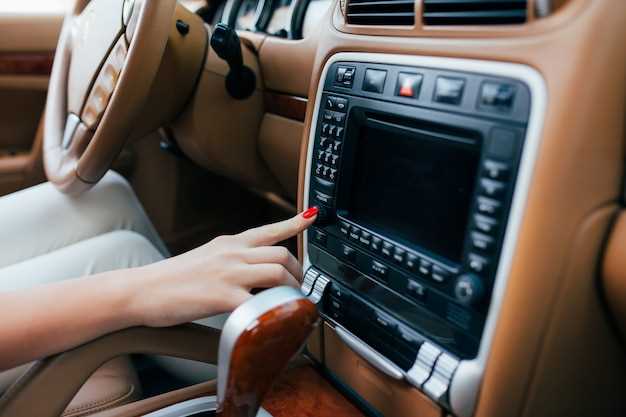
Используйте сторонние приложения, такие как Automate или Tasker, чтобы создавать сценарии, автоматически запускающиеся при включении магнитолы или подключении устройств. Например, настройте сценарий, который при подключении телефона через Bluetooth отключает шумоподавление или переключает баланс.
Настройте условие, которое срабатывает при соединении к определенной сети Wi-Fi или USB-порту, чтобы автоматически переключать режим звука на ‘Авто’ или активировать функцию ‘Не беспокоить’. Разделите процессы по категориям, чтобы изменение настроек происходило четко и без задержек.
Для более точного контроля внедрите таймеры или интервалы с помощью встроенных возможностей программ. Например, при запуске системы автоматически выполнит настройку громкости или отключит ненужные звуковые эффекты.
Используйте скрипты или макросы, чтобы переключать установленные пресеты или скрытые параметры автомагнитолы, связанные с конкретными сценариями. Включите автоматическую активацию настроек при определенных событиях, например, подключении кабеля зарядки или вставке флешки.
Задача любой автоматики – сделать так, чтобы параметры регулировки настроек менялись без вмешательства пользователя, как только выполнение условий сталкивается с заданным триггером. Такой подход помогает быстро адаптировать систему под текущие условия поездки, не тратя время на ручную настройку.
Обратная связь и настройка через интерфейс сторонних программ
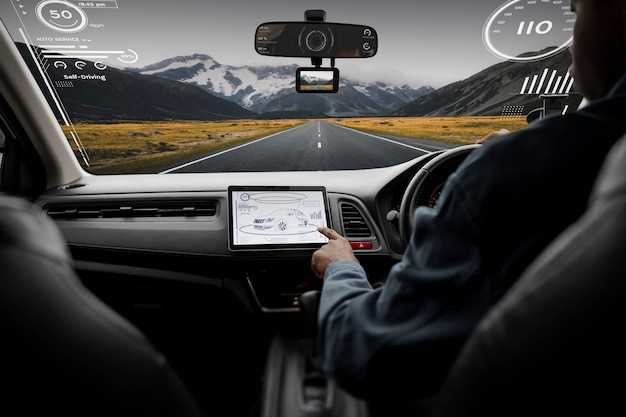
Чтобы быстро получать обратную связь о состоянии автомагнитолы и вносить изменения, используйте специализированные приложения для управления настройками. Например, подключившись к устройству с помощью популярных программ вроде Torque или Wirenboard, можно инспектировать параметры системы и корректировать их без ручного вмешательства в конфигурацию.
Начинайте с установки приложения, совместимого с вашей моделью автомагнитолы. Обычно такие программы позволяют подключаться через Bluetooth или Wi-Fi, что обеспечивает удобство и мобильность. После подключения убедитесь, что устройство распознано системой, и перейдите к разделу настроек или диагностики.
Через интерфейс сторонних приложений можно изменять параметры звука, эквалайзеры, активировать или отключать скрытые функции, такие как автоматическая регулировка яркости дисплея или режим работы канала. Некоторые программы предоставляют возможность сохранения профилей настроек – создавая их, вы быстро переключаетесь между режимами под разные ситуации.
Обратную связь о работе системы можно получать в реальном времени. Например, приложения способны показывать уровень сигнала, температуру или состояние батареи, что помогает своевременно реагировать на сбои или износ компонентов.
Также настройка через сторонний интерфейс обеспечивает удалённый доступ к управлению. Это особенно актуально для владельцев, которым важно корректировать параметры в дороге, не тратя время на подключение к физическим кнопкам или меню автомагнитолы.
В случае возникновения проблем с подключением или настройками, большинство подобных программ предоставляют встроенную документацию или функции диагностики, позволяющие быстро выявлять и устранять неполадки. Такой подход повышает стабильность работы системы и расширяет возможности индивидуальной настройки без риска потерять заводские параметры или нарушить работоспособность устройства.