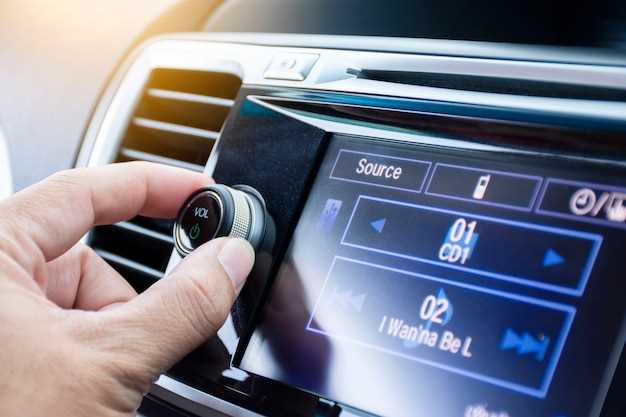
Начинайте создавать собственный список любимых станций. После поиска интересных радиочастот сохраните их в память магнитолы несколькими нажатиями. Это позволит быстро переключаться между любимыми станциями, не теряя время на повторный поиск.
Используйте функции быстрого доступа, если они есть. Многие Android-магнитолы предоставляют отдельные кнопки или меню для сохраненных станций. Привыкайте к их использованию, устанавливайте именно те радиостанции, которые слушаете чаще всего.
Обратите внимание на точность настройки. Точное зафиксирование частоты способствует стабильному сигналу и облегчает запоминание её номера. Возможно, потребуется немного подрегулировать антенну или настройки приемника.
Запоминайте станции, ассоциировав их с конкретными временными или тематическими событиями. Например, одна радиостанция может звучать лучше утром, другая – вечером. Связывая это с определенными моментами, проще запомнить, где искать нужную станцию.
Техники настройки и запоминания любимых радиостанций для быстрого доступа
Чтобы быстро находить любимые станции, разместите их на первых позициях в списке или на быстром доступе. Используйте функцию поиска, чтобы сразу перейти к нужной радиостанции, введя её название или частоту.
Назначьте радиостанциям яркие и запоминающиеся имена, в том числе созвучные с жанром или особенностями. Это облегчит поиск и выделение среди других станций.
При каждом прослушивании сохраняйте станции на одном и том же месте, создавайте даже папки или группы по жанрам, чтобы быстро находить нужное среди похожих станций.
Используйте функцию быстрого перехода – для этого чаще всего есть кнопки или режимы быстрого переключения, которые позволяют вызывать сохранённые станции без поиска вручную.
Обновляйте список станций периодически, удаляя неиспользуемые и добавляя новые, что уменьшит количество лишних пунктов и ускорит выбор. Настройку делайте в один клик, чтобы не тратить много времени на повторные действия.
Попробуйте объединить станции по тематическим группам или временным рутинным ситуациям: утро, дорога, поездка. Тогда переключение станет интуитивным и быстрым.
Регулярно проверяйте качество приема каждой станции и, при необходимости, сохраняйте её заново. Это поможет избежать потери станций с плохим сигналом и сохранить лучшие.
Использование предустановленных функций сохранения станций

Выделите на панели магнитолы кнопку для сохранения текущей радиостанции или используйте специальную кнопку быстрого сохранения, если она есть. Обычно такие функции активируют процесс, после чего необходимо выбрать номер для закрепления станции. В случае наличия меню настройки, перейдите в раздел «Сохранение станций» или «Настройка пресетов» и выберите пустую ячейку для добавления.
Обычно достаточно нажать и удерживать кнопку пресета, чтобы сохранить текущий радиочастотный диапазон. Некоторые модели позволяют назначить станцию на определенный номер с помощью короткого нажатия или через меню настроек. Обратите внимание, что до этого нужно точно настроить антенну и выбрать стабильный сигнал для сохранения наиболее качественной станции.
После сохранения станцию можно быстро переключать, нажимая соответствующую кнопку пресета. Это значительно ускоряет доступ к любимым радиостанциям и не требует повторной настройки каждое посещение автомобиля или дома. Используйте номера или ярлыки, чтобы проще ориентироваться в сохраненных станциях, и периодически проверяйте их качество, чтобы обновлять настройки при необходимости.
Ручная настройка и закрепление радиостанций на быстрых клавишах
Для ручной настройки найдите меню поиска или ручной ввода частоты на вашей магнитоле. Введите нужную частоту, а затем используйте функцию закрепления или сохранения для назначения станции на определенную кнопку. Обычно это делается через меню сохранения, где выбирается нужная быстроссылка и подтверждается закрепление. После этого при следующем запуске магнитолы соответствующая станция будет автоматически присваиваться выбранной клавише.
Чтобы закрепить станцию на конкретной быстрой клавише, выберите кнопку в настройках меню сохранения. Иногда магнитолы позволяют перетаскивать станции прямо на иконки быстрого доступа или через длинное нажатие на кнопку сохранить. Обратите внимание, что некоторые модели требуют предварительной очистки списка или перезаписи старых привязок, чтобы освободить место для новых. Проверяйте, есть ли ограничение по количеству быстроссылок и регулярно обновляйте их, чтобы сохранить удобство.
После закрепления станции попробуйте нажать закрепленную кнопку, чтобы убедиться, что она быстро переключается на нужную радиостанцию. Такой способ позволяет не только экономить время, но и избегать случайного переключения на нежелательные частоты. Постоянная практика и своевременное обновление закрепленных станций сделают прослушивание более комфортным и быстрым.
Создание системных групп станций для организации памяти
Для упорядочивания любимых радиостанций на Android-магнитоле создавайте системные группы по тематике или географическому положению. Например, сформируйте отдельную группу для новостных станций, другую – для развлекательных и третью – для музыкальных каналов. Такой подход поможет быстро находить нужные станции во время прослушивания.
Используйте специальное меню настройки мультимедийной системы для группировки станций. В большинстве моделей эта функция доступна через раздел «Редактировать список» или «Группировка». После входа в меню выберите нужную станцию, добавьте ее в новую или существующую группу, присвоив ей логичное название.
Для удобства структурирования рекомендуется нумеровать группы по важности или популярности. Например, первую группу назовите «Топ 10», вторую – «Новости», третью – «Музыка». В дальнейшем технически легче ориентироваться и быстро переключаться между наборами станций.
Регулярно обновляйте состав групп, удаляя устаревшие или редко прослушиваемые станции. Одновременно добавляйте новые радиовещательные позиции, чтобы блоки оставались актуальными и удобными для использования без лишних поисков.
| Шаг | Действие | Рекомендации |
|---|---|---|
| 1 | Выберите станции для группировки | Обратитесь к популярным или лично предпочтительным станциям, разделите их по жанрам или регионам. |
| 2 | Откройте меню настроек | Найдите опцию «Создать группу» или «Редактировать группы» в интерфейсе магнитолы. |
| 3 | Добавьте станции в группу | Перенесите выбранные станции в выбранную группу, задав ей название. |
| 4 | Сохраните настройки | После завершения группировки сохраните изменения для быстрого доступа далее. |
| 5 | Используйте группировки | Переключайтесь между группами с помощью быстрого меню, сокращая время поиска станции. |
Автоматическая сортировка новых станций по частоте и жанрам
Чтобы автоматически организовать новые радиостанции, запишите их в соответствующие категории сразу после добавления. Для этого активируйте функцию сортировки, которая анализирует частоты и метки жанров, присвоенные станциям. Настройте параметры так, чтобы станции с близкими частотами группировались вместе, а жанровые метки находили отражение в отдельных списках.
Настройте автоматическую сортировку через меню настроек: выберите опцию «Группировать по частоте» и «Фильтровать по жанру». Это обеспечит, что при добавлении новых станций они сразу попадут в нужные разделы без необходимости ручного перемещения. Такая функция ускоряет поиск нужных станций и помогает держать список организованным.
Обратите внимание, что большинство Android-магнитол позволяют задавать параметры сортировки для новых станций при их сохранении. Выберите в настройках «Автоматически сортировать по частоте» и включите классификацию по жанрам через теги. После этого добавление новых станций автоматом распределяется по заранее выбранным категориям.
Также придерживайтесь регулярного обновления базы станций. Новые радиостанции с похожими частотами или жанрами будут автоматически объединяться и отображаться в группах, что значительно облегчает переключение между ними во время прослушивания.
| Шаги настройки автоматической сортировки |
|---|
| 1. Откройте настройки радиостанции или плеера |
| 2. Включите функцию «Автоматическая сортировка» или аналогичную опцию |
| 3. Выберите параметры группировки по частоте и жанрам |
| 4. Задайте метки или теги для классификации жанров |
| 5. Сохраните настройки и проверьте добавление новых станций |
Обзор популярных приложений для хранения радиостанций на Android
Значительный выбор приложений помогает легко сохранять и быстро находить любимые радиостанции. TuneIn Radio предлагает не только доступ к миллионам станций со всего мира, но и возможность создавать собственные списки радиопередач, что удобно для поиска нужной станции без долгих поиска.
Simple Radio выделяется простотой интерфейса, при этом обеспечивает автоматическую сортировку станций по частоте и жанрам, позволяя быстро добавлять станции в избранное. Встроенная функция поиска по названию или частоте ускоряет навигацию.
Radio Garden позволяет просматривать карту мира с расположенными на ней радиостанциями, что делает выбор станций более наглядным. Пользователи могут сохранять понравившиеся станции в избранное или создавать собственные списки, удобные для дальнейшего прослушивания.
XiiaLive ориентировано на тех, кому важна актуальность и качество звука. Оно предлагает каталог радиостанций по разным жанрам, а также функцию быстрого добавления станций вручную и настройки автоматического поиска новых станций поблизости.
Все эти приложения обеспечивают возможность организации радиослушания по собственным предпочтениям. Их интерфейсы интуитивны, а функции – позволяют сделать процесс поиска и сохранения радиостанций максимально простым. Выбор конкретного варианта зависит от того, какие именно функции важны для вас: глобальный поиск, создание списков или карта с расположением станций.
Практические советы по улучшению запоминания радиостанций без потери времени

Создавайте яркие и ассоциативные ярлыки для каждой радиостанции. Например, для станции с приятной музыкой выбирайте название, связанное с любимым жанром или исполнителем, чтобы легче было вспомнить.
Используйте группировку станций по жанрам или регионам. Создайте списки категорий, в которых удобно переключаться. Так мозгу проще запомнить последовательность и найти нужную станцию по логической связи.
Применяйте короткие запоминающиеся номера или пресеты, то есть ограничьтесь 3-5 быстрого доступа. Постоянное повторение этой последовательности закрепит их в памяти без лишних усилий.
Регулярно слушайте выбранные станции. Повторение помогает закрепить ассоциацию между названием и содержанием, ускоряя запоминание. Даже краткий период ежедневного прослушивания помогает закрепить привычку.
Используйте голосовые заметки или напоминания о конкретных станциях. Простая напоминалка в телефоне поможет укрепить ассоциацию, особенно при первых попытках запомнить новые станции.
При переключении станций старайтесь запомнить их звучание и особенности, например, голос ведущего или тематическую музыку. Эти детали помогают сформировать более яркое воспоминание.
Использование ассоциаций и рисунков для запоминания частот

Создавайте яркие картинки, связывая конкретные радиостанции с необычными образами. Например, для частоты 99.5 МГц ассоциируйте её с изображением гонщика, который пробегает мимо цифр 99 и оставляет за собой след, похожий на пятно. Для 102.3 МГц – представьте себе магазин с яркой табличкой ‘102’ и витриной, в которой выставлены 3 большие яркие коробки. Чтобы запомнить, что это именно эти частоты, соедините образы в одну цепочку: гонщик, оставляющий след, мчится к магазину с номером 102, внутри которого расположены три большие коробки. Такой визуальный порядок помогает легко вспоминать последовательность и точные значения.
Используйте персональные ассоциации: связывайте частоты с именами знакомых, событиями или любимыми вещами. Например, 104.9 МГц можно ассоциировать с цветом, который вам нравится – к примеру, если вы любите ярко-синий, придумайте, что именно такая радиостанция играет только песни этого цвета. Визуализируйте это в яркой картинке: синее небо, голубые волны и грохот морских волн, которые передают ощущение свободы.
Рисунки или схематичные изображения помогают запечатлеть эти ассоциации гораздо лучше, чем просто текстовые образы. Создайте простую схему, где цифры – это крупные элементы, а дополнительные детали добавляют контекст. Когда нужно переключиться на нужную станцию, вспомните созданные картинки, и соответствующие частоты всплывут в памяти быстрее.
Такие техники делают запоминание частот насыщенным, интересным и значительно проще. Главное – фантазировать и не бояться использовать любые образы, которые вызывают у вас яркие ассоциации, даже если они кажутся не логичными или странными. Визуализация и ассоциации превращают сухие числа в живые образы, которые легко закрепляются в памяти и помогают быстро ориентироваться в радиоряде.
Регулярное прослушивание и повторное переключение станций
Регулярное прослушивание одной и той же радиостанции помогает запомнить её частоту и уникальный звучание. Постепенно вы научитесь узнавать станцию по характерным частотам и звукам, даже без визуальных подсказок. Постоянное переключение между несколькими станциями помогает укрепить ассоциации и быстрее находить нужный канал при повторном поиске.
Чтобы закрепить запоминание, устанавливайте на магнитоле небольшие таймеры или напоминания о прослушивании. Например, выбирайте определённое время для прослушивания одной станции и переключайтесь на другую через определённые промежутки. Так мозг привыкнет воспринимать каждый канал как отдельное аудиообразование.
Используйте практики активного восприятия: слушайте не только голос ведущего, но и музыкальные вставки, звуковые эффекты, особенности звучания. Обращайте внимание на частотные особенности, характерное звучание голоса и стиль передачи. Эти детали помогают быстро вспомнить станцию в будущем.
Также записывайте запомнившиеся станции в отдельную заметку или в память устройства, если есть функция быстрого сохранения. Попеременно прослушивайте станции, переключая их по списку или в случайном порядке. Такой метод стимулирует работу памяти и помогает закрепить ассоциации.
Регулярное повторение и сознательный подход к прослушиванию создают устойчивые связи между запомненными станциями и их сигналами. Это делает процесс поиска радиостанции быстрым и естественным, а навык запоминания – более надёжным и автоматическим.
Заведение дневника радиотрансляций для отслеживания новых станций
Начните с систематического ведения записей о каждой новой станции, которую вы находите. Используйте простую таблицу с колонками: название станции, частота, место расположения, время прослушивания и дополнительные заметки. Такое структурирование поможет быстро ориентироваться и запоминать интересующие радиостанции.
Создайте отдельную страницу или блокнот, в который будете регулярно добавлять новые записи. Регулярность записей позволяет отслеживать появление новых станций и их изменение в диапазоне частот.
Обратите внимание на особенности каждой радиостанции, например, жанры музыки, ведущих или особенные темы передач. Эти детали помогают лучше запомнить станцию и отличать ее от других.
Используйте цветовые коды или разные шрифты для разных типов станций, что упростит визуальное восприятие и ускорит поиск нужной информации.
При прослушивании записывайте короткие заметки о качестве сигнала, особенно если сталкиваетесь с сильными помехами или плохой связью. Это поможет понять, в какое время суток или при каких условиях легче ловить конкретные станции.
На финальном этапе регулярно просматривайте дневник и повторяйте записи. Чем больше вы будете закреплять информацию, тем лучше запомните новые радиостанции и быстрее находите их вновь.
Настройка напоминаний и повторных сохранений станций

Используй встроенные функции приложения для автоматической повторной записи любимых радиостанций. В настройках установи интервал, через который станция будет автоматически сохраняться после каждого прослушивания или смены. Это избавит от необходимости вручную добавлять станции снова и снова.
Настрой уведомления о необходимости повторного сохранения через системные напоминания Android. После прослушивания определенной станции активируй сигнал о выполнении действия, чтобы своевременно добавлять её в список без потери связи или доступа.
Создай шаблоны с режимами повторного сохранения для наиболее часто используемых станций. Например, настрой пуш-уведомление на ежедневную или еженедельную проверку списка станций, чтобы не забывать обновлять список или удалять устаревшие станции.
Используй функции автоматической сортировки, чтобы станции, которые нужно повторно сохранить, перемещались в отдельную папку или список. Это упростит контроль за свежими и актуальными радиопередачами.
Автоматизация процесса поможет тебе не только не потерять любимого радиостанцию, но и легко переключаться между станциями, не тратя время на поиск их заново. Регулярное повторное сохранение закрепит их в памяти магнитолы и ускорит доступ к ним в будущем.
Советы по созданию тематических подборок станций для запоминания
Выбирайте станции, объединенные одним жанром музыки или темой. Например, создайте отдельный список для популярных радиостанций с рок-музыкой или для станций, транслирующих новости. Такой подход помогает быстрее ориентироваться в большом числе stations и укрепляет ассоциации.
Используйте условные метки и названия для своих подборок. Например, назовите их ‘Рок для прогулок’ или ‘Новости утром’. Это облегчает поиск нужной станции и способствует запоминанию, связав имя подборки с её содержанием.
Разделяйте станции по времени суток или ситуации использования. Например, создайте отдельные группы для утренних, дневных и вечерних радиостанций. Это помогает запомнить, что какая станция подходит под определённый настрой или временные рамки.
Добавляйте небольшие комментарии или ассоциации к каждой станции. Например, укажите, что на одной станции играет любимый исполнитель или что она транслирует определённый ведущий, которого легко запомнить. Такие детали делают подборки более живыми в памяти.
Обновляйте свои коллекции по мере пополнения знаний или смены интересов. Постоянное внесение изменений позволяет удерживать информацию в свежем виде и удерживать интерес к запоминанию.