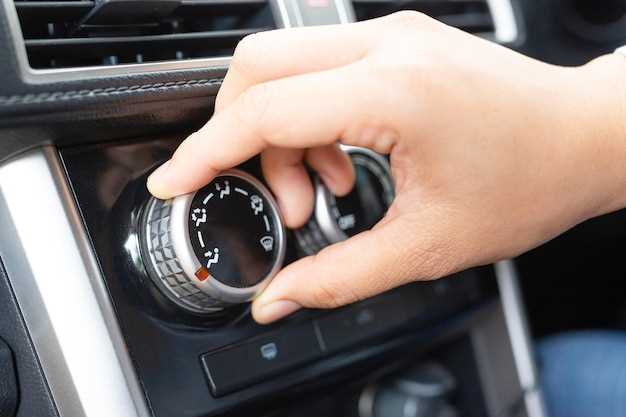
Доступ к меню гибридной системы Камри 40 не вызывает трудностей, если знать, что оно служит ключом к оптимизации работы автомобиля. В этом разделе можно своевременно отслеживать состояние батареи, выбирать режим движения или проводить диагностику.
Настройка меню поможет адаптировать работу гибридной системы под ваши потребности, а правильное использование расширенных функций снизит нагрузку на компоненты и продлит срок службы. Поэтому рекомендуется регулярно просматривать параметры и проводить профилактическое обслуживание, следуя рекомендациям производителя.
Знание структуры меню и последовательности меню-операций позволяет быстро реагировать на сигнализацию или неисправности, а также выбирать наиболее экономичные режимы для езды. Это превращает управление гибридом в удобный и понятный процесс, позволяющий получать максимум от владения Камри 40.
Разбор интерфейса меню и его настройка
Для быстрого освоения меню Камри 40 Гибрид рекомендуется начать с изучения главного экрана. Он содержит основные разделы: отображение состояния гибридной системы, климата, мультимедийных настроек. В верхней части расположен индикатор заряда аккумулятора, а снизу – основные функции управления.
Обратите внимание на вращающийся диск или сенсорное колесо для навигации. Они позволяют быстро переключаться между пунктами меню, не отвлекаясь от дороги. Чтобы попасть в настройки, нужно выбрать соответствующий значок или кнопку на дисплее. В большинстве случаев меню разбито на разделы: ‘Настройки’, ‘Экология’, ‘Мультимедиа’, ‘Климат’.
В разделе ‘Настройки’ можно настроить яркость дисплея, звуковые сигналы, подключение смартфона через Bluetooth. Используйте стрелки или сенсорную панель для выбора пункта, затем подтвердите выбор нажатием или нажатием на иконку. В большинстве случаев доступны быстрые переключатели, которые позволяют изменить параметры без перехода в глубокие разделы.
Чтобы изменить параметры климат-контроля, перейдите в раздел ‘Климат’. Здесь регулируется температура, режим работы вентиляции и обогрева сидений. Используйте кнопки или вращающие механизмы – они интуитивно понятны и легко доступны на центральной консоли. Некоторые настройки можно сохранять в предустановки для быстрого вызова.
Настройка мультимедийной системы включит выбор радиостанций, подключение USB-устройств, изменение звуковых эффектов. Благодаря четкому расположению элементов на экране и тактильным кнопкам управление становится простым и комфортным, особенно при движении.
| Раздел | Основные функции | Рекомендуемые настройки |
|---|---|---|
| Главный экран | Показ информации о состоянии системы, быстрый доступ к разделам | Настройте отображение, добавьте часто используемые функции |
| ‘Настройки’ | Яркость, сигналы, Bluetooth, обновление ПО | Уровень яркости установите минимально комфортным, подключите телефон |
| ‘Климат’ | Температура, режимы вентиляции, обогрев сидений | Настройте автоматический режим для комфортной езды |
| ‘Мультимедиа’ | Радио, USB, Bluetooth, настройки звука | Настройте баланс, громкость, сохраните любимые станции |
Основные разделы меню и их функции
Выбирайте раздел ‘Настройка автомобиля’ для быстрого доступа к основным параметрам работы двигателя, режима работы гибридной системы и настройки подвески. Здесь легко менять режимы, повышая эффективность или комфорт вождения.
Раздел ‘Климат-контроль’ управит температурой, влажностью и вентиляцией салона. В основном, стоит пользоваться автоматическим режимом для оптимального комфорта, а ручные настройки применять при необходимости быстрого изменения условий.
‘Мультимедиа’ позволяет включать радио, просматривать список подключенных устройств и управлять подключенными гаджетами. Используйте его для быстрой смены источника звука или настройки звуковых параметров для комфортного прослушивания.
‘Навигация’ дает доступ к картам, маршрутам и информации о пробках. Для точной прокладки маршрута рекомендуется предварительно загрузить карты в память системы, что ускоряет работу и повышает надежность навигации.
Раздел ‘Диагностика’ отображает текущие ошибки, состояние элементов и позволяет запустить тестирование систем. Регулярно просматривайте этот раздел, чтобы своевременно выявлять возможные неисправности и получать советы по их устранению.
‘Обслуживание’ содержит информацию о плановом техобслуживании, сроках замены масла и фильтров. Следите за напоминаниями, чтобы поддерживать автомобиль в хорошем состоянии и избегать неожиданных поломок.
Кастомизация под личные предпочтения водителя
Настройте цвет подсветки приборной панели и панели управления, чтобы сделать салон более уютным и соответствующим вашему стилю. В меню есть возможность выбора из нескольких оттенков, среди которых можно подобрать наиболее приятный глаз и подходящий к общему интерьеру машины.
Измените раскладку элементов интерфейса в системе мультимедиа, разместив наиболее часто используемые функции в удобных для доступа позициях. Это ускорит управление и снизит отвлечение во время езды.
Запрограммируйте личные профили водителя в системе, чтобы при переключении ключа автоматически активировались ваши предпочтения по громкости, настройкам сиденья и зеркал. Это особенно удобно, если на машине часто ездит несколько человек.
Настройте параметры чувствительности педали газа и тормоза, если модель позволяет. В некоторых версиях есть возможность выбора между экономичным режимом и более динамичной работой для любителей активной езды.
Подберите оптимальный режим работы гибридной системы, регулируя её работу через меню настроек. Можно выбрать режим экономии топлива, баланс или максимальную мощность, исходя из требований к поездке.
Используйте возможность персональной настройки informative дисплея, добавляя или удаляя показатели, такие как расход топлива, пробег, температура двигателя или заряд аккумулятора. Это поможет лучше контролировать состояние автомобиля и планировать каждую поездку.
Удобные настройки сиденья и руля позволяют быстро адаптировать машину под себя. Запомните выбранные параметры, чтобы быстро возвращаться к комфортному положению после каждой поездки.
Настройка отображения информации на дисплее
Чтобы изменить отображение данных на панели приборов, нажмите кнопку ‘Настройки’ на рулевом колесе или панели управления и выберите раздел ‘Экран’.
В меню можно настроить отображение основной информации, например, скорость, уровень топлива, температуру двигателя или показатели гибридной системы. Для этого перейдите в раздел ‘Параметры дисплея’, где доступны несколько вариантов конфигурации.
Выбирайте отображение важной для вас информации, используя стрелки или контроллер. Можно установить отображение данных в виде текста, графиков или комбинации обоих. Например, для любителей влажных дорожных условий удобно вывести показатели давления в шинах и температуру воздуха.
Настраивайте яркость дисплея, чтобы обеспечить комфортное чтение в течение дня и ночью. В разделе ‘Экран’ найдите параметры ‘Яркость’ и установите уровень, который вас устраивает, не вызывая раздражения глаз. Также есть возможность включить автоматическую регулировку яркости в зависимости от освещения окружающей среды.
Для экономии энергии дисплея и увеличения срока службы дисплея рекомендуется отключить ненужные элементы отображения или снизить яркость при длительных поездках.
Некоторые версии Камри позволяют сохранять несколько профилей настроек дисплея, чтобы быстро переключаться между ними в зависимости от условий эксплуатации или личных предпочтений.
Работа с настройками энергопотребления
Настройте режим работы двигателя и электромотора для оптимизации расхода энергии. Переключите между режимами ‘ЭКО’, ‘НОРМАЛЬНЫЙ’ и ‘СПОРТ’ в зависимости от условий движения и потребности в мощности.
Используйте режим ‘ЭКО’ при поездках по городу с низкой скоростью. Это снизит расход топлива за счет мягкого усиления торможения рекуперацией и уменьшения отклика педали газа. Чтобы активировать, нажмите кнопку выбора режимов и выберите ‘ЭКО’.
Настройте чувствительность системы рекуперации энергии. В режиме ‘ЭКО’ система максимально восстанавливает энергию при торможении, что позволяет снизить нагрузку на аккумулятор и уменьшить расход бензина.
Обратите внимание на настройку кондиционера и других электроприборов. Выставление наиболее экономичных режимов их работы снизит нагрузку на электросистему автомобиля.
Используйте функцию ‘Автоматическая остановка’ при стоянке, чтобы выключать двигатель, что значительно уменьшит расход топлива в городских условиях. Параметры этой функции можно настроить через меню onboard-компьютера, установив допустимый интервал или отключив ее вручную.
- Обследуйте автомобильный дисплей на наличие рекомендаций по экономичной эксплуатации и следуйте им.
- Регулярно проверяйте состояние аккумулятора и системы рекуперации энергии, чтобы система работала максимально эффективно.
- Задавайте настройки по мере привыкания к режимам, чтобы максимально адаптировать их под стиль и условия вождения.
Практические советы по использованию меню при эксплуатации
Настройте яркость дисплея меню таким образом, чтобы оно было хорошо видно при разных условиях освещения. Просто перейдите в раздел настроек и выберите уровень яркости, который минимизирует отражение и обеспечивает четкую читаемость.
Для быстрого доступа к часто использующимся функциям создайте пользовательские ярлыки. В меню обычно есть возможность добавлять и удалять иконки, что значительно ускоряет управление системами автомобиля.
Обратите внимание на раздел ‘Диагностика’ или ‘Обслуживание’. Регулярные проверки состояния аккумулятора и систем гибридной трансмиссии помогают избежать неожиданных поломок и продлить ресурс техники.
Используйте функцию отображения экономичного режима при движении в городе. Это позволяет следить за расходом топлива и оптимизировать режим работы двигателя и электромотора.
Если в процессе эксплуатации возникают непонятные параметры или сигналы, сразу обратитесь к меню справки. В большинстве случаев там даны рекомендации по интерпретации кодов ошибок и советам по устранению проблем.
Обновляйте программное обеспечение через меню, если такая опция предусмотрена. Регулярные обновления улучшают работу системы, исправляют ошибки и расширяют функционал меню.
Используйте гид по меню, чтобы быстро ориентироваться в разделах и настройках. Несколько минут ознакомления с структурой поможет сэкономить время при поиске нужных опций.
Старайтесь избегать одновременного выполнения нескольких настроек в меню, чтобы не сбить исходные параметры или не потерять важную информацию. Вносите изменения последовательно и по необходимости.
Оптимизация работы гибридной системы через меню
Активируйте режим экономии топлива в меню, чтобы уменьшить нагрузку на двигатель и батарею при городских поездках. Это снизит расход топлива и снизит износ компонентов гибридной системы.
Настройте параметры рекуперации энергии, выбирая уровень восстановления энергии при торможении. Чем выше уровень, тем быстрее батарея заряжается, но при этом усиливается сопротивление при торможении, что может ощущаться как тормозной эффект. Подбирайте комфортный баланс, исходя из условий движения и личных предпочтений.
Проверьте настройки комфорта, такие как автоматическое выключение системы кондиционирования при низкой нагрузке. Это уменьшит энергопотребление и повысит эффективность использования батареи.
Используйте режим ручного контроля, чтобы управлять распределением мощности между электромотором и бензиновым двигателем. Это особенно полезно при движении по различным типам дорог, например, при подъёмах или движении по шоссе.
Обновите прошивку системы через меню, если есть соответствующая опция. Новое программное обеспечение часто включает оптимизации, которые улучшают взаимодействие компонентов системы и повышают экономичность.
Следите за отображением текущего режима работы гибридной системы в меню, чтобы своевременно реагировать на изменения. Например, переключение в режим заряда батареи или усиленной экономии помогает подобрать наиболее выгодный сценарий работы под конкретные условия.
Диагностика неисправностей и сброс ошибок
Подключите сканер диагностического оборудования к разъему OBD-II, обычно расположенного под панелью приборов. Запустите программу и считайте код ошибки, на дисплее появится комбинация букв и цифр, которая укажет на конкретную проблему. Обратите внимание, что ошибки могут быть как системными, так и рабочими, и для их правильной интерпретации рекомендуется использовать специализированные источники или руководства по модели Toyota Camry 40 Hybrid.
После устранения причины неисправности рекомендуется выполнить сброс ошибок. Для этого в большинстве сканеров есть функция «Clear codes». Она удалит сохранённые сбои и запишет новые данные, если неисправность будет обнаружена вновь, код появится снова. В случае отсутствия специального оборудования, можно в электросхеме автомобиля найти блок управления и выполнить сброс через комбинацию клавиш, обычно удерживая определённые кнопки при включении зажигания, однако такой метод менее надёжен.
Следующим шагом проверьте состояние аккумуляторной батареи и блока управления гибридной системы. Иногда ошибки возникают из-за разрядки аккумулятора или плохого контакта. Обратите внимание на предупреждающие сигналы панели приборов после сброса ошибок и обратитесь к специалисту для полноценной диагностики, если ошибки восстанавливаются или систематически появляются новые.
Используйте базы данных по ошибкам или специализированные форумы для уточнения значения кодов. Не игнорируйте сбои, особенно связанные с гибридной системой и системой охлаждения – их своевременное устранение поможет избежать серьёзных повреждений и повысит надёжность автомобиля.
Настройка программ сохранения данных о поездках
Для оптимальной работы системы рекомендуется активировать автоматическое сохранение данных о поездках в настройках меню. Перейдите в раздел ‘Параметры’, найдите пункт ‘Автосохранение поездок’ и установите его в положение ‘Включено’. Это обеспечит автоматическую фиксацию информации о выезде, прибытии, расходе топлива и среднем расходе без необходимости ручного вмешательства.
Управление объемом сохраняемых данных осуществляется через параметр ‘Максимальное количество записей’. В основном стойке рекомендуется установить лимит в 100-200 поездок, чтобы сохранить баланс между информационной нагрузкой и доступностью данных. Чтобы сбросить накопленные записи, используйте опцию ‘Очистить историю’, доступную в меню, или настройте автоматическую очистку по заданному интервалу.
Вы можете выбрать способ хранения данных: встроенную память или внешний носитель. В разделе ‘Настройки памяти’ выберите нужный вариант и активируйте его. При использовании внешней памяти убедитесь, что устройство подключено и правильно распознано системой, чтобы избежать потери информации при отключении.
Настройте уведомления о переполнении памяти, активировав соответствующий флажок. Так у вас всегда будет возможность своевременно освободить место, удалив старые записи или архивировать их на внешний носитель. Регулярный контроль и корректировка параметров сохранят точность отчётов и облегчат анализ поездок.
Использование функции синхронизации с мобильными устройствами

Для начала убедитесь, что на вашем смартфоне установлено официальное приложение Toyota или соответствующее приложение для подключения к Камри 40 Гибрид. Включите Bluetooth на обоих устройствах и убедитесь, что режим видимости активен.
Запускаете приложение и выбираете функцию поиска устройств. Как только на экране появится название вашего автомобиля, выбираете его и подтверждаете соединение, следуя подсказкам на экране.
После установления соединения проверьте, активирована ли опция автоматической синхронизации контактов и сообщений. В настройках автомобиля перейдите в раздел «Мобильные устройства» и выберите нужные опции.
Для бесперебойной работы рекомендуется регулярно обновлять программное обеспечение как автомобиля, так и приложения. Это поможет устранить возможные несовместимости и повысить стабильность соединения.
Используйте функцию голосового управления через мобильное устройство, чтобы безопасно управлять вызовами, навигацией или музыкой во время движения. Проверьте, что разрешения для доступа к микрофону и функциям автомобиля активированы в настройках смартфона.
Для повышения удобства сохраняйте часто используемые контакты и маршруты в приложении или системе автомобиля. Это ускорит доступ и снизит необходимость ручного ввода данных.
После завершения поездки отключайте устройство или отключайте синхронизацию, чтобы сэкономить заряд батареи и обеспечить безопасность данных. Регулярные проверки соединения и удаление ненужных данных защитят вас от ошибок и сбоев в работе системы.
Обновление программного обеспечения через меню

Чтобы обновить программное обеспечение, включите зажигание и откройте меню на дисплее автомобиля. Перейдите в раздел ‘Обновление ПО’ или ‘Настройки системы’. Обычно его можно найти в подразделе ‘Обслуживание’ или ‘Система’.
Перед началом процедуры убедитесь, что ваше устройство подключено к стабильной сети Wi-Fi или интегрировано с USB-носителем, содержащим файл обновления. Для загрузки файла посетите официальный сайт производителя, чтобы скачать последнюю версию прошивки для модели Камри 40 гибрид.
Выберите опцию ‘Проверить наличие обновлений’ и дождитесь автоматического поиска. Если новая версия доступна, система предложит начать процесс обновления. Следуйте инструкциям на экране, не отключая питание и не прерывая соединения во время загрузки.
После завершения установки автомобиль автоматически перезагрузится, и новая версия программного обеспечения станет активной. В некоторых случаях потребуется выполнить калибровку настроек через меню. Проверьте версию ПО в разделе ‘Информация о системе’ для подтверждения успешной установки.
Рекомендуется выполнять обновления в спокойное время, чтобы исключить прерывания. Также заранее ознакомьтесь с инструкциями и выполните резервное копирование настроек, если есть такая возможность, чтобы избежать потери данных. Регулярные обновления помогают обеспечить стабильную работу систем и добавление новых функций.
Особенности обслуживания и рекомендации по обновлению меню

Регулярно проверяйте состояние сенсорных элементов меню и своевременно очищайте их от пыли и пятен, чтобы сохранить отзывчивость интерфейса. Используйте мягкую ткань и специальные средства для чистки электроники, избегая агрессивных химикатов. При возникновении ошибок или зависаний системы обновляйте программное обеспечение через USB-носитель, следуя инструкциям в руководстве пользователя, чтобы обеспечить стабильность работы меню и подключенных систем.
Для обновления интерфейса меню используйте лицензионные файлы прошивки и проверяйте совместимость с версией электроники автомобиля. Перед обновлением создавайте резервные копии настроек и данных, чтобы избежать их потери. Следите за наличием официальных обновлений от производителя и устанавливайте их по мере выхода новых версий, что поможет поддерживать актуальность функций и исправлять выявленные уязвимости.
Оптимизируйте работу меню, отключая ненужные функции и удаляя временные файлы, чтобы ускорить отклик системы. Обратите внимание на работу датчиков и камер, связанных с меню, и проводите их чистку и калибровку по рекомендациям производителя. Также рекомендуется периодически проводить диагностику системы через специализированное программное обеспечение или сервисный центр для выявления возможных неисправностей и предупреждения серьезных поломок.
Обучайте всех пользователей автомобиля правильным методам взаимодействия с меню, чтобы избежать излишних ошибок и нагрузок на систему. Если обнаружите неверное отображение данных или заметите снижение скорости реагирования, обращайтесь за профессиональной помощью. Оперативное техническое обслуживание и своевременные обновления обеспечат продолжительную и комфортную работу системы на долгие годы.
Плановое обновление программного обеспечения
Регулярно проверяйте наличие обновлений программного обеспечения через мультимедийную систему или на сайте производителя. Установка последних версий обеспечивает улучшение работы системы, исправление ошибок и совместимость с новыми функциями.
Перед началом обновления убедитесь, что автомобиль подключен к стабильному источнику питания и интернету. Значительные обновления могут занять несколько минут, поэтому рекомендуется выбрать время, когда вы не планируете активно пользоваться автомобилем.
| Шаг | Действие |
|---|---|
| 1 | Зайдите в меню настроек мультимедийной системы и выберите раздел «Обновление ПО». |
| 2 | Проверьте наличие новых версий и скачайте их при необходимости. Если обновление доступно – подтвердите его загрузку. |
| 3 | Дождитесь завершения процесса обновления. Не отключайте питание или интернет во время установки. |
| 4 | После завершения обновления система автоматически перезагрузится и сообщит о необходимости перезагрузки. |
| 5 | Проверьте, что новые функции доступны и работают корректно, протестируйте основные параметры системы. |
После обновления рекомендуется повторно проверить работу всех ключевых функций автомобиля. Обратите внимание, что некоторые обновления требуют перезапуска системы или входа под учетной записью пользователя. Регулярные проверки и своевременные обновления помогают сохранить стабильность работы и использовать все возможности гибрида Камри 40.
Замена или ремонт компонентов интерфейса
Перед началом работы отключите аккумулятор для предотвращения короткого замыкания и отключите соответствующий разъем. Для доступа к панели управления используйте пластиковые инструменты, избегая повреждения корпуса.
Если требуется заменить кнопку или поворотный регулятор, снимите ограничители и аккуратно извлеките неисправный элемент, следя за его крепежными фиксаторами. Обеспечьте чистоту контактов перед установкой нового компонента.
При необходимости замены дисплея убедитесь, что все соединения полностью отсоединены, и аккуратно извлеките старое устройство, избегая повреждения кабелей или фиксаторов. Устанавливайте новый дисплей, закрепляя его с помощью оригинальных элементов и проверяйте работу перед окончательной сборкой.
Для ремонта механической части, например, переключателей, снимите их, очистите или замените дефектные детали и установите обратно, проверяя работоспособность в процессе.
| Шаг | Действие | Инструменты |
|---|---|---|
| 1 | Отключение питания и подготовка | отвертка, пластиковый инструмент |
| 2 | Демонтаж неисправной детали | отвертка, пинцет, пластиковый инструмент |
| 3 | Очистка контактов или установка нового элемента | спиртовой салфетка, клеммный очиститель, новые компоненты |
| 4 | Контроль работоспособности | автомобильная электросхема |
| 5 | Окончательная сборка | отвертка, пластиковый инструмент |
Советы по сохранению настроек после обновлений
Перед началом обновления сохраните текущие настройки через меню системы, выбрав функцию экспорта данных и сохранив файл на внешнее устройство. Это позволит быстро восстановить персональные параметры при необходимости.
После обновления отключите автоматическую загрузку настроек, чтобы убедиться, что программа не перезапишет ваши предпочтения без вашего ведома. Можно сделать это в разделе ‘Настройки системы’ или ‘Резервное копирование’.
При наличии возможности, используйте встроенные инструменты для синхронизации настроек с облаком или аккаунтом Toyota. Это обеспечит их сохранность и быстроту восстановления после любых обновлений.
Перед выполнением основной процедуры обновления отключите сторонние устройства, подключенные к системе, чтобы избежать конфликтов и потери данных. Особенно актуально для подключенных мультимедийных систем или внешних устройств.
После завершения обновления импортируйте сохранённые настройки, используя функцию импортирования данных. Проверьте правильность всех параметров и их корректное применение, чтобы избежать неожиданных изменений в поведении автомобиля.
Обработка возможных ошибок при работе с меню
При неправильном реагировании кнопок или застревании системных меню обратитесь к процедуре перезагрузки устройства: отключите аккумуляторные клеммы на короткое время, чтобы полностью сбросить настройку. После этого повторно подключите аккумулятор и попробуйте зайти в меню заново.
Если отдельные пункты меню не открываются или вызывают ошибку, убедитесь, что все программные обновления успешно установлены и нет ошибок в системе. Иногда помогает сброс настроек до заводских параметров, что восстанавливает корректное функционирование меню.
При появлении сообщения о некорректных данных или невозможности выполнить операцию, рекомендуется проверить наличие обновленных версий программного обеспечения и повторно выполнить установку. Там, где есть возможность, выполните диагностику через специализированное программное обеспечение или сервисный сканер.
В случае возникновения ошибки, сопровождаемой необычным звуком или поведением системы, отключите меню, проверьте подключения и осмотрите разъемы. При необходимости выполните очистку контактов и повторную сборку системы для устранения окислов или плохих соединений.
Если возникают постоянные сбои или ошибки повторяются без явной причины, обратитесь в сервисный центр. Там проверят работу системы, при необходимости обновят или заменят необходимые компоненты, чтобы избежать повторных проблем.