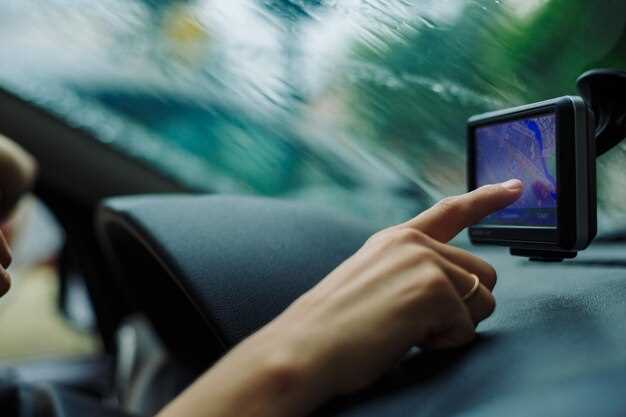
Для владельцев Mazda CX-5 2013 года, задумывающихся о добавлении навигационной системы, возникает вопрос: реально ли интегрировать современный навигатор в этот автомобиль. Современные варианты позволяют обеспечить полноценную работу GPS даже в автомобилях со штатной мультимедийной системой, не предусматривающей встроенный навигатор.
Подключение внешнего навигатора является наиболее распространенным и доступным способом дополнить функциональность Mazda CX-5. Такая установка предполагает использование портов USB, Bluetooth или AUX, позволяющих подключить устройства любого типа. В большинстве случаев, достаточно приобрести подходящий навигатор или планшет, закрепить его в салоне и настроить соединение – это быстро и не требует серьезных доработок.
Обновление карт, настройка системы и совместимость с мультимедийной системой требуют внимания. Варианты с использованием специализированных автомобильных аксессуаров или штатных встроенных решений – также возможны, но чаще требуют дополнительных затрат и профессиональной установки. Важно помнить, что правильный подбор и правильное подключение обеспечат надежность и долговечность работы навигатора без ущерба для штатных систем автомобиля.
Поддержка навигационной системы в Mazda CX-5 2013: Возможности и ограничения
Модель Mazda CX-5 2013 года поставлялась с встроенной навигационной системой, которая использует DVD или CD-диски для хранения карт. Для обновления карт и данных необходимо приобретать оригинальные обновления через официальный сервис Mazda или авторизованных дилеров. Обновление происходит путем замены или дополнения существующих дисков, что требует определенного времени и наличия актуальных файлов.
Функционал навигационной системы ограничен оригинальным программным обеспечением. Она не поддерживает современные форматы картографических данных и сервисы с постоянным онлайновым доступом, такие как активное подключение к интернету или потоковое обновление данных. В результате, пользователь получает стабильный, но статичный набор карт и ограниченные дополнительные функции.
Расширенные функции, такие как голосовое управление или интеграция с смартфоном, в базе могут отсутствовать либо требовать сложных модификаций или стороннего ПО, что не всегда совместимо с оригинальной системой. Официальные обновления позволяют поддерживать некоторый уровень актуальности карт, однако не заменяют полноценное онлайн-навигационное решение.
Владельцам Mazda CX-5 2013 стоит учитывать, что интеграция мобильных устройств возможна через Bluetooth, позволяя прослушивание музыки или телефонных звонков, но использование современных навигационных приложений на смартфоне остается более гибким и актуальным вариантом.
Стандартные навигационные опции в комплектации автомобиля
В базовой комплектации Mazda CX-5 2013 года устанавливается встроенная навигационная система с основными функциями, которые позволяют легко ориентироваться по маршруту. В большинстве моделей присутствует цветной дисплей с диагональю около 5 дюймов, обеспечивающий четкую картинку и удобную навигацию.
Стандартные возможности навигатора включают предварительно загруженные карты, охватывающие большинство регионов, необходимых для повседневных поездок. Пользователю доступны функции поиска адресов, отметка заправок, кафе и станций техобслуживания, а также возможность сохранения избранных точек и путевых точек.
Обновление карт осуществляется через USB-порт, обычно через официальное программное обеспечение – это быстрый способ держать навигатор актуальным. На дисплее отображается текущая скорость, направление движения и ближайшие объекты, что помогает оставаться в курсе ситуации на дороге.
Интерфейс навигатора реализован с понятной навигационной схемой, которая позволяет легко переключаться между режимами просмотра карты и списком маршрутов. В дополнение к этому, в системе предусмотрена голосовая навигация, которая помогает избегать постоянных взглядов на экран и сосредоточиться на дороге.
Хотя в базовой комплектации отсутствуют расширенные функции, такие как обновление карт через интернет или интеграция с мобильными приложениями, стандартная навигация полностью покрывает потребности большинства водителей. Это делает её надежным помощником для ежедневных поездок и путешествий на дальние расстояния.
Использование встроенного мультимедийного интерфейса для навигации
Для активации навигационной функции в системе Mazda CX-5 2013 года необходимо подключить карту памяти или USB-накопитель с установленным программным обеспечением навигатора, подготовленным специально для данной модели.
При включении мультимедийной системы выбирайте раздел ‘Навигация’ или соответствующую иконку на главном экране. Обычно интерфейс автоматически определяет наличие установленной карты и предлагает начать работу с маршрутом или поискать точку назначения.
Чтобы задать новое направление, используйте сенсорный экран или поворотный регулятор. Введите адрес или выберите нужную точку на карте. Встроенная навигация использует GPS-модуль системы для определения текущего положения автомобиля и расчёта оптимального маршрута.
Обратите внимание, что некоторые функции, такие как обновление карт или загрузка новых маршрутов, требуют подключения к компьютеру или интернет-обновлений через USB-кабель. Рекомендуется регулярно проверять наличие обновлений для повышения точности навигации.
Встроенный интерфейс позволяет переключаться между режимами просмотра, просматривать детальные карты, избегать пробок и получать голосовые подсказки. Для этого в настройках стоит выбрать предпочитаемый голос и язык интерфейса.
Если возникают сложности с запуском навигационной системы или отображением маршрутов, убедитесь в корректности установки карты памяти или флешке. Также рекомендуется перезагрузить систему, отключив и снова включив зажигание, что зачастую решает мелкие сбои.
Поддержка внешних навигаторов и их интеграция с системой автомобиля

Подключайте внешние навигаторы через USB или Bluetooth, чтобы использовать их возможности без отвлечения от дороги. Совместимые устройства, такие как смартфоны на базе Android или iOS, легко подключаются к мультимедийной системе Mazda CX-5 2013 года.
Для проведения интеграции убедитесь, что в настройках автомобиля включен режим сопряжения Bluetooth и разрешена передача данных через USB. После подключения устройство автоматически обнаружится системой, и вы сможете выбрать нужный источник навигации прямо на экране.
Используйте фирменные приложения, такие как Android Auto или Apple CarPlay, чтобы транслировать навигацию на экран автомобиля. Это обеспечивает не только удобство отображения маршрутов, но и голосовое управление, что делает поездку безопаснее.
Обратите внимание, что штатная мультимедийная система 2013 года может иметь ограничения по совместимости с последними версиями этих приложений. В таком случае рекомендуется использовать дополнительные адаптеры или обновить программное обеспечение системы, если есть соответствующие обновления от производителя.
Обеспечьте надежное крепление смартфона или навигационного устройства с помощью держателей, чтобы оно было легко доступно и не мешало управлению другими важными функциями автомобиля. Такой подход позволит быстро реагировать на изменения маршрута или уточнения навигационных данных.
Обновление карт и программного обеспечения штатных систем
Обновление карт и программного обеспечения в Mazda CX-5 2013 года требует регулярных действий для поддержания актуальности навигационных данных и исправления возможных ошибок. Для этого нужно обратиться к официальным дилерам или авторизованным сервисным центрам Mazda, которые скачивают свежие версии данных и устанавливают их с использованием специального оборудования.
Перед обновлением обязательно проверьте наличие последних версий на сайте производителя или в приложении Mazda. Чаще всего обновление связано с использованием USB-накопителя или SD-карты, подготовленной в сервисном центре. В процессе обновления необходимо соблюдать инструкцию: вставить носитель в разъем, подключить устройство к диагностическому оборудованию и дождаться завершения процесса без попыток прерывать его.
Обновление программного обеспечения штатных систем подразумевает установку последних прошивок для мультимедийной системы или навигатора. Обычно, это делается также через официальные станции, чтобы избежать ошибок и сохранить гарантийные обязательства. В ряде случаев Mazda выпускает файлы обновлений, которые можно скачать на флешку или карту памяти, а затем загрузить в автомобиль самостоятельно, следуя руководству пользователя.
Чтобы избежать ошибок при самостоятельной установке, рекомендуется перед любым обновлением сделать резервную копию настроек системы и сохранить исходные файлы прошивок. Это поможет быстро восстановить работу системы в случае возникновения сбоев или несовместимостей.
Подключение и настройка навигатора в Mazda CX-5 2013: Практические советы
Начинайте с определения доступных портов для подключения навигатора. Обычно в Mazda CX-5 2013 года используют USB-разъем или AUX-вход. Проверяйте руководство по эксплуатации автомобиля, чтобы точно знать, где расположены нужные разъемы.
Если подключаете навигатор через USB, вставьте кабель в порт и дождитесь blink-режима индикатора. В большинстве случаев систему распознает устройство автоматически. Для этого перейдите в меню настроек мультимедийной системы и выберите раздел «Устройства» или «Подключение USB».
Для настройки GPS-координат откройте настройки навигатора. Введите нужные пункты: регион, язык интерфейса и единицы измерения (километры или мили). Настройка стандартных маршрутов начинается с выбора типа маршрутизации: кратчайший путь или наиболее быстрый.
Рекомендуется обновить картографические данные до свежей версии через официальное приложение или сайт производителя навигатора. Загружайте обновления на компьютер, затем переносите их на устройство при помощи кабеля или SD-карты.
Для автоматического определения местоположения убедитесь, что антенна GPS встроена исправно и свободна от препятствий. При первом запуске «поиск сигнала» может занять несколько минут, после чего устройство стабильно определит координаты.
Настраивайте предпочтения маршрута, отключая функции, которые не нужны, например, избегание платных дорог или определенных участков. Это можно сделать через меню настроек в меню навигатора или мультимедийной системы.
Проверьте работу навигатора на коротком тестовом маршруте, чтобы убедиться в корректной работе и точности определения позиции. Перед дальней поездкой убедитесь, что все параметры обновлены, и устройство встроено надежно. Так вы будете уверены, что для каждого путешествия навигатор готов к работе.
Пошаговая установка внешнего навигатора через USB или Bluetooth
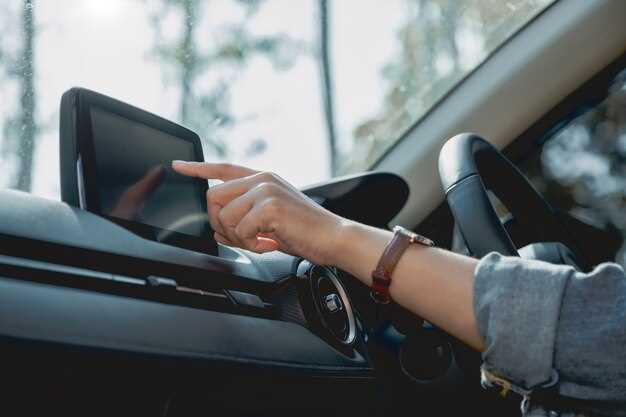
Подключите внешний навигатор к USB-выходу автомобиля, вставив кабель в соответствующий порт. После этого включите мультимедиа-систему и перейдите в меню настройки. Обнаружьте раздел «Подключения устройств» и выберите опцию поиска новых устройств. Когда устройство появится в списке, выберите его для подключения и следуйте инструкциям на экране для завершения сопряжения.
Если используете Bluetooth, активируйте функцию Bluetooth на навигаторе и в настройках автомобиля. Сделайте устройство видимым для поиска. В списке доступных устройств выберите ваш навигатор, а затем подтвердите соединение, введя PIN-код, если потребуется. После успешного сопряжения система сохранит соединение для дальнейшего использования.
Проверьте, что навигатор правильно отображается в списке подключенных устройств. Перейдите в раздел «Настройки навигации» или «Общее устройство» и выберите опцию разрешить обмен данными. Теперь система сможет получать информацию с навигатора или активировать функцию отображения маршрутов.
Если возникает проблема с подключением, убедитесь, что оба устройства находятся в пределах 10 метров и не мешают друг другу. Попробуйте отключить и повторно подключить устройство. Также стоит обновить прошивку навигатора и системные драйверы автомобиля для совместимости.
Настройка отображения навигационной информации на дисплее
Для оптимальной настройки отображения навигационной информации откройте меню мультимедийной системы через центральный блок управления. Перейдите в раздел ‘Настройки’ и выберите пункт ‘Экран’ или ‘Дисплей’. Там можно выбрать режим отображения: карта, маршрут, текущая скорость или комбинированный вид. Проверьте, чтобы выбранный режим соответствовал вашим предпочтениям и обеспечивал максимально удобное восприятие информации во время движения.
Настраивайте яркость дисплея, чтобы изображение было чётким на различных условиях освещения. Баланс яркости можно регулировать вручную или установить автоматическую яркость, чтобы система сама подстроилась под окружающий свет. Это поможет снизить нагрузку на глаза и улучшить читаемость карты.
Используйте функцию масштабирования, чтобы увеличить или уменьшить размер карты. В большинстве систем Mazda CX-5 для этого предусмотрены жесты или кнопки ‘плюс’ и ‘минус’ на экране или в меню. Регулярная коррекция масштаба помогает удерживать нужный уровень детализации, не отвлекаясь на постоянное изменение настроек.
| Шаг | Действие | Совет |
|---|---|---|
| 1 | Открытие меню настроек | Нажмите кнопку ‘Настройки’ или соответствующую иконку на дисплее |
| 2 | Выбор раздела ‘Экран’ | Перейдите в раздел, отвечающий за отображение и яркость |
| 3 | Настройка режима отображения | Выберите вид, который наиболее удобно воспринимается во время вождения |
| 4 | Регулировка яркости | Установите автоматический или ручной режим для оптимальной видимости |
| 5 | Масштабирование карты | Используйте жесты или кнопки для изменения масштаба по необходимости |
Обеспечение совместимости устройств с системой автомобиля
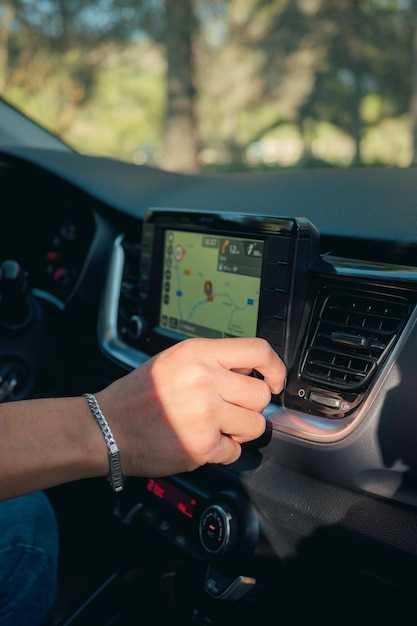
Перед попыткой подключения навигатора к Mazda CX-5 2013 года убедитесь, что ваше устройство поддерживает стандарты Bluetooth или USB, совместимые с автомобильной системой. Проверьте модель навигатора на наличие обновленных прошивок и драйверов, которые позволяют легко интегрировать его в мультимедийную систему автомобиля.
Для корректной работы важно знать, поддерживает ли система автомобиля форматы файлов, используемых навигатором. Обычно это MP3, WAV или WMA для аудио и GPX, KML для навигационных данных. Совмещая эти параметры, снизите риск несовместимости при подключении.
Рекомендуется ознакомиться с совместимыми протоколами передачи данных. Большинство современных устройств работают по стандартам A2DP, AVRCP или USB Mass Storage. Поддержка этих протоколов обеспечит стабильное соединение и полноценное функционирование навигатора.
Если планируете использовать Bluetooth, убедитесь, что версия Bluetooth в навигаторе соответствует или превосходит версию системы автомобиля. Иногда старое устройство не сможет полноценно обмениваться данными или воспроизводить голосовые подсказки через систему автомобиля.
| Критерий | Рекомендуемые параметры |
|---|---|
| Поддерживаемые стандарты | Bluetooth 3.0 и выше, USB 2.0 или 3.0 |
| Форматы файлов | MP3, WAV, WMA, GPX, KML |
| Драйверы и прошивки | Обновлять до последней версии, совместимых с системой автомобиля |
| Протоколы передачи данных | A2DP, AVRCP, USB Mass Storage |
Проверка совместимости перед покупкой или подключением снизит вероятность возникновения проблем, поможет быстро настроить связь и обеспечить плавное функционирование навигатора в системе Mazda CX-5 2013 года.
Советы по безопасному использованию навигатора за рулём
Размещайте экран навигатора так, чтобы он не отвлекал взгляд от дороги и находился на уровне глаз. Это помогает минимизировать необходимость повернуть голову и снизить риск столкновения.
Перед началом движения настройте маршрут и все необходимые параметры, чтобы не отвлекаться во время поездки на это. Сделайте все проверки заранее, чтобы в пути оставалось только следить за маршрутом.
Используйте голосовые подсказки, если такая функция есть. Это позволит вам не смотреть на экран во время движения и держать руки на руле.
Проверяйте содержимое маршрута до выезда, чтобы избежать необходимости отвлекаться во время движения на изменение направления или поиск следующего поворота.
Поставьте навигатор на приборную панель или другое место, где он не будет мешать обзору дороги и не станет причиной опасных ситуаций.
Обратите внимание на яркость дисплея – снизьте ее, чтобы экран не засвечивал отдых глаз и не отвлекал больше, чем нужно.
Ограничьте использование навигатора во время сложных дорожных условий и задержек – лучше сосредоточиться на ситуации вокруг и минимизировать отвлечение.
Помните о необходимости регулярно проверять, правильно ли настроен маршрут, чтобы не приходилось в пути вводить изменения по ходу движения.
Если команда или визуальные подсказки требуют внимания, делайте это быстро, не отвлекаясь надолго, и возвращайтесь к дороге сразу после выполнения необходимого действия.