Начинайте настройку, подключив устройство к питанию и включив его. В основном меню найдите раздел ‘Настройки’ – он обычно обозначен иконкой шестеренки или аналогичным изображением. Перейдите в этот раздел, чтобы получить доступ к основным параметрам.
Обратите внимание, что для корректной работы важно выбрать правильную конфигурацию региона и языка. Обычно в настройках есть пункт ‘Язык’, где можно выбрать нужный вариант. Это ускорит дальнейшую настройку и сделает интерфейс более понятным.
Далее перейдите к настройке подключения к сети – беспроводной или через кабель. В разделе ‘Сеть’ вводите параметры вашего Wi-Fi или указываете IP-адрес, порт, если это необходимо. Точные настройки зависят от вашего автосалона или личных предпочтений, однако большинство устройств позволяют быстро их ввести через меню.
Для корректного воспроизведения мультимедиа проверьте параметры звука и изображение. В разделе ‘Звук’ регулируйте громкость, баланс и фильтры. В разделе ‘Экран’ установите разрешение и яркость, чтобы изображение было максимально четким и комфортным для глаз. Используйте тестовые режимы для проверки качества отклика.
Подключение и первоначальная настройка магнитолы 3010
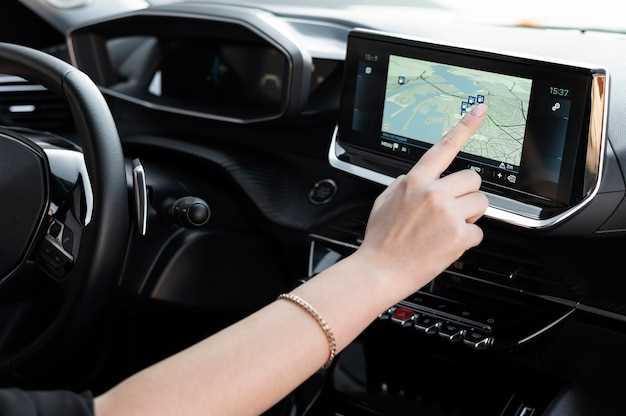
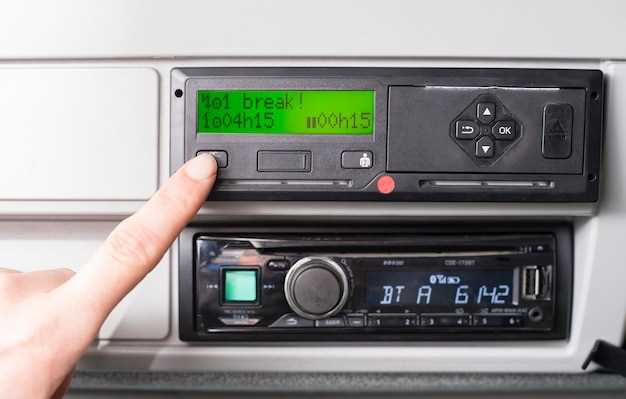
Подключите магнитолу к питанию, вставив разъем в разъемный блок на задней панели. Используйте аккуратный кабель с качественным контактом, чтобы избежать сбоев в работе. После подачи питания дождитесь автоматического включения устройства или нажмите кнопку питания на лицевой панели.
Для подключения акустической системы подключите провода к разъемам ‘SPK’ согласно их маркировкам. Обычно ‘+’ обозначается красным или белым проводом, ‘-‘ – черным. Проверьте, что кабели надежно закреплены и не имеют повреждений.
Если используете внешние источники звука – смартфон, флешку или другой гаджет – подключите их через соответствующие входы: USB, AUX или Bluetooth. Для USB вставьте кабель в разъем и дождитесь распознавания устройства на дисплее. В случае Bluetooth активируйте режим поиска устройств на магнитоле и свяжитесь с гаджетом, выбрав его из списка.
Первоначальная настройка включает в себя выбор региональных настроек: язык интерфейса, часовой пояс и формат времени. В основном меню войдите через кнопку ‘Настройки’ или ‘Menu’, выберите раздел ‘Общие’ или ‘Language’ и установите русский язык или другой предпочтительный. Настройте часы, установив правильное время и формат отображения времени и даты.
Настройка звука также происходит в меню. Попробуйте регулировать баланс, фейдер, уровень bass и treble, чтобы добиться комфортного звучания. Проверьте подключение динамиков, отключая или включив их по отдельности, чтобы убедиться в правильной работе каждого элемента системы.
После завершения всех подключений и настроек перезапустите магнитолу, чтобы сохранить внесённые изменения. Проверьте работу всех функций: радио, воспроизведение с USB, Bluetooth соединение и настройку звука. Теперь устройство полностью готово к использованию без лишних хлопот.
Подключение разъемов и питание устройства
Перед подключением убедитесь, что магнитола выключена и источник питания отключен. Снимите защитную крышку корпуса, чтобы получить доступ к разъемам.
Подключение питания выполните через соответствующий разъем, обозначенный как ‘Power’ или ‘ВПЕР’. Используйте кабель с подходящим разъемом, избегая перекосов и чрезмерных усилий при соединении. Обратите внимание на маркировку кабеля и разъема, чтобы не перепутать ‘+’ и ‘-‘.
Особое внимание уделите каналам для подключения внешних динамиков. Они обычно обозначены как ‘L’ и ‘R’ (левый и правый канал). Подключайте кабели аккуратно, соблюдая полярность: положительный провод красный или белый, отрицательный – черный или синий. Проверяйте правильность установки перед закреплением разъемов.
Для подключения USB-устройств, убедитесь, что используется совместимый кабель и разъем. Вставляйте его плавно, избегая чрезмерного давления, чтобы не повредить контакты.
Проверьте наличие всех необходимых соединений перед включением питания. Используйте омылим резиновый изолятор или уплотнитель для защиты разъемов от пыли и влаги, особенно если устройство устанавливается в автомобильные условия.
После завершения подключения включите питание и проверьте работу всей системы. Обратите внимание на правильное отображение звука и наличие сигнала от внешних устройств. В случае обнаружения ошибок повторно перепроверьте все разъемы и кабели.
Начальная настройка голосовых команд и языка интерфейса
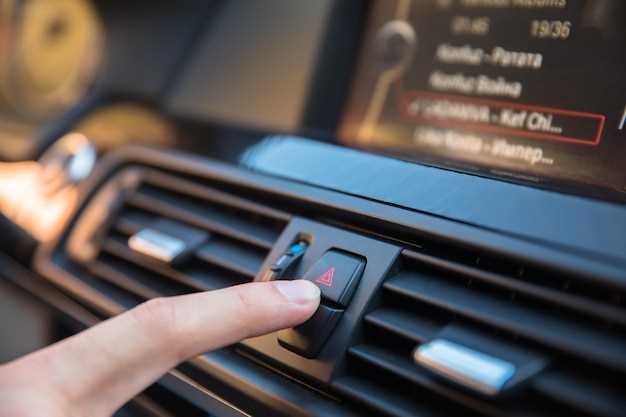
Для изменения языка интерфейса нажмите меню ‘Настройки’ и выберите пункт ‘Язык’. В списке найдите нужный язык, подтвердите выбор и дождитесь перехода интерфейса на выбранный язык.
Для настройки голосовых команд активируйте раздел ‘Голосовые команды’ в меню ‘Настройки’. Там выберите опцию ‘Включить голосовые команды’ и выберите язык распознавания команд. После этого система предложит провести калибровку голоса: просто скажите несколько команд подряд, чтобы устройство ‘узнало’ ваш голос.
Обратите внимание, что для корректной работы голосовых команд нужно убедиться, что микрофон исправно подключен и правильно настроен. В разделе ‘Настройки’ можно протестировать работу микрофона и при необходимости откорректировать чувствительность.
Если система запрашивает подтверждение языка команд, выберите наиболее подходящий для вашего региона или предпочтений. После завершения настройки устройство начнет распознавать команды на выбранном языке, а интерфейс будет отображаться на выбранном вами языке.
Обновление прошивки через USB
Для обновления прошивки магнитолы 3010 китайской версии используйте USB-накопитель с FAT32 форматом и файлом прошивки, размещенным в корневой папке. Перед началом убедитесь, что файл прошивки полностью совместим с вашей моделью и находится в актуальной версии, скачанной с официального ресурса или проверенного источника.
Выключите магнитолу и вставьте подготовленный USB в USB-порт устройства. Включите магнитолу, удерживая кнопку меню или SETUP, чтобы попасть в меню обновления. В появившемся меню выберите раздел «Обновление прошивки» или аналогичный пункт. После подтверждения процесс начнется автоматически и может занять несколько минут.
Не отключайте питание во время обновления, даже если появится сообщение о завершении. По окончании процесс система предложит перезагрузиться. В таком случае выберите перезагрузку и дождитесь полной загрузки системы с новой прошивкой. В случае возникновения ошибок перепроверьте файл и формат USB-накопителя, а также его совместимость с вашей моделью.
| Шаг | Действие | Дополнительные рекомендации |
|---|---|---|
| 1 | Подготовьте USB-накопитель с файлом прошивки в корневой папке | Форматируйте устройство в FAT32, избегайте использования разделов с другим файловым системам |
| 2 | Выключите магнитолу и вставьте USB | Убедитесь, что USB вставлен полностью и надежно |
| 3 | Запустите обновление из меню магнитолы | Если пункта нет, проверьте инструкцию или попробуйте повторно подключить USB |
| 4 | Дождитесь завершения процесса | Не отключайте источник питания и не извлекайте USB до полной перезагрузки системы |
| 5 | Перезагрузите магнитолу после завершения обновления | Это необходимо для применения новых настроек прошивки |
Настройка экранных настроек и яркости
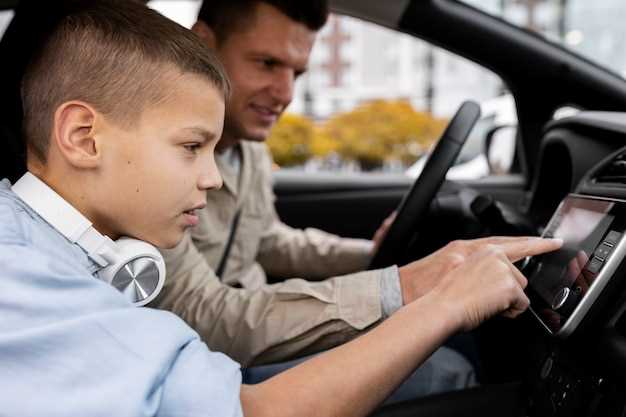
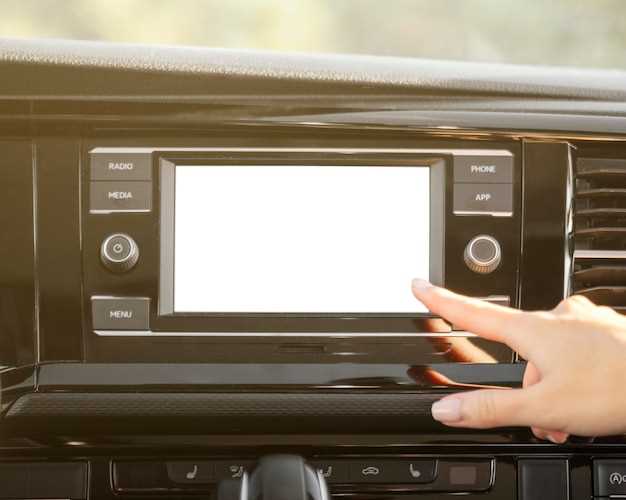
Для оптимальной видимости на экране проверьте уровень яркости. Включите магнитолу и перейдите в главное меню. Откройте раздел настроек, обычно обозначенный иконкой шестерёнки или надписью ‘Настройки’.
Выберите пункт ‘Экран’ или ‘Дисплей’. В этом разделе найдите настройку яркости. Используйте кнопку или ползунок для увеличения или уменьшения яркости так, чтобы изображение было отчетливым в дневное и ночное время, без бликов и перенасыщенности.
Обратите внимание на контрастность. Увеличьте ее, если цвета кажутся смазанными, или снизьте, чтобы не было пересвета. После этого проверьте уровень насыщенности цветов, чтобы экран выглядел естественно.
Если в вашем устройстве есть автоматическая регулировка яркости, включите ее. Это поможет сохранять комфортное изображение при изменении внешних условий, не требуя постоянного ручного вмешательства.
Итак, окончательное оформление настроек яркости – это баланс между комфортом для глаз и четкостью отображения информации. Протестируйте настройки в разных условиях освещения, чтобы подобрать максимально подходящие параметры.
Первичная настройка радио и автомагнитолы
Начни с определения региона, чтобы настроить автоматический поиск станций. Для этого выбери соответствующую кнопку меню и перейди в раздел «Настройки региона». После этого активируй автоматический поиск, удерживая кнопку поиска до появления первых радиостанций.
Для ручной настройки выбери нужный диапазон (FM или AM) и переключай частоты с помощью кнопок «+» и «–». Подбирай станции, слушая качество звука и задерживая поиск на приемлемых сигналах.
Запоминай станции, нажимая и удерживая кнопку Preset (обычно от 1 до 6). На дисплее появится номер ячейки, и выбранная станция сохранится для быстрого доступа. После сохранения перейди к следующей станции и повторяй процедуру.
Для настройки баланса звука перейди в раздел «Звук» или «Настройки звука» и отрегулируй параметры «Баланс», «Тон» и «Фазу» по своему вкусу, проверяя качество звучания на разных станциях.
Настроив радио и сохранив необходимые станции, проверь работу кнопок быстрого доступа. Поддерживай актуальность сохраненных станций, периодически обновляя список, особенно после поездок в новые регионы.
Настройка функций, повышения комфорта и диагностика неисправностей
Настройте равномерное звучание, воспользовавшись эквалайзером, чтобы адаптировать голос под свои предпочтения. Для этого зайдите в меню настроек, выберите раздел ‘Звук’ и постепенно регулировайте низкие, средние и высокие частоты, прослушивая музыку в процессе. Используйте функцию автонастройки для автоматической корректировки звука, если она есть в вашей версии.
Для повышения комфорта активируйте сцепку с мобильным устройством: включите Bluetooth, выполните поиск устройства и соедините его. В большинстве случаев, после сопряжения, автозапуск музыки и переключение треков будут происходить без лишних усилий. Проверьте работу функции ‘Автоматическая выклю’ и таймер отключения, чтобы сделать работу магнитолы максимально удобной.
Осуществите диагностику при подозрениях на неисправности, пройдя в раздел ‘Диагностика’ или ‘Обновление системы’, если оно имеется. Проверьте состояние кабелей и соединений, особенно на разъёмах питания и входах AUX/USB. Если магнитола не реагирует на команды или воспроизведение прерывается, попробуйте выполнить полный сброс настроек через меню или извлечь аккумуляторную батарею на несколько минут.
Чтобы устранить частые проблемы с сетью или подключением, обновите прошивку через официальные источники или специальные программы. После обновления обязательно выполните повторную настройку персональных избранных радиостанций и настроек звука. Нередко сбои связаны с неправильной калибровкой или устаревшей программой, что легко исправляется через обновление.
Настройка звука: эквалайзер, баланс и уровень громкости
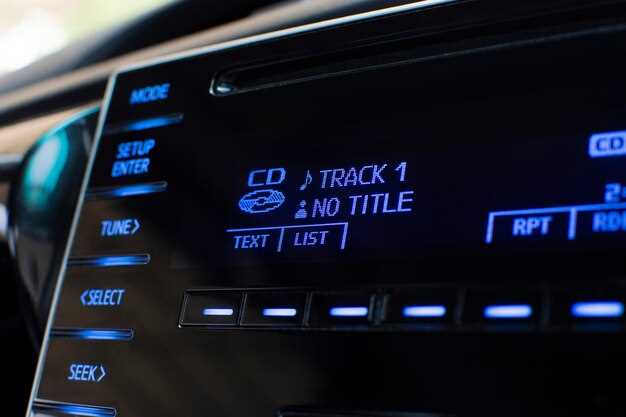
Начинайте с установки уровня громкости, поднимая его до комфортного уровня, при этом не допуская искажения звука. Например, оставьте ручку громкости чуть ниже уровня, когда начинает возникать искажение. После этого перейдите к настройке баланса, регулируя его так, чтобы звук равномерно распределялся по обеим динамикам, избегая ощущения, что один из каналов звучит сильнее другого. Постепенно перемещайте регулятор, слушая, как меняется восприятие звука.
Далее настройте эквалайзер. Используйте предустановки или создайте индивидуальный профиль, усиливая частоты, отвечающие за желаемый характер звучания. Для чистого звука уменьшите низкие частоты и повысите высокие, если хотите более прозрачное звучание. Для более «тяжёлого» и насыщенного звука увеличьте низкие. Постепенно поднимая и опуская регуляторы, добивайтесь сбалансированного звучания, при котором музыка звучит естественно и не напрягает уши.
Проверьте результат, проиграв разный тип музыки и снизив уровень громкости. Обратите внимание, что слишком сильные коррекции в эквалайзере могут исказить источник, поэтому старайтесь придерживаться умеренности. Сделайте финальную настройку, чтоб звучание было комфортным для ежедневного прослушивания, а сцена – широкой и объемной за счёт правильного балансирования каналов. Эти шаги обеспечат приятное звучание, подстроенное под ваши личные предпочтения и особенности салона.
Подключение внешних устройств: Bluetooth, камеры, AUX, USB
Для подключения устройства Bluetooth зажмите кнопку включения Bluetooth на магнитоле, затем активируйте режим поиска устройств на вашем смартфоне или другом гаджете. В списке появится название магнитолы – выберите его, чтобы установить соединение. После успешного соединения музыка и звонки переносится на магнитолу без проводов.
Камеру подключают через соответствующий разъем видео, обычно маркирован как CAM IN или видео-вход. Подключите кабель камеры к этому разъему, а питание подайте из источника, если это не предусмотрено встроенной системой. Проверьте изображение, переключившись в режим камеры через меню магнитолы.
Для использования AUX-входа найдите разъем 3.5 мм на задней или боковой панели магнитолы. Подключите кабель от внешнего аудиоустройства – смартфона, MP3-плеера или другого источника, вставьте в AUX-вход и выберите соответствующий режим на магнитоле. Обычно это делается через настройки источника звука.
Разъем USB размещает множество возможностей: подключите флешку с музыкой или файловое устройство. После подключения магнитола автоматически обнаружит носитель, откроется меню выбора файлов. Переключайтесь между папками и выбирайте треки прямо на дисплее магнитолы.
| Тип устройства | Инструкция по подключению |
|---|---|
| Bluetooth | Включите Bluetooth, активируйте режим поиска, выберите устройство в списке, подтвердите соединение. |
| Камера | Подключите к видеоразъему, подайте питание и переключитесь на режим камеры. |
| AUX | Подсоедините кабель 3.5мм, выберите источник AUX в меню. |
| USB | Вставьте флешку, дождитесь автоматического обнаружения и выбора файла для воспроизведения. |
Настройка навигации и GPS-системы
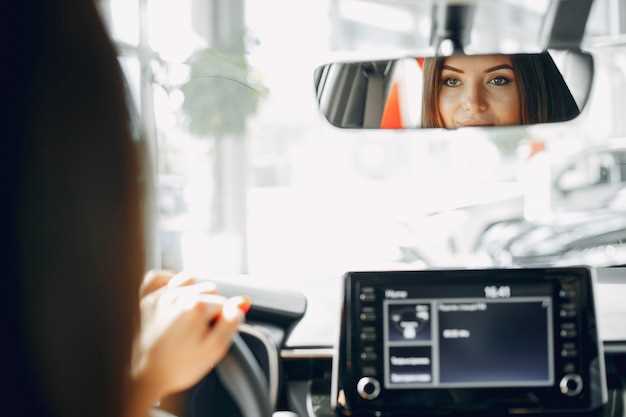
Для начала подключите устройство к интернету через встроенный или внешне подключенный модуль Wi-Fi или мобильный интернет. Это необходимо для получения актуальных карт и обновлений GPS-сервисов.
Запустите навигационное приложение, которое уже предустановлено или установите новое через сторонний источник, совместимый с вашей моделью магнитолы.
Перейдите в настройки навигации и выберите актуальный регион или страну, чтобы автоматически загрузить необходимые карты и инструкции.
Обновите базу данных навигационной системы до последней версии, это обеспечит точность маршрутов и новых объектов.
Настройте параметры отображения карты: масштаб, ориентацию, тип отображения (спутник, стандартный, 3D). Включите отображение важных объектов, таких как дорожные знаки, камеры и развязки.
Задайте предпочтительный способ поиска: по названию, по категории или по координатам. Проверьте работу системы, введя место назначения и выбрав маршрут.
Используйте функцию автоматического определения текущего положения для быстрого начала навигации. Проверьте, корректно ли система определяет геопозицию, перемещаясь по знакомым маршрутам.
Настройте голосовые подсказки и уведомления о смене маршрутов или опасных участках. Поддерживайте наличие свежих данных о дорожной ситуации и событиях на дорогах, чтобы система могла перенаправлять вас в реальном времени.
П periodically проверяйте наличие обновлений и регулярно обновляйте навигационные карты, чтобы избегать ошибок и получать актуальную информацию. Используйте настройки для автоматической загрузки обновлений при подключении к Wi-Fi.
Обнаружение и устранение типичных проблем
Проблема с отсутствием звука решается проверкой подключения динамиков и кабелей. В основном, стоит переподключить разъемы, поскольку иногда контакты окисляются или размыкаются.
Если магнитола не включается, убедитесь в правильности подключения питания. Проверьте предохранитель в блоке автомобиля, так как его сгорание часто вызывает проблемы с питанием устройства.
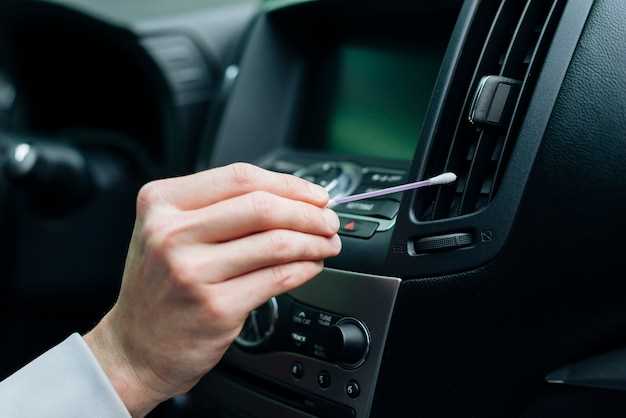
Для исправления плохого приема радио следует настроить антенну и очистить разъемы от грязи и коррозии. Иногда помогает замена антенны на более качественную или проверка настройки радиовышки в настройках магнитолы.
Когда изображение или меню на дисплее глючит или тормозит, рекомендуем сбросить настройки устройства и выполнить его повторную настройку. Также стоит проверить наличие обновлений прошивки, так как они устраняют ошибки и улучшают работу системы.
При постоянных отключениях или перезагрузках магнитолы проверьте аккумулятор и состояние электропроводки. Нередко причина кроется в нестабильном напряжении или плохом контакте в проводке автомобиля.
Если возникают проблемы с подключением внешних устройств через USB или Bluetooth, убедитесь в правильной совместимости и обновлении программного обеспечения. Иногда помогает переподключение устройств и перезагрузка системы для восстановления соединения.
Определив источник неисправности по этим рекомендациям, примите меры по устранению. В большинстве случаев, простая проверка и корректировка соединений решают проблему без необходимости обращения в сервис.