Задача запустить просмотр видеоматериалов с Dahua через интернет решается буквально за несколько минут. Важный момент – правильно настроить порт-форвардинг и облачные сервисы, которые обеспечат доступ к камерам из любой точки мира. На этом этапе важно точно определить модель регистратора и его параметры сети, чтобы избежать ошибок в дальнейшем.
Первым делом подключите видеорегистратор к сети и войдите в его настройки через браузер или приложение. Обратите внимание на IP-адрес устройства – он потребуется для дальнейших действий – и убедитесь, что оно имеет статический IP или настроен DHCP с фиксированным диапазоном. Это снизит риск сбоев при повторных подключениях.
Затем проверьте настройки маршрутизатора: активируйте функцию перенаправления портов (port forwarding) и укажите порты, используемые Dahua для доступа. Обычно это HTTP-порт, RTSP и порт для уведомлений, но точные значения прописаны в документации к модели. После этого протестируйте доступ извне, введя внешний IP и указанные порты – таким образом убедитесь, что настройка прошла успешно и видеопотоки идут без перебоев.
Подготовка и начальные настройки регистратора для удалённого доступа
Подключите регистратор к сети, использовав Ethernet-кабель, и убедитесь, что устройство получает IP-адрес через DHCP или задайте статичный IP вручную в настройках меню устройства. После этого подключитесь к веб-интерфейсу регистратора через браузер, введя его IP-адрес в адресную строку.
Перейдите в раздел настроек сети и активируйте функцию DHCP, если планируете использовать автоматическую настройку IP, или вручную укажите параметры шлюза, маски подсети и DNS-серверы для стабильной работы с интернетом.
Обновите прошивку регистратора до последней версии, скачав файлы с официального сайта Dahua и загружая их через интерфейс устройства. Это устранит возможные баги и добавит возможность новых функций для удобного доступа.
Создайте учетную запись администратора с надежным паролем в настройках системы безопасности. Включите двухфакторную аутентификацию, если такая опция присутствует, чтобы повысить уровень защиты доступа.
Настройте DDNS или статический IP, чтобы устройство было доступно при изменениях IP-адреса провайдера или без необходимости постоянно искать текущий IP. Используйте поддерживаемые сервисы, такие как Dahua Cloud или сторонние DDNS-сервисы.
В разделе NAT или перенаправление портов укажите порты для HTTP, HTTPS, RTSP и HTTPS, чтобы обеспечить корректную работу через интернет. Обычно для видеосигнала используют порты 80, 443 и 554, но их можно изменить, чтобы повысить безопасность.
Проверьте работоспособность настроек, подключившись к регистратору из внешней сети через браузер или мобильное приложение, чтобы убедиться в правильной работе удаленного доступа с минимальным задержками и без ошибок.
Подключение видеорегистратора к сети и настройка IP-адреса
Подключите видеорегистратор к маршрутизатору с помощью Ethernet-кабеля. После физического подключения войдите в меню устройства через его локальный интерфейс или веб-интерфейс по дефолтному IP-адресу, указанному в инструкции.
Для настройки IP-адреса перейдите к разделу сети и выберите статический режим. Назначьте IP-адрес, находящийся в диапазоне вашей сети, например, 192.168.1.100. Укажите маску подсети (например, 255.255.255.0) и шлюз по умолчанию – IP-адрес маршрутизатора, обычно 192.168.1.1.
Проверьте правильность введённых данных. После сохранения настроек перезагрузите видеорегистратор, чтобы изменения вступили в силу. Подключившись к нему по новому IP-адресу, убедитесь, что устройство отвечает и отображается в сети.
Рекомендуется дополнительно прописать DNS-серверы – обычно это IP-адреса публичных DNS, например, 8.8.8.8 и 8.8.4.4. Это обеспечит стабильное соединение при просмотре через интернет.
Для проверки подключения используйте команду ping с вашего ПК или ноутбука. Введите в командной строке ping <ваш_IP-адрес> и убедитесь, что есть ответы. Если ответы отсутствуют, перепроверьте настройки IP и подключение кабеля.
Настройка IP-камер и проверка их работы
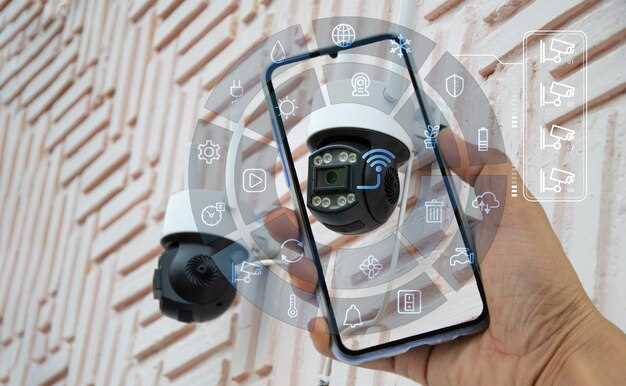
Подключите камеру к сети и убедитесь, что она получает IP-адрес от маршрутизатора. Для этого зайдите в раздел DHCP-таблицы вашего роутера и найдите назначенное IP-число для камеры.
Откройте веб-браузер и введите IP-адрес камеры в адресную строку. Введите логин и пароль для входа в интерфейс камеры. Обычно по умолчанию это admin/admin или admin/123456, если не меняли настройку.
Пора проверить поток видео: убедитесь, что изображение отображается правильно и без задержек. Настройте базовые параметры, такие как разрешение, качество и режим encode, чтобы снизить нагрузку на сеть и обеспечить плавность трансляции.
Проверьте работу камеры в разных браузерах и устройствах, чтобы исключить проблемы совместимости. Используйте функцию перезагрузки камеры и повторной проверки соединения, если возникают сбои.
Ниже разместите таблицу с настройками сетевых параметров:
| Параметр | Значение | Комментарий |
|---|---|---|
| IP-адрес | 192.168.1.100 | Уникальный для вашей сети |
| Маска подсети | 255.255.255.0 | Обычно по умолчанию |
| Шлюз | 192.168.1.1 | Адрес роутера |
| DNS-сервер | 8.8.8.8 | Google DNS или ваш предпочитаемый сервер |
Если камера не реагирует, перепроверьте кабель сети, отключите и вновь подключите питание, а также убедитесь, что в настройках правильные параметры IP-адреса и шлюза. После успешной проверки, настройте доступ к камере через интернет, прописав порт-форвардинг в маршрутизаторе.
Обновление прошивки и установка последней версии ПО
Перед началом работы обязательно скачайте последнюю версию прошивки с официального сайта Dahua. Для этого перейдите на раздел поддержки, выберите модель видеорегистратора и загрузите соответствующий файл. Следите за тем, чтобы файл был целым и не поврежденным, проверяйте контрольные суммы, если они указаны.
Для обновления прошивки используйте встроенный веб-интерфейс или специализированное программное обеспечение Dahua с вашего ПК. Веб-интерфейс откройте через браузер, войдите в систему под администраторскими правами и перейдите в раздел обновлений или системы.
Загрузите скачанный файл прошивки через соответствующий раздел, убедитесь, что подключение к источник остается стабильным, и приступайте к установке. Не отключайте питание устройства и не закрывайте браузер или окно программы во время процесса обновления. Обычно процесс занимает несколько минут, после чего устройство автоматически перезагрузится.
Проверьте текущую версию установлена правильно, перейдя в раздел информации о системе или статус. Если версия осталась прежней, повторите процедуру или обратитесь в техподдержку.
Также рекомендуется периодически обновлять программное обеспечение видеорегистратора. Для этого скачивайте последние версии с официального сайта, устанавливайте по аналогичной инструкции, чтобы получать новые функции и исправления ошибок.
Настройка пользовательского аккаунта и пароля
Создайте уникальное имя пользователя, отличное от стандартных вариантов, чтобы снизить риск несанкционированного доступа. Не используйте общие слова или простые сочетания, выбирайте что-то сложное и легко запоминающееся только для вас.
Задайте пароль, состоящий из не менее 8 символов, включающий заглавные и строчные буквы, цифры и специальные знаки. Чем сложнее пароля, тем труднее его разгадать. Не используйте даты рождения, имена или общие слова, связанные с вами.
В процессе установки пароля избегайте шаблонных последовательностей, таких как ‘123456’ или ‘password’. Введите комбинацию, которая будет легко запоминаться, но при этом оставить вашу учетную запись максимально защищенной.
Если ваша модель Dahua позволяет создавать несколько пользователей, присвойте каждому разные уровни доступа. Ограничьте права обычных пользователей, чтобы они могли только просматривать видео, а администратора оставьте для настройки и изменений.
Регулярно обновляйте пароль, особенно если замечаете признаки возможной уязвимости или после прошивки устройства. Не используйте один и тот же пароль для разных устройств или учетных записей.
При создании пользовательского аккаунта убедитесь, что выбранные данные введены правильно, и запишите их в надежное место. После этого сохраните настройки и перезагрузите видеорегистратор для применения новых данных. Такой подход усилит безопасность и облегчит управление доступом к устройству через интернет.
Параметризация доступа через интернет и настройка роутера
Для доступа к видеорегистратору через интернет необходимо настроить проброс портов на роутере. Начинайте с определения IP-адреса устройства – зайдите в настройки видеорегистратора и запишите его локальный IP.
Перейдите к настройкам вашего роутера. Вбейте IP-адрес маршрутизатора в браузер, войдите в админ-панель, используя логин и пароль. Затем найдите раздел, отвечающий за проброс портов или NAT (Network Address Translation).
- Создайте правило для проброса портов. Обычно нужно указать:
- номер порта или диапазон портов, которые использует ваш видеорегистратор (например, порт 80 для HTTP, 554 для RTSP, и другие при необходимости);
- локальный IP-адрес видеорегистратора;
- протокол (TCP или UDP) для каждого порта.
- После настройки сохраните изменения и перезагрузите роутер, чтобы они вступили в силу.
Проверьте внешний IP-адрес вашего интернет-соединения – он отображается на главной странице настроек роутера или в специальных сервисах, например, ‘whatismyip.com’. Используйте его при подключении извне.
Рекомендуется закрепить постоянный внешний IP или использовать динамический DNS, чтобы всегда иметь возможность подключаться без постоянных изменений IP. Для этого зарегистрируйте аккаунт у службы DDNS, настройте соответствующий параметр на роутере, и введите полученные данные в настройки видеорегистратора или клиентского ПО.
Убедитесь, что ваш брандмауэр на роутере и на видеорегистраторе допускает входящие соединения по выбранным портам. Проверьте работу соединения, например, через мобильное приложение или ПК-клиент, введя внешний IP и номера портов.
Подробнее проверяйте доступ, используя специально подготовленные инструменты или консольные команды, чтобы убедиться, что порты открыты и трафик к видеорегистратору не блокируется сторонними компонентами сети.
Настройка проброса портов на роутере для Dahua

Для подключения видеорегистратора Dahua к интернету, необходимо открыть и перенаправить определённые порты на вашем роутере. Обычно для Dahua это порты 80, 37777 и 554, хотя могут потребоваться и дополнительные, в зависимости от модели и настроек.
Зайдите в интерфейс администрирования роутера, введя его IP-адрес в браузере. Введите логин и пароль. Обычно по умолчанию это admin и password, если вы не меняли их ранее.
Перейдите в раздел «Проброс портов» или «Port Forwarding». Там создайте новую запись, указав внутрений IP-адрес видеорегистратора – его нужно узнать заранее в настройках Dahua. Введите внешний порт и внутренний порт, совпадающие с портом на устройстве. Укажите тип протокола – TCP, UDP или оба.
Повторите процедуру для каждого порта, необходимого для работы Dahua. Не забудьте сохранить настройки и перезагрузить роутер при необходимости.
Стоит сразу же проверить, что порты открыты. Для этого можно воспользоваться онлайн-сервисами типа canyouseeme.org, введя нужные порты. Если всё настроено правильно, сервис сообщит о их открытости.
Дополнительно рекомендуется прописать статический IP-адрес для видеорегистратора, чтобы в будущем настройки не сбивались после перезагрузки устройства или роутера. Это повысит стабильность работы через интернет.
Создание DDNS-имени для постоянного доступа
Перейдите в настройки вашего видеорегистратора Dahua и найдите раздел ‘Интернет’. В нем выберите пункт ‘DDNS’.
Активируйте опцию ‘Включить DDNS’ и выберите желаемого провайдера из списка. Если нужный провайдер отсутствует, можно настроить сторонний сервис или использовать бесплатные решения, такие как No-IP или DuckDNS.
Создайте аккаунт на выбранном сервисе, зарегистрируйте новое доменное имя, которое будет ассоциировано с вашим IP-адресом. Запишите предоставленные данные: имя пользователя, пароль и доменное имя.
В настройках Dahua введите полученные учетные данные и укажите созданное доменное имя. Проверьте связь, нажимая кнопку ‘Проверка’, чтобы убедиться, что управление через DDNS работает корректно.
Настройте обновление IP-адреса: в большинстве случаев, это делается автоматически – при смене IP-адреса сервис будет отправлять обновление. Если требуется, активируйте функцию автоматического обновления в настройках DDNS.
Вернитесь к разделу ‘Интернет’, убедитесь, что статус DDNS отображается как ‘Подключено’. Это гарантирует возможность постоянного доступа к видеорегистратору через выбранное доменное имя.
Настройка VPN или безопасных каналов доступа (по необходимости)
Подключение видеорегистратора к интернету через VPN защищает ваши данные и ограничивает доступ сторонним лицам. Для начала создайте виртуальную частную сеть, настроив VPN-сервер на роутере или отдельном устройстве, совместимом с Dahua. Так вы обеспечите шифрование трафика между вашим устройством и видеорегистратором, предотвращая перехват данных.
Обязательно настройте постоянную IP-адресацию или используйте динамический DNS для доступа к VPN-серверу из любой точки. Это избавит вас от необходимости постоянного запоминания IP или его обновления при смене провайдера. После установки VPN убедитесь, что ваш компьютер или мобильное устройство подключается к нему и успешно проходит тест соединения.
Настроив VPN, откройте необходимые порты (обычно 37777, 37778, 37779, 554, 80 или 443) в роутере для обмена данными видеорегистратора. Эти параметры указываются в настройках Dahua и зависят от конкретной модели. Используйте протоколы, поддерживающие шифрование, чтобы обеспечить своевременную защиту данных. Ниже приведена примерная таблица типичных портов и протоколов для Dahua:
| Порт | Протокол | Описание |
|---|---|---|
| 37777 | TCP/UDP | Поток видео |
| 37778 | TCP | Передача изображений и команд |
| 37779 | TCP | Обновления и управление |
| 554 | RTSP | Поток видео в реальном времени |
| 80 или 443 | HTTP/HTTPS | Доступ через браузер и мобильное приложение |
При использовании VPN убедитесь, что маршруты между вашим устройством и видеорегистратором настроены корректно. Настройка маршрутизации и правил firewall поможет избежать блокировки доступа. Также рекомендуется установить строгие правила доступа на VPN-сервере – ограничьте список разрешенных устройств и используйте kuatные аутентификацию.
Проверка подключенности и устранение проблем с удалённым просмотром
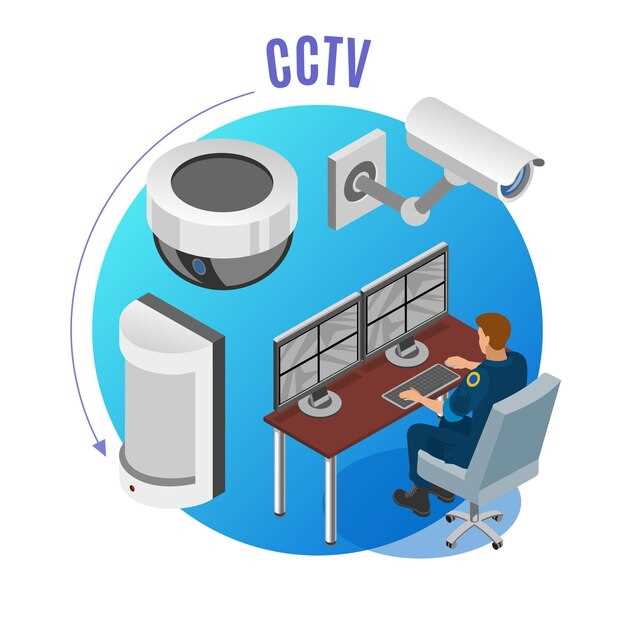
Начинайте с проверки интернет-соединения на устройстве, с которого осуществляется просмотр. Убедитесь, что скорость передачи данных не ниже 3 Мбит/с и есть стабильное подключение. Перезагрузите роутер и видеорегистратор, чтобы сбросить возможные сбои в сети.
Удалённый доступ требует корректных настроек IP-адреса и портов. Откройте веб-интерфейс регистратора и проверьте, что IP-адрес назначен статически или правильно настроен DHCP. В настройках перенаправления портов убедитесь, что указаны внешние порты (как правило, 80 или 37777), а внутренние – соответствующие порты регистратора.
Обратите внимание на настройки DNS: иногда проблемы решаются сменой DNS-сервера на публичный (например, Google 8.8.8.8 и 8.8.4.4). Если проблема возникает редко или только иногда, проверьте наличие обновлений прошивки регистратора и приложения. Установка последних версий устранит известные сбои, связанные с соединением.
Застопорилась проверка? Пока можно временно отключить антивирус или фаерволл на ПК или мобильных устройствах, чтобы исключить блокировку портов. Также убедитесь, что VPN или прокси-сервера не мешают подключению к видеорегистратору.
Для выявления более специфичных проблем используйте встроенные тесты сети регистратора. Обычно они доступны в разделе сетевых настроек и позволяют проверить доступность порта извне. Если тест показывает ошибку, исправьте свои настройки или обратитесь к провайдеру для уточнения ограничения.
Последний шаг – проверить правильность введённых данных при подключении: IP-адрес, порты, логин и пароль. Ошибки в них однозначно приводят к сбоям удалённого просмотра. В случае сложности с входом восстановите настройки по умолчанию и повторно настройте доступ.