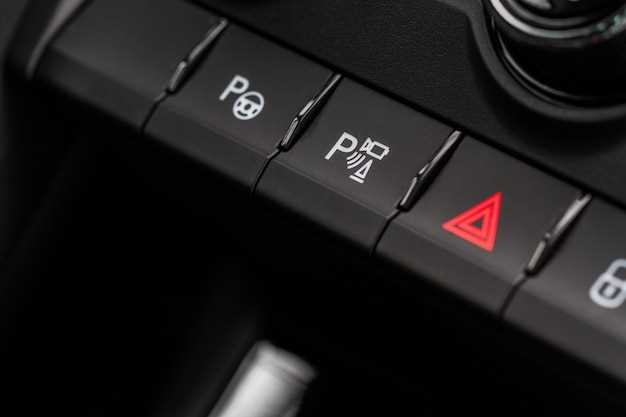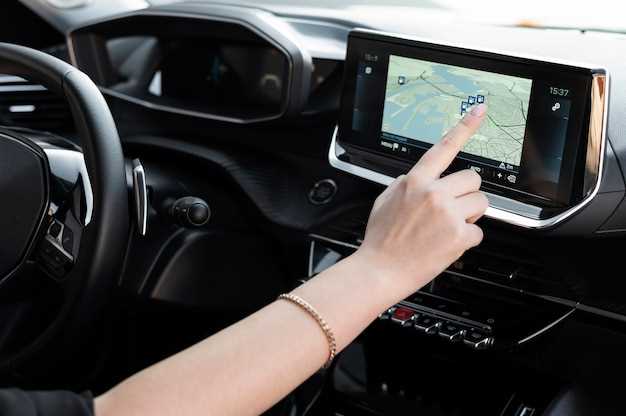
Чтобы быстро освоить управление навигационной системой Nissan X-Trail T32, начните с настройки главного меню. Перейдите в раздел «Навигация», где легко найдете карты, маршруты и параметры системы. Важный совет – регулярно обновляйте карты через USB или сетевое соединение, чтобы обеспечить точность маршрутов и избегать путаницы в незнакомых районах.
Обратите внимание на функцию поиска адресов. Введите название населенного пункта или улицы полностью, чтобы система могла предложить наиболее подходящие варианты. Для ускорения процесса используйте предварительно сохранённые точки интереса – это значительно сокращает время поиска нужных объектов и помогает быстро ориентироваться в незнакомых местах.
Если регулярно используете определенные маршруты, создавайте избранные маршруты. Это позволит ускорить навигацию и избежать лишних настроек при каждом новом вождении. Не забудьте ознакомиться с подсказками системы, они помогут понять, как правильно вводить данные и использовать дополнительные функции, такие как обход пробок или выбор альтернативных путей.
Настройка и основные функции навигационной системы Nissan X-Trail T32
Перед началом использования рекомендуется выполнить первоначальную настройку системы. Для этого включите зажигание, затем перейдите в меню ‘Настройки’ и выберите раздел ‘Язык’, чтобы выбрать предпочитаемый язык интерфейса. После этого перейдите к настройкам времени и даты, чтобы обеспечить точность отображения информации о маршрутах.
Чтобы быстро найти нужное место, используйте функцию поиска по адресу или по названию точки интереса. Введите название через клавиатуру на экране или воспользуйтесь голосовым управлением, произнеся команду ‘Найти’ и название объекта.
Основные функции включают отображение карты в режиме 2D или 3D, настройку масштаба, переключение между режимами эксплуатации, такими как навигация, просмотр маршрутов и история поездок. Переключение происходит через иконки на главном экране или в меню ‘Модель’.
Для ввода маршрута выберите пункт ‘Начать навигацию’, затем укажите начальную точку (автоматически выбирается текущая, если не изменена), и введите место назначения. Система предложит один или несколько вариантов маршрутов с учетом текущей ситуации на дорогах.
| Функция | Описание |
|---|---|
| Трафик | Отображение информации о дорожной ситуации в реальном времени и автоматическая смена маршрутов для избежания пробок. |
| Память маршрутов | Сохранение часто используемых маршрутов для быстрого вызова в будущем. |
| Обратная связь | Голосовые подсказки и напоминания о ближайших поворотах или сложных участках дороги. |
| Настройка отображения | Изменение яркости, контраста и визуальных элементов карты для комфортной навигации. |
| Интеграция с мобильным устройством | Подключение через Bluetooth для отображения уведомлений и вызовов без отвлечения от дороги. |
Для изменения настроек приложения или обновления карты подключитесь к компьютеру через USB или используйте Wi-Fi при наличии соответствующего модуля. Регулярное обновление поможет обеспечить актуальность информации о новых дорогах и условиях движения.
Инициализация системы при первом запуске: пошаговая инструкция
Включите двигатель и дождитесь запуска приборной панели. На дисплее появится приветствие и запрос на выбор языка интерфейса. Используйте кнопки управления или сенсорный экран, чтобы выбрать предпочтительный язык и подтвердить выбор.
После выбора языка система предложит настроить регион и часовой пояс. Установите соответствующие параметры, руководствуясь подсказками на экране. Завершите настройки, подтвердив введенные данные.
Затем перейдите к подключению устройств: если есть смартфон или другие гаджеты, активируйте Bluetooth и следуйте инструкциям по сопряжению. Введите код или подтвердите соединение, когда появится такой запрос.
Если система требует обновления программного обеспечения, загрузите и установите их, следуя на экране. После завершения обновлений повторите процесс сопряжения устройств, если необходимо.
Завершающий этап – настройка предпочитаемых функций, таких как запуск с кнопки, автозапуск навигации или настройка мультимедийных предпочтений. Проверьте работу основных элементов, чтобы убедиться в корректности всех настроек.
Обновление карт и программного обеспечения: как делать самостоятельно

Начинайте с загрузки последней версии программного обеспечения Nissan Navigation System с официального сайта или через приложение NissanConnect. Регистрацию аккаунта и ввод VIN автомобиля выполняйте заранее, чтобы избежать задержек.
Подключите USB-накопитель к компьютеру и отформатируйте его в файловой системе FAT32. Скопируйте скачанный архив обновлений на устройство – важно, чтобы файлы не были распакованы.
Включите зажигание и вставьте USB-носитель в порт автомобиля. В меню мультимедийной системы перейдите в раздел «Обновление ПО» или «Обновление карт». Следуйте на экране указаниям, подтвердите выполнение процедуры и не отключайте питание во время установки.
После завершения последовательности система автоматически перезагрузится. Выньте USB-устройство, когда появится соответствующий сигнал или сообщение о завершении обновлений. Проверьте версию карт и ПО через настройки системы, чтобы убедиться в успешности процедуры.
Для автоматической загрузки новых данных подключитесь к стабильной сети Wi-Fi или используйте проводное подключение к компьютеру. Регулярное выполнение таких обновлений поможет держать навигацию точной и функциональной без лишних хлопот.
Настройка предпочтительных маршрутов и точек интереса
Для быстрого доступа к любимым маршрутам сначала создайте их в системе Nissan X-Trail T32. Войдите в меню ‘Настройки маршрутов’ и выберите опцию ‘Добавить новый маршрут’. Затем укажите начальную точку и конечную, а при желании – промежуточные остановки. После этого сохраните маршрут под удобным для вас названием.
Чтобы установить предпочтительные точки интереса, воспользуйтесь разделом ‘Точки интереса’ или ‘POI’. Отметьте местоположения, которые часто посещаете: заправки, рестораны, парковки или станции техобслуживания. Каждую точку можно отредактировать, добавив описание или изменив расположение.
Используйте возможность сортировки точек по категориям, например, «Плодовые магазины» или «Ближайшие автосервисы». Это ускорит поиск необходимых мест прямо во время поездки. Также рекомендуется регулярно обновлять список точек интереса, чтобы получать актуальные рекомендации по маршрутам и возможным остановкам.
В настройках системы можно задать приоритет маршрутов, например, быстрый или экономичный. Укажите эти параметры, чтобы навигационная система автоматически выбирала оптимальный путь в соответствии с вашими предпочтениями. После этого активируйте выбранный тип маршрута для использования в ежедневных поездках.
| Шаги настройки | Детали |
|---|---|
| Добавление маршрутов | Меню ‘Настройки маршрутов’ > ‘Добавить’ > Введите начальную и конечную точки > Назовите маршрут |
| Создание точек интереса | Меню ‘Точки интереса’ > ‘Добавить’ > Введите название или выберите из категории > Сохраните |
| Редактирование и сортировка | Меню ‘Точки интереса’ > ‘Редактировать’ > Переместить или удалить ненужные пункты |
| Настройка приоритетов маршрутов | Меню ‘Настройки’ > ‘Параметры маршрута’ > Выберите тип – быстрый, экономичный или комфортный |
Работа с голосовым управлением: команды и настройка
Начинайте с активации голосового помощника командой ‘Привет, Nissan’ или ‘Голосовой помощник’. Убедитесь, что микрофон включен и не перекрыт тканью или другими предметами, чтобы система лучше слышала. После активации говорите простые инструкции: ‘Найти ближайшую заправку’, ‘Включить музыку’, ‘Поставить на паузу’ или ‘Следующий трек’.
Для повышения точности восприятия настройте распознавание голоса через меню настроек системы. В разделе ‘Голосовые команды’ добавьте наиболее часто используемые фразы, чтобы ускорить их выполнение. Это помогает системе лучше адаптироваться к вашему стилю речи и произношению.
Обратите внимание, что команда ‘Навигатор’ запускает встроенный навигационный модуль. После этого скажите адрес или название места, например: ‘Дом’, ‘Ресторан на улице Ленина’. После того, как система распознает команду, она подтвердит корректность ввода и запустит навигацию.
Если система неправильно понимает команды, перезапустите ее голосовым командой ‘Перезагрузить голосовой помощник’ или выключите и включите систему. Также рекомендуется регулярно обновлять программное обеспечение через меню настроек, чтобы улучшить работу голосового управления и расширить список команд.
Для настройки чувствительности микрофона перейдите в раздел ‘Настройки звука’, где можно регулировать уровень громкости в случае, если окружающий шум мешает распознаванию. Голосовые команды работают лучше всего при тихой обстановке внутри автомобиля.
Использование системы при отсутствии сигнала GPS
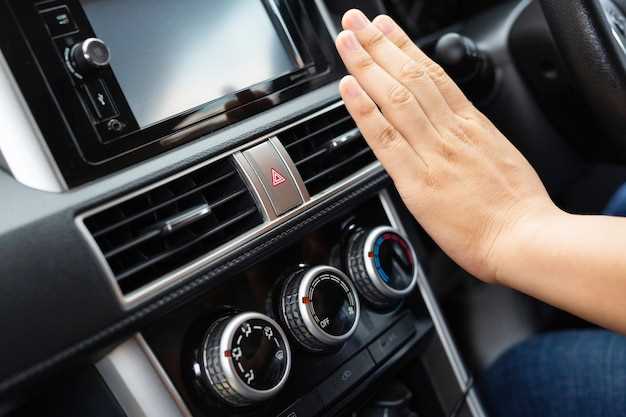
Для продолжения использования навигационной системы в условиях отсутствия сигнала GPS активируйте встроенный офлайн-картоцентрический режим. В этом режиме система полагается на ранее загруженные карты, что позволяет точно определять ваше положение и прокладывать маршруты.
Обязательно убедитесь, что перед поездкой вы загрузили актуальные карты нужных регионов через меню обновлений. Загруженные карты хранятся во внутренней памяти или на SD-карте, что обеспечивает работу без интернет-соединения.
При отсутствии сигнала GPS система автоматически переключается на режим навигации по сохранённым картам. В этом случае отображается приблизительное положение в пределах загруженного региона, и можно прокладывать маршруты с помощью функции поиска новых путей, основываясь на уже имеющихся данных.
Внимательно отслеживайте состояние индикатора сигнала GPS на экране – это поможет понять, когда связь восстанавливается. В некоторых случаях помогает перезагрузка системы или повторное включение автомобиля для сброса настроек.
Рекомендуется также корректировать маршруты вручную в случае потери сигнала, используя клавиши быстрого доступа к часто посещаемым точкам или предварительно установленным маршрутам, что снижает необходимость постоянного обращения к спутниковым данным.
Практические советы по эксплуатации и устранению неисправностей навигационной системы
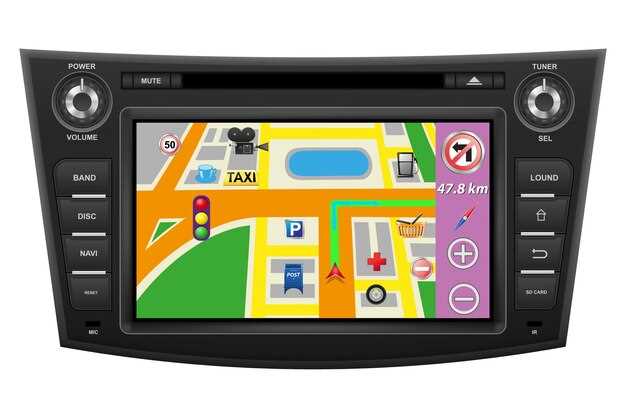
Обновляйте карту GPS каждые 6-12 месяцев, чтобы избежать ошибок и задержек в отображении маршрутов. Подключайте устройство только к надежным источникам питания, чтобы исключить сбои из-за неправильного напряжения.
Если навигация перестала правильно определять ваше местоположение, проверьте настройку GPS в настройках автомобиля и убедитесь, что в районе есть свободный доступ к спутникам. Перезагрузите систему через меню настроек, чтобы сбросить текущие данные и обновить позицию.
При возникновении ошибок в отображении карты или зависании системы, выполните полное выключение автомобиля и оставьте его на 10 минут. После повторного запуска проверьте работу системы. Также рекомендуется проверить наличие свежих обновлений программного обеспечения на официальном сайте Nissan.
Если навигационная система не реагирует на команды, выполните сброс настроек к заводским значениям через соответствующее меню. Перед этим сохраните необходимые настройки и маршруты на флешке или другом носителе, чтобы не потерять важные данные.
Для устранения ошибок передачи данных убедитесь, что соединение с магнитолой стабильно и кабели не повреждены. В случае частых сбоев замените кабели или соединения, указанные в инструкции по эксплуатации.
Если после обновлений возникают новые проблемы или не решаются текущие неисправности, обратитесь к специалистам или в сервисный центр Nissan. Не пытайтесь самостоятельно вносить сложные изменения в программное обеспечение системы, чтобы не усугубить ситуацию.
Как исправить ошибки отображения карт и неправильные указания
Начните с обновления программного обеспечения навигационной системы: перейдите в настройки, выберите раздел обновлений и скачайте последнюю версию карт. Это устранит большинство ошибок, связанных с устаревшей информацией.
Проверьте подключение к интернету через Wi-Fi или мобильные данные. Неисправности могут возникать из-за плохой связи, что мешает загрузке актуальных данных. Перезагрузите систему и попробуйте снова загрузить обновления.
Исключите наличие ошибок в настройках GPS: убедитесь, что функция определения местоположения активирована и корректно настроена. Иногда помогает переустановка системы или сброс настроек до заводских параметров – это удаляет возможные конфликты в конфигурации.
Проверьте GPS-антенну на предмет физического повреждения или загрязнения. Почистите контактные точки и убедитесь, что антенна надежно закреплена. Неправильное отображение карты часто связано с плохим сигналом или обрывами связи.
Используйте функцию поиска и исправляйте положения вручную, если система показывает некорректное местоположение или неверные маршруты. Введите точные координаты или название объекта – это поможет системе правильно ориентироваться.
Для более сложных ошибок, связанных с неправильной работой системы, обратитесь к сервисному центру. Там произведут диагностику, загрузят свежие карты и настроят систему под ваши условия эксплуатации.
Обход проблем с подключением к мультимедийной системе
Если устройство не распознается или не подключается стабильно, начните с перезагрузки блока мультимедийной системы. Для этого выключите двигатель, подождите минуту и снова запустите систему. Иногда этого достаточно для устранения сбоев.
Проверьте кабельное соединение, убедитесь, что используемый кабель исправен и подключен правильно. Используйте оригинальные или сертифицированные кабели, чтобы избежать несовместимости.
При подключении через Bluetooth удалите устройство из списка сопряженных устройств, затем повторно выполните процесс сопряжения. Обратите внимание, что оба устройства должны находиться в зоне действия и иметь включенный Bluetooth.
Для устранения возможных конфликтов сбросьте настройки мультимедийной системы до заводских значений. Это поможет избавиться от неправильных или поврежденных настроек.
Обновите программное обеспечение системы через официальное приложение или на сайте Nissan, если новая версия доступна. Обновление часто исправляет ошибки, связанные с подключением.
Если при подключении по USB возникают проблемы, проверьте файловую систему носителя – формат FAT32 предпочтителен. Также попробуйте подключить другой флеш-накопитель или кабель.
При постоянных сбоях рассмотрите возможность обратиться в сервисный центр для проверки блока мультимедийной системы на наличие аппаратных дефектов или необходимости профессиональной перепрошивки.
Оптимизация расхода батареи при длительном использовании
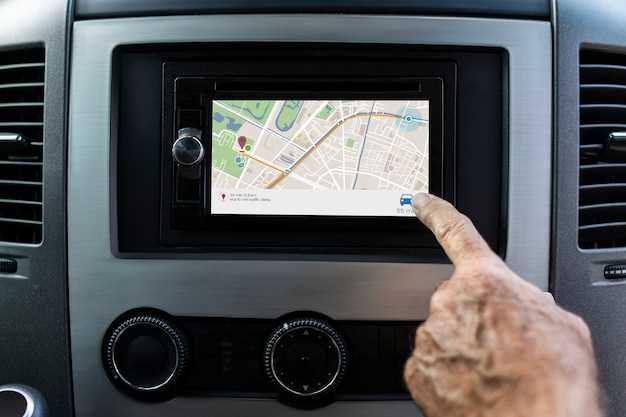
Ограничьте использование высокоинтенсивных функций, таких как дисплей и навигационные карты с высоким разрешением, особенно при долгих поездках. Это снизит нагрузку на аккумулятор и продлит время работы системы.
Настройте яркость экрана на минимально допустимый уровень, при котором информация остается читаемой. Внутренние настройки системы позволяют автоматически регулировать яркость, что уменьшает потребление энергии.
Обновляйте программное обеспечение системы навигации и бортовых систем до последних версий. Производители часто внедряют оптимизации, направленные на снижение энергопотребления.
Выключайте ненужные функции, такие как Bluetooth, Wi-Fi и мобильные подключение, если не используете их в текущий момент. Это заметно уменьшит расход батареи системы.
Используйте режим энергосбережения, если такая опция доступна. Он снижает работу неосновных компонентов и сокращает нагрузку на аккумулятор при длительных поездках.
Планируйте маршруты, избегая частых резких остановок и стартов, что позволит системе работать стабильнее и экономить энергию. Также избегайте экстремальных температур, так как высокая или низкая температура ускоряет разряд аккумулятора.
Холодные условия требуют дополнительного внимания к состоянию батареи. Перед долгими поездками проверяйте уровень заряда и при необходимости подключайтесь к внешнему источнику питания, чтобы снизить работу аккумулятора системы Nissan X-Trail T32.
Советы по безопасной навигации во время движения
Отключайте навигационную систему или переключайте на режим сообщения о маршруте перед началом движения. Это помогает сосредоточиться на дороге, не отвлекаясь на экран во время движения.
Настройте маршу перед поездкой, чтобы не вводить новые параметры во время движения. Если требуется изменить маршрут, делайте это на безопасной остановке или паркинге.
Используйте голосовые команды для получения указаний, избегая необходимости смотреть на экран. Современные системы позволяют получать направления, не отвлекая взгляд от дороги.
Проверяйте карты и маршруты заранее, особенно на новых или сложных участках. Это минимизирует необходимость в быстром переключении настроек во время вождения.
Обратите внимание на дорожные знаки и сигналы светофоров, и не полагайтесь полностью на навигацию. Постоянный визуальный контроль помогает уловить важные изменения ситуации на дороге.
Обеспечьте чистоту экрана и хорошую видимость приборной панели, чтобы быстро считывать информацию. Плохо разборчивый дисплей увеличивает риск ошибок и отвлечения.
Не следите за маршрутом, если это мешает контролю ситуации вокруг. В случае сомнений о правильности маршрута, остановитесь на безопасном месте и уточните у карты или других источников.