Обновление прошивки – ключ к стабильной работе видеорегистратора и расширению функциональности. Перед началом процесса рекомендуется убедиться, что устройство подключено к стабильному источнику питания и имеет доступ к интернету. Это минимизирует риск ошибок во время загрузки обновлений и позволяет получить наиболее свежие версии программы.
Практически все модели включают встроенную функцию автоматического поиска обновлений. Перейдите в меню настроек и активируйте её, чтобы устройство проверяло наличие новых версий самостоятельно. В случае отсутствия автоматической проверки, скачайте последнюю прошивку с официального сайта и подготовьте для ручного обновления.
Следуйте указанной пошаговой инструкции, чтобы успешно провести обновление инспектор хуок. Точная последовательность действий, четкость инструкций и аккуратность помогут избежать возможных сбоев и обеспечить долгую работу видеорегистратора с расширенными возможностями.
Подготовка к обновлению: что нужно знать и подготовить
Перед началом процесса обновления убедитесь, что аккумулятор видеорегистратора полностью заряжен. Проверьте наличие достаточного места на флеш-накопителе, удалите ненужные файлы или перенесите важные записи на другой носитель. Обеспечьте стабильное подключение к сети электропитания, чтобы исключить перебои во время обновления.
Ознакомьтесь с инструкциями от производителя, чтобы понять требования и рекомендации по процессу обновления. Соберите все необходимые инструменты: карту памяти, кабель для соединения с компьютером, а также наличие стабильного интернет-соединения для загрузки новых файлов. Важно не использовать устаревшие или поврежденные кабели и карты памяти.
Создайте резервную копию текущей версии программного обеспечения и настроек устройства. Это поможет восстановить параметры, если обновление по каким-либо причинам завершится сбоем. Зафиксируйте ключевые параметры работы видеорегистратора, такие как дата, время, параметры записи, чтобы быстро их вернуть после обновления.
Выберите оптимальное время для выполнения процедуры, чтобы избежать отключения питания или прерываний. Лучше провести обновление в спокойный момент, когда доступ к устройству полностью гарантирован. Избегайте обновлений перед долгими поездками или при наличии нестабильных условий электропитания.
Обратите внимание на совместимость прошивки с моделью регистратора. Загружайте обновление только с официальных ресурсов и удостоверяйтесь, что выбранная версия подходит именно для вашей модели устройства. Соблюдайте рекомендации по порядку установки и подготовке, указанные в документации.
Проверка совместимости модели видеорегистратора с новой версией программы
Перед началом обновления убедитесь, что ваша модель видеорегистратора поддерживается последней версией программы. Для этого посетите официальный сайт производителя или документацию, где обычно публикуются список совместимых устройств.
Сравните модель вашего устройства с указаниями в списке поддержки. Иногда поддержка реализована только для определённых серий или выпусков устройств, поэтому важно точно знать модель и версию прошивки регистратора.
Если модель указана в списке, скачайте последние инструкции по обновлению и убедитесь, что версия прошивки устройства соответствует рекомендованной для обновления программы. Некоторые модели требуют предварительной обновленной прошивки, иначе процесс может завершиться ошибкой.
Рекомендуется подключить видеорегистрator к компьютеру через оригинальный кабель и использовать официальное программное обеспечение для проверки совместимости. В большинстве случаев программа сама определит модель и сообщит о необходимости обновления или совместимости.
При возникновении сомнений или отсутствия информации, свяжитесь с технической поддержкой производителя. Они предоставят подтверждение совместимости или посоветуют альтернативные решения.
Скачивание актуальной версии прошивки и программного обеспечения с официальных источников

Перейдите на официальный сайт производителя видеорегистратора. Обычно разделы загрузок или поддержки содержат последние версии прошивок и программ. Обратите внимание, что официальные ресурсы имеют домены вида manufacturer.com или support.manufacturer.com. Избегайте загрузок с сторонних сайтов, чтобы избежать вредоносного ПО.
Перед скачиванием убедитесь, что выбран файл, соответствующий модели вашего устройства. Чаще всего файлы идут с именами, содержащими номер модели и дату релиза прошивки. Проверьте совпадение номера модели на аппарате с указанным в описании файла.
Загруженные файлы сохраняйте в отдельную папку, чтобы не потерять их. Обычно файлы бывают в архивах ZIP или RAR – извлекайте их с помощью надежных архиваторов. Внимательно ознакомьтесь с инструкциями на сайте производителя, где может быть указано, какие версии прошивки совместимы с текущей версией вашего видеорегистратора.
Если доступен стартап или загрузчик обновлений через встроенный интерфейс устройства, скачайте на компьютер файл прошивки, а затем перенесите его через карту памяти или USB-камеру. Проверяйте целостность файла по контрольной сумме, указанной на сайте, чтобы исключить ошибки при скачивании.
Никогда не обновляйте программное обеспечение, если источник файла не является официальным. Это ограничит риск неправильной работы устройства или его повреждения. Только проверенные версии обеспечат стабильность работы и совместимость с последними функциями инспектора хуок.
Резервное копирование текущих настроек и данных: как сохранить важные файлы

Чтобы избежать потери важной информации при обновлении программы инспектор хуок, необходимо сохранить текущие настройки и файлы. Для этого создайте резервную копию всех важных данных перед началом процедуры.
Для начала подключите видеорегистратор к компьютеру с помощью USB-кабеля или используйте карту памяти. Откройте файловый менеджер и перейдите к папкам с настройками и записями.
| Папка/файл | Описание |
|---|---|
| /settings | Настройки программы, включающие параметры видеозаписи, сети, пользователя |
| /videos | Образы и видеофайлы, сделанные при помощи устройства |
| /logs | Журналы работы системы и ошибок |
| /config.ini | Конфигурационный файл, содержащий важные параметры |
Создайте копии этих данных на компьютере или внешнем носителе, чтобы они оставались доступными после обновления. Используйте функцию копирования и вставки или экспорт данных через соответствующее программное обеспечение, если оно есть.
Дополнительно рекомендуется сделать архив всех выбранных папок и файлов с помощью встроенных средств архивации или сторонних программ. Назовите архив так, чтобы было понятно, для какого устройства или прошивки он предназначен.
Проверьте сохранённые файлы: откройте несколько из них, чтобы убедиться, что они не повреждены и корректно отображаются. Это позволит избежать неприятных сюрпризов при восстановлении конфигурации после обновления.
Обеспечение стабильного питания и подключения к интернету
Подключите видеорегистратор к надежному источнику питания с помощью стабилизатора напряжения и UPS, чтобы исключить сбои при скачках напряжения. Не используйте удлинители низкого качества и подключайте устройства непосредственно к розеткам, избегая перегрузки цепи.
Обеспечьте устойчивое соединение с интернетом, освободив место для маршрутизатора в центре помещения. Используйте кабель Ethernet для стабильного подключения вместо Wi-Fi, особенно в местах с высокой загрузкой сети или большим количеством препятствий. При необходимости подключите к роутеру внешнюю антенну для усиления сигнала.
Настраивайте автоматическую перезагрузку маршрутизатора в ночные часы или в периоды низкой активности, чтобы восстановить связь при потере сигнала. Регулярно проверяйте качество соединения, используя скорость передачи данных и пинг, и при необходимости обновляйте прошивку устройства для устранения ошибок.
Отдавайте предпочтение моделям с поддержкой QoS, чтобы приоритетно обрабатывать трафик видеорегистратора. Это поможет снизить риск задержек и потерь данных при больших нагрузках сети, особенно в многозадачных сценариях.
Процесс обновления программного обеспечения: пошаговая инструкция
Подключите видеорегистратор к источнику питания и убедитесь, что устройство полностью заряжено или подключено к сети. Далее скачайте последнюю версию прошивки с официального сайта производителя, выбрав модель вашего регистратора. Скопируйте файл обновления на USB-накопитель, форматированный в FAT32. Вставьте USB-носитель в разъем видеорегистратора.
Перейдите в меню настроек устройства и выберите пункт «Обновление программного обеспечения» или аналогичный. Начинайте процедуру обновления, следя за отображением прогресса на экране. Не отключайте устройство или USB-носитель до полного завершения процесса. По завершении регистратор автоматически перезагрузится и покажет сообщение о успешной установке обновления.
После перезагрузки войдите в меню и проверьте текущую версию прошивки, чтобы убедиться в корректности обновления. При необходимости повторите процедуру, если обновление прошло некорректно, или скачайте файл заново для устранения возможных ошибок. В случае возникновения сложностей обратитесь к руководству или в службу поддержки производителя.
Подключение видеорегистратора к компьютеру или USB-носителю
Для начала вставьте USB-кабель в разъем на видеорегистраторе. Обычно порт располагается на боковой или нижней части устройства. Затем подключите другой конец кабеля к свободному USB-порту на компьютере или к USB-носителю, например, флешке или внешнему жесткому диску.
Обратите внимание, что некоторые модели требуют использования определенного типа кабеля или адаптера. Перед подключением рекомендуется ознакомиться с инструкцией к устройству, чтобы избежать совместимых проблем.
После подключения устройство автоматически распознается системой. В большинстве случаев появится уведомление о новом устройстве или о необходимости выбора режима подключения – например, «Передача данных» или «MTP». Убедитесь, что выбран правильный режим, чтобы обеспечить доступ к файлам видеорегистратора.
Если автоматическая установка драйверов не происходит, перейдите в «Диспетчер устройств», найдите ваше устройство и вручную обновите драйверы или укажите папку с необходимыми файлами.
Чтобы просмотреть или скопировать видеофайлы, откройте проводник и найдите устройство в списке подключенных устройств или в разделе «Этот компьютер». Обычно видео хранятся в папке, обозначенной как «Видео», «Записи» или с названием модели видеорегистратора.
Для безопасного отключения нажмите на значок USB-устройства в системном трее и выберите «Отключить устройство». Это исключит риск повреждения файлов или оборудования перед извлечением кабеля.
Запуск программы обновления и проверка файла прошивки
Перед началом обновления убедитесь, что программа запущена с правами администратора. Это предотвратит ошибки доступа и обеспечит корректное выполнение процесса.
После запуска откройте интерфейс программы и выберите пункт ‘Обновление прошивки’. В диалоговом окне укажите путь к файлу прошивки, который предварительно скачан и распакован на компьютере. Обычно файлы имеют расширение .bin или .fw.
Для проверки целостности файла используйте встроенную функцию проверки хеша (например, SHA-256), если она есть. Выполните сравнение с оригинальным значением, предоставленным на сайте производителя, чтобы убедиться в отсутствии повреждений или подмены.
Обратите внимание, что файл должен быть совместим с конкретной моделью видеорегистратора, указанной в инструкции. Несовместимый файл может привести к некорректной работе устройства или его блокировке.
После подтверждения правильности файла нажмите кнопку ‘Начать обновление’. Не отключайте устройство и не выключайте компьютер, пока идет процесс, так как это может привести к повреждению прошивки.
Следование инструкциям на экране и ожидание завершения процесса
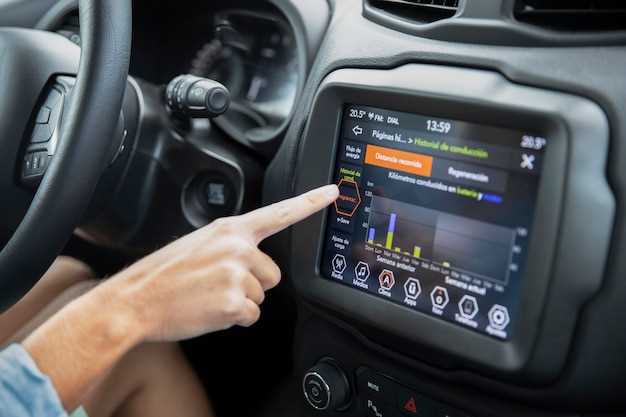
Внимательно следуйте отображаемым на экране указаниям, чтобы избежать ошибок во время обновления. Обычно процесс начинается с подтверждения операции или выбора языка, после чего на экране появится прогресс-бар или сообщение о начале установки.
Не отключайте устройство и не извлекайте видеорегистратор из авто, пока процесс не завершится полностью. Время обновления может варьироваться от нескольких минут до десяти, в зависимости от объема данных и типа обновления.
Обратите внимание на статус-индикаторы или сообщения о прогрессе: они показывают, что устройство активно работает. Если на экране возникает предупреждение или ошибка, зафиксируйте её и следуйте указанным инструкциям или обратитесь в службу поддержки.
После завершения процесса на экране появится сообщение о успешной установке или предложит перезагрузить устройство. В случае необходимости перезагрузки, дожидайтесь автоматического или выполните выключение и включение устройства вручную.
Проверьте, что обновленная версия программы загрузилась корректно. Обычно после перезагрузки появляется меню или другой интерфейс с новой функцией или исправлениями. Если обновление прошло не полностью или возникли сбои, повторите процедуру заново или обратитесь за помощью.
Перезагрузка устройства и первичная проверка обновления
Откройте корпус видеорегистратора и выполните полную перезагрузку устройства, отключив его от источника питания, затем подождав 10-15 секунд и вновь подключив питание. После этого дождитесь полной загрузки системы, чтобы исключить возможные сбои при установке обновлений.
На основном экране убедитесь, что индикатор сети и питания горят стабильно и без миганий. Запустите меню настроек и перейдите в раздел проверки обновлений, выбрав опцию ‘Обновить программное обеспечение’.
Начинается автоматическая проверка наличия новых версий. Обратите внимание, что в случае появления уведомления о свежем обновлении, рекомендуется пройти процесс установки прямо из этого меню, следуя указаниям на экране.
Если обновление не обнаружено, повторите проверку через 15-20 минут, особенно если недавно подключались к сети или переносили устройство. Убедитесь, что интернет-соединение стабильно и быстро, так как от этого зависит успешность поиска новых версий.
Попытайтесь выполнить первичный сброс настроек или перезагрузку сети, отключая и подключая кабель питания и сети. Такой шаг часто помогает возобновить работу системы и обнаружить новые обновления, если они есть.
Обязательно просмотрите журнал системы или раздел уведомлений для подтверждения, что устройство успешно завершило процесс перезагрузки и проверку обновления. Если ваши действия не дают результата, можно перейти к обновлению вручную или обратиться к документации производителя для получения дополнительных рекомендаций.
Ручная проверка версии программного обеспечения и устранение ошибок
Чтобы убедиться в актуальности прошивки, подключите видеорегистратор к компьютеру через USB-кабель или используйте встроенные функции проверки в меню устройства. Откройте раздел настроек или информации о системе и найдите строку с номером версии ПО. Сравните его с последней доступной версией на официальном сайте производителя. Если версия устарела, скачайте обновление и выполните его согласно инструкции.
Во время проверки внимательно осмотрите сообщение о состоянии прошивки. Если появляется ошибка при попытке запустить обновление, рекомендуется проверить целостность файла обновления – скачайте его повторно, убедившись в отсутствии повреждений или недоразумений при загрузке. Используйте только официальные источники Чтобы избежать несовместимости, следите за тем, чтобы версия файла соответствовала модели видеорегистратора.
При возникновении ошибок в работе устройства выполните сброс настроек или перезагрузите аппарат через меню или физическую кнопку. Если проблемы сохраняются, полностью отключите устройство от питания, отсоедините аккумулятор или отключите питание на несколько минут. После этого грузите устройство и повторите проверку версии программного обеспечения.
Эту процедуру полезно повторять регулярно, особенно после крупных обновлений. Иногда несовместимости возникают из-за несоответствия версии или повреждения файла обновления, что вызывает сбои в работе системы. Внимательное отслеживание версий и своевременное устранение ошибок помогают поддерживать стабильность и исправность видеорегистратора.